MEDLINE SOUS PUBMED
GUIDE D’UTILISATION
Medline est la principale base de données bibliographiques
de la National Library of Medicine (NLM).
Elle recense plus de 4600 revues dans tous les domaines biomédicaux.
PubMed permet d’accéder librement
à la base bibliographique Medline sur Internet.
Dernière mise à jour novembre 2011
Service Commun de la Documentation
RECHERCHES PAR SUJET
CHOIX DES MOTS CLES
Pubmed s'interroge en anglais
à l'aide des mots-clés Mesh
(Medical Subject Headings)
Les termes français d'une recherche peuvent
être traduits selon leur équivalent MESH anglais, grâce
au thésaurus MESH bilingue, mis en ligne et actualisé
par l'INSERM.
A l'adresse suivante :
http://mesh.inserm.fr/mesh/index.htm
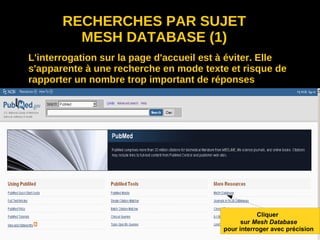
L'interrogation sur la page d'accueil est à éviter. Elle
s'apparente à une recherche en mode texte et risque de
rapporter un nombre trop important de réponses
RECHERCHES PAR SUJET
MESH DATABASE (1)
Cliquer
sur Mesh Database
pour interroger avec précision
RECHERCHES PAR SUJET
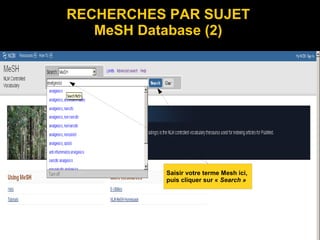
MeSH Database (2)
Saisir votre terme Mesh ici,
puis cliquer sur « Search »
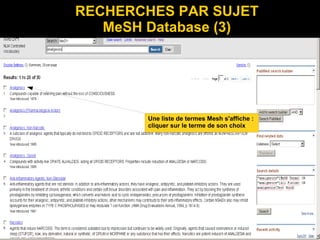
Une liste de termes Mesh s'affiche :
cliquer sur le terme de son choix
RECHERCHES PAR SUJET
MeSH Database (3)
RECHERCHES PAR SUJET
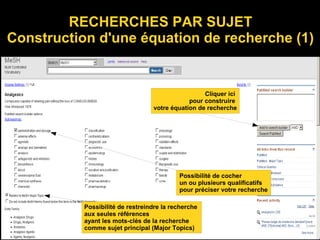
Construction d'une équation de recherche (1)
Cliquer ici
pour construire
votre équation de recherche
Possibilité de cocher
un ou plusieurs qualificatifs
pour préciser votre recherche
Possibilité de restreindre la recherche
aux seules références
ayant les mots-clés de la recherche
comme sujet principal (Major Topics)
RECHERCHES PAR SUJET
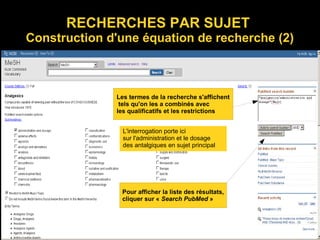
Construction d'une équation de recherche (2)
L'interrogation porte ici
sur l'administration et le dosage
des antalgiques en sujet principal
Les termes de la recherche s'affichent
tels qu'on les a combinés avec
les qualificatifs et les restrictions
Pour afficher la liste des résultats,
cliquer sur « Search PubMed »
RECHERCHES PAR SUJET
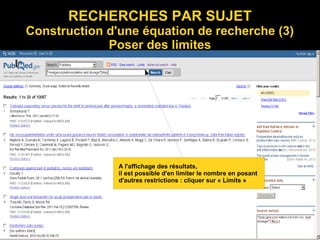
Construction d'une équation de recherche (3)
Poser des limites
A l'affichage des résultats,
il est possible d'en limiter le nombre en posant
d'autres restrictions : cliquer sur « Limits »
RECHERCHES PAR SUJET
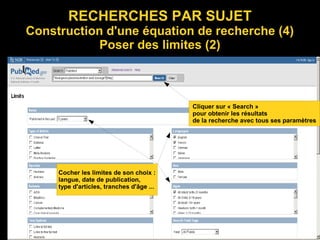
Construction d'une équation de recherche (4)
Poser des limites (2)
Cliquer sur « Search »
pour obtenir les résultats
de la recherche avec tous ses paramètres
Cocher les limites de son choix :
langue, date de publication,
type d'articles, tranches d'âge ...
RECHERCHES PAR SUJET
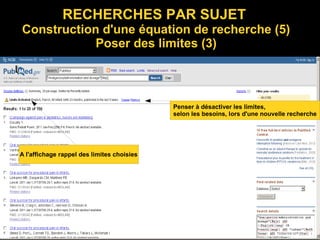
Construction d'une équation de recherche (5)
Poser des limites (3)
A l'affichage rappel des limites choisies
Penser à désactiver les limites,
selon les besoins, lors d'une nouvelle recherche
RECHERCHES PAR SUJET
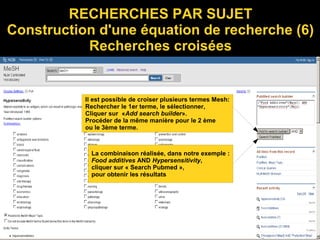
Construction d'une équation de recherche (6)
Recherches croisées
Il est possible de croiser plusieurs termes Mesh:
Rechercher le 1er terme, le sélectionner,
Cliquer sur «Add search builder».
Procéder de la même manière pour le 2 ème
ou le 3ème terme.
La combinaison réalisée, dans notre exemple :
Food additives AND Hypersensitivity,
cliquer sur « Search Pubmed »,
pour obtenir les résultats
RECHERCHES PAR SUJET
Affichage des résultats (1)
Filtrage des résultats
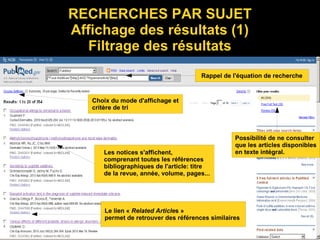
Rappel de l'équation de recherche
Les notices s'affichent,
comprenant toutes les références
bibliographiques de l'article: titre
de la revue, année, volume, pages...
Choix du mode d'affichage et
critère de tri
Possibilité de ne consulter
que les articles disponibles
en texte intégral.
Le lien « Related Articles »
permet de retrouver des références similaires
RECHERCHES PAR SUJET
Affichage des résultats (2)
Affichage d'une notice avec son résumé
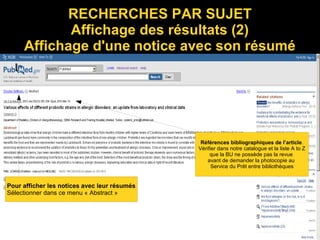
Pour afficher les notices avec leur résumés
Sélectionner dans ce menu « Abstract »
Références bibliographiques de l’article.
Vérifier dans notre catalogue et la liste A to Z
que la BU ne possède pas la revue
avant de demander la photocopie au
Service du Prêt entre bibliothèques
RECHERCHES PAR SUJET
Affichage des résultats
Affichage du lien vers le texte intégral
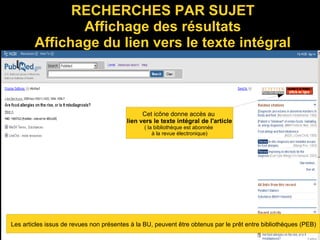
Cet icône donne accès au
lien vers le texte intégral de l'article
( la bibliothèque est abonnée
à la revue électronique)
Les articles issus de revues non présentes à la BU, peuvent être obtenus par le prêt entre bibliothèques (PEB)
RECHERCHES PAR SUJET
Exploitation des résultats (1)
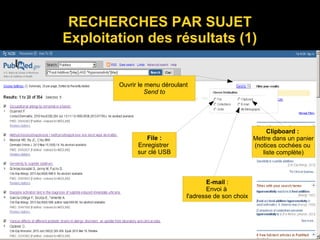
Ouvrir le menu déroulant
Send to
Clipboard :
Mettre dans un panier
(notices cochées ou
liste complète)
E-mail :
Envoi à
l'adresse de son choix
File :
Enregistrer
sur clé USB
RECHERCHES PAR SUJET
Exploitation des résultats (2)
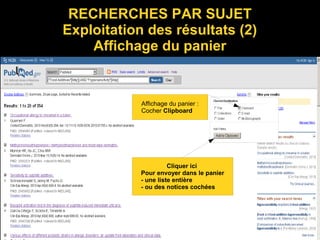
Affichage du panier
Affichage du panier :
Cocher Clipboard
Cliquer ici
Pour envoyer dans le panier
- une liste entière
- ou des notices cochées
RECHERCHES PAR SUJET
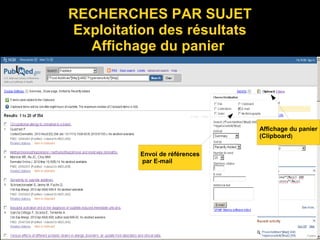
Exploitation des résultats
Affichage du panier
Affichage du panier
Affichage du panier
(Clipboard)
Envoi de références
par E-mail
HISTORIQUE DES RECHERCHES
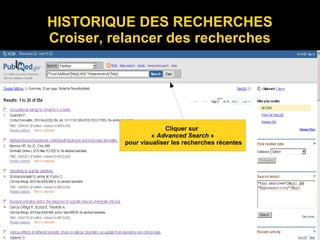
Croiser, relancer des recherches
Cliquer sur
« Advanced Search »
pour visualiser les recherches récentes
HISTORIQUE DES RECHERCHES
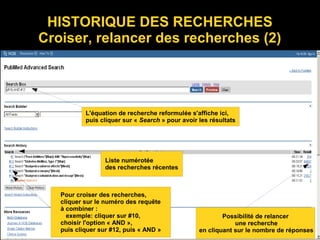
Croiser, relancer des recherches (2)
Possibilité de relancer
une recherche
en cliquant sur le nombre de réponses
L'équation de recherche reformulée s'affiche ici,
puis cliquer sur « Search » pour avoir les résultats
Liste numérotée
des recherches récentes
Pour croiser des recherches,
cliquer sur le numéro des requête
à combiner :
exemple: cliquer sur #10,
choisir l'option « AND »,
puis cliquer sur #12, puis « AND »
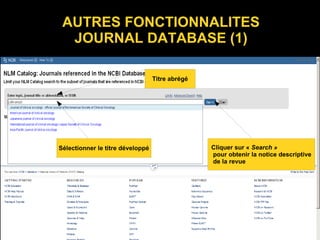
AUTRES FONCTIONNALITES
JOURNAL DATABASE (1)
Titre abrégé
Sélectionner le titre développé Cliquer sur « Search »
pour obtenir la notice descriptive
de la revue
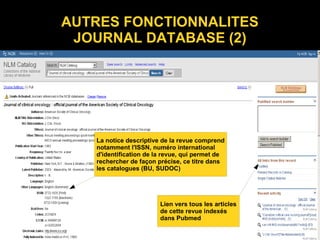
AUTRES FONCTIONNALITES
JOURNAL DATABASE (2)
La notice descriptive de la revue comprend
notamment l'ISSN, numéro international
d'identification de la revue, qui permet de
rechercher de façon précise, ce titre dans
les catalogues (BU, SUDOC)
Lien vers tous les articles
de cette revue indexés
dans Pubmed
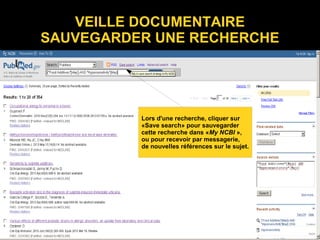
VEILLE DOCUMENTAIRE
SAUVEGARDER UNE RECHERCHE
Lors d'une recherche, cliquer sur
«Save search» pour sauvegarder
cette recherche dans «My NCBI »,
ou pour recevoir par messagerie,
de nouvelles références sur le sujet.
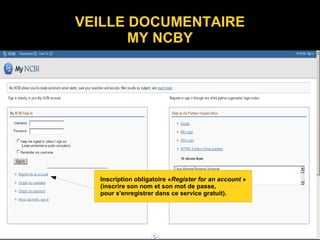
VEILLE DOCUMENTAIRE
MY NCBY
Inscription obligatoire «Register for an account »
(inscrire son nom et son mot de passe,
pour s'enregistrer dans ce service gratuit).
VEILLE DOCUMENTAIRE
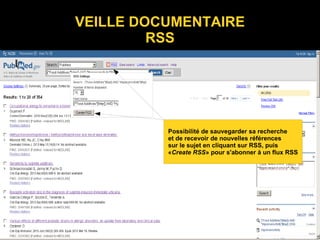
RSS
Possibilité de sauvegarder sa recherche
et de recevoir de nouvelles références
sur le sujet en cliquant sur RSS, puis
«Create RSS» pour s'abonner à un flux RSS

Pubmed

  • 1.
    MEDLINE SOUS PUBMED GUIDED’UTILISATION Medline est la principale base de données bibliographiques de la National Library of Medicine (NLM). Elle recense plus de 4600 revues dans tous les domaines biomédicaux. PubMed permet d’accéder librement à la base bibliographique Medline sur Internet. Dernière mise à jour novembre 2011 Service Commun de la Documentation
  • 2.
    RECHERCHES PAR SUJET CHOIXDES MOTS CLES Pubmed s'interroge en anglais à l'aide des mots-clés Mesh (Medical Subject Headings) Les termes français d'une recherche peuvent être traduits selon leur équivalent MESH anglais, grâce au thésaurus MESH bilingue, mis en ligne et actualisé par l'INSERM. A l'adresse suivante : http://mesh.inserm.fr/mesh/index.htm
  • 3.
    L'interrogation sur lapage d'accueil est à éviter. Elle s'apparente à une recherche en mode texte et risque de rapporter un nombre trop important de réponses RECHERCHES PAR SUJET MESH DATABASE (1) Cliquer sur Mesh Database pour interroger avec précision
  • 4.
    RECHERCHES PAR SUJET MeSHDatabase (2) Saisir votre terme Mesh ici, puis cliquer sur « Search »
  • 5.
    Une liste determes Mesh s'affiche : cliquer sur le terme de son choix RECHERCHES PAR SUJET MeSH Database (3)
  • 6.
    RECHERCHES PAR SUJET Constructiond'une équation de recherche (1) Cliquer ici pour construire votre équation de recherche Possibilité de cocher un ou plusieurs qualificatifs pour préciser votre recherche Possibilité de restreindre la recherche aux seules références ayant les mots-clés de la recherche comme sujet principal (Major Topics)
  • 7.
    RECHERCHES PAR SUJET Constructiond'une équation de recherche (2) L'interrogation porte ici sur l'administration et le dosage des antalgiques en sujet principal Les termes de la recherche s'affichent tels qu'on les a combinés avec les qualificatifs et les restrictions Pour afficher la liste des résultats, cliquer sur « Search PubMed »
  • 8.
    RECHERCHES PAR SUJET Constructiond'une équation de recherche (3) Poser des limites A l'affichage des résultats, il est possible d'en limiter le nombre en posant d'autres restrictions : cliquer sur « Limits »
  • 9.
    RECHERCHES PAR SUJET Constructiond'une équation de recherche (4) Poser des limites (2) Cliquer sur « Search » pour obtenir les résultats de la recherche avec tous ses paramètres Cocher les limites de son choix : langue, date de publication, type d'articles, tranches d'âge ...
  • 10.
    RECHERCHES PAR SUJET Constructiond'une équation de recherche (5) Poser des limites (3) A l'affichage rappel des limites choisies Penser à désactiver les limites, selon les besoins, lors d'une nouvelle recherche
  • 11.
    RECHERCHES PAR SUJET Constructiond'une équation de recherche (6) Recherches croisées Il est possible de croiser plusieurs termes Mesh: Rechercher le 1er terme, le sélectionner, Cliquer sur «Add search builder». Procéder de la même manière pour le 2 ème ou le 3ème terme. La combinaison réalisée, dans notre exemple : Food additives AND Hypersensitivity, cliquer sur « Search Pubmed », pour obtenir les résultats
  • 12.
    RECHERCHES PAR SUJET Affichagedes résultats (1) Filtrage des résultats Rappel de l'équation de recherche Les notices s'affichent, comprenant toutes les références bibliographiques de l'article: titre de la revue, année, volume, pages... Choix du mode d'affichage et critère de tri Possibilité de ne consulter que les articles disponibles en texte intégral. Le lien « Related Articles » permet de retrouver des références similaires
  • 13.
    RECHERCHES PAR SUJET Affichagedes résultats (2) Affichage d'une notice avec son résumé Pour afficher les notices avec leur résumés Sélectionner dans ce menu « Abstract » Références bibliographiques de l’article. Vérifier dans notre catalogue et la liste A to Z que la BU ne possède pas la revue avant de demander la photocopie au Service du Prêt entre bibliothèques
  • 14.
    RECHERCHES PAR SUJET Affichagedes résultats Affichage du lien vers le texte intégral Cet icône donne accès au lien vers le texte intégral de l'article ( la bibliothèque est abonnée à la revue électronique) Les articles issus de revues non présentes à la BU, peuvent être obtenus par le prêt entre bibliothèques (PEB)
  • 15.
    RECHERCHES PAR SUJET Exploitationdes résultats (1) Ouvrir le menu déroulant Send to Clipboard : Mettre dans un panier (notices cochées ou liste complète) E-mail : Envoi à l'adresse de son choix File : Enregistrer sur clé USB
  • 16.
    RECHERCHES PAR SUJET Exploitationdes résultats (2) Affichage du panier Affichage du panier : Cocher Clipboard Cliquer ici Pour envoyer dans le panier - une liste entière - ou des notices cochées
  • 17.
    RECHERCHES PAR SUJET Exploitationdes résultats Affichage du panier Affichage du panier Affichage du panier (Clipboard) Envoi de références par E-mail
  • 18.
    HISTORIQUE DES RECHERCHES Croiser,relancer des recherches Cliquer sur « Advanced Search » pour visualiser les recherches récentes
  • 19.
    HISTORIQUE DES RECHERCHES Croiser,relancer des recherches (2) Possibilité de relancer une recherche en cliquant sur le nombre de réponses L'équation de recherche reformulée s'affiche ici, puis cliquer sur « Search » pour avoir les résultats Liste numérotée des recherches récentes Pour croiser des recherches, cliquer sur le numéro des requête à combiner : exemple: cliquer sur #10, choisir l'option « AND », puis cliquer sur #12, puis « AND »
  • 20.
    AUTRES FONCTIONNALITES JOURNAL DATABASE(1) Titre abrégé Sélectionner le titre développé Cliquer sur « Search » pour obtenir la notice descriptive de la revue
  • 21.
    AUTRES FONCTIONNALITES JOURNAL DATABASE(2) La notice descriptive de la revue comprend notamment l'ISSN, numéro international d'identification de la revue, qui permet de rechercher de façon précise, ce titre dans les catalogues (BU, SUDOC) Lien vers tous les articles de cette revue indexés dans Pubmed
  • 22.
    VEILLE DOCUMENTAIRE SAUVEGARDER UNERECHERCHE Lors d'une recherche, cliquer sur «Save search» pour sauvegarder cette recherche dans «My NCBI », ou pour recevoir par messagerie, de nouvelles références sur le sujet.
  • 23.
    VEILLE DOCUMENTAIRE MY NCBY Inscriptionobligatoire «Register for an account » (inscrire son nom et son mot de passe, pour s'enregistrer dans ce service gratuit).
  • 24.
    VEILLE DOCUMENTAIRE RSS Possibilité desauvegarder sa recherche et de recevoir de nouvelles références sur le sujet en cliquant sur RSS, puis «Create RSS» pour s'abonner à un flux RSS