Stage LCS Isneauville
      21/01/2013
      S. Bocquet
      S. Tourneur
Source : http://www-annexe.ac-rouen.fr/productions/tice/services_numeriques_eple/co/tuto_profs_lcse3_web.html
Le LCS

          = serveur de communication par internet

Accessible à l'intérieur et à l'extérieur de l'établissement

               Quelques applications :
                      Annuaire
                    Messagerie
                         Wiki
                     Accès SE3
                 Agenda collaboratif
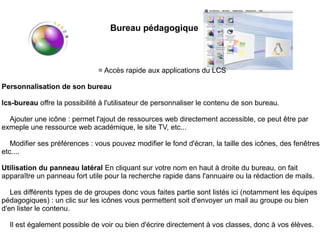
                Bureau pédagogique
                   Portail MonLCS
                        Chat
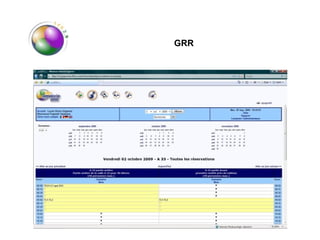
                        GRR
              Maintenance informatique
                 Espace web perso
            Espace de formation (Claroline)
Authentification
                                          Le LCS


 A la première connexion, il vous sera demandé de changer votre mot de passe si ce dernier est
encore votre date de naissance .

Ce nouveau mot de passe devra être composé de 4 et 8 caractères en mélangeant lettres et
chiffres ou caractères spéciaux.

A noter qu'un changement de mot de passe s'appliquera sur les serveurs LCS et SE3 puisqu'ils
exploitent le même annuaire.
L'annuaire


Vous pouvez rechercher un professeur, un élève.
Les informations données concernent la classe,
les groupes de langues, les options et les
adresses mail et de site web des utilisateurs.
 Ce que l’annuaire dit de vous.


 Vos pouvez changer votre mot de passe
 d’accès au LCS et votre pseudo (votre
 surnom dans l’interface LCS, ce n’est pas
 votre nom d’utilisateur de connexion)
Le LCS
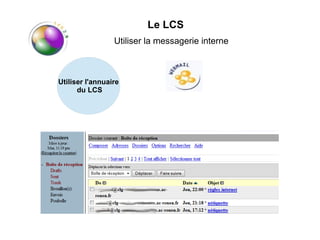
                 Utiliser la messagerie interne


Utiliser l'annuaire
      du LCS
Utiliser la messagerie interne

LISTES DE DIFFUSIONS
Les listes de diffusions de l’annuaire sont aussi des listes d’envoi de
messages électroniques , cet outil est d’une grande utilité et simplicité.
Exemples :
· Vous êtes le professeur Principal de la classe 601 et vous voulez
communiquer avec vos collègues de
votre équipe pédagogique :
Vous envoyez un mail à « Equipe_601 »
· Vous êtes professeur d’EPS et vous voulez envoyer un message à
tous vos collègues de votre discipline :
Vous envoyez un message à « Matiere_EPS »
· Vous êtes professeur d’espagnol lv3 avec le groupe 3ES401_14
constitué d’élèves de la 410 à la 414 et vous voulez communiquer
avec les élèves et leurs parents :
Vous envoyez un message à « 3ES401_14 »
Le Wiki


                      = système de gestion de contenu de site web dont le contenu est
                      modifiable par tous les utilisateurs autorisés


 Les wikis sont utilisés pour faciliter l'écriture collaborative de documents avec un minimum de
contrainte.

L'application lcs-wiki est intégrée au LCS ce qui facilite :

  la gestion des groupes (profs, équipes, classes, etc...)

  une gestion fine des droits sur les pages créées

Il est aisé notamment :

  d'insérer des documents et liens divers

  de créer un diaporama..
Le client SE3
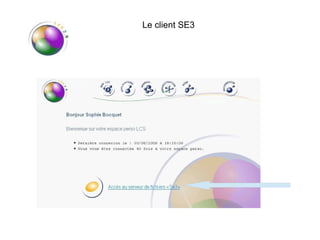
Le client SE3


                                   = les différents lecteurs disponibles
                                   sur votre session au collège :


« Docs. Partage documents », vous accédez au dossier « Public »
(dossier où tout le monde peut enregistrer des documents et les
partager avec tout le monde)
Le client SE3


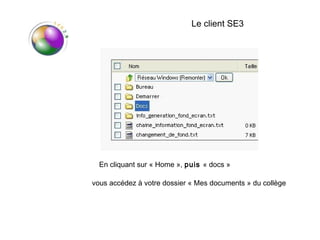
  En cliquant sur « Home », puis « docs »

vous accédez à votre dossier « Mes documents » du collège
Le client SE3

En cliquant sur « Partage classe », vous
accédez aux documents de vos classes. (=que
vos élèves ont enregistrés dans leur dossier
/classes/nomdel'élève)
Le client SE3
                  Vous pouvez naviguer dans l'arborescence en cliquant
                  sur le nom des fichiers ou en choisissant "remonter"
                  dans le menu


Créer un nouveau dossier,
nouveau fichier, effacer,
renommer


Télécharger
Cet agenda collaboratif permet de noter classiquement des événements privés (consultables
seulement par l'utilisateur) , mais aussi publics, c'est à dire consultables par toute la communauté
éducative ou seulement par des utilisateurs choisis par le possesseur de l'agenda.


Dans un établissement scolaire, un enseignant pourra s'en servir pour renseigner en début d'année
son emploi du temps. Le rendre consultable offre la possibilité de planifier plus aisément des
rendez-vous ou des heures de réunion (comme les conseils de classes). Lorsqu'un utilisateur
planifie un évènement, l'évènement est indiqué dans l'agenda des participants, il est possible de
leur envoyer un mail de rappel
Bureau pédagogique


                               = Accès rapide aux applications du LCS

Personnalisation de son bureau

lcs-bureau offre la possibilité à l'utilisateur de personnaliser le contenu de son bureau.

  Ajouter une icône : permet l'ajout de ressources web directement accessible, ce peut être par
exmeple une ressource web académique, le site TV, etc...

   Modifier ses préférences : vous pouvez modifier le fond d'écran, la taille des icônes, des fenêtres,
etc....

Utilisation du panneau latéral En cliquant sur votre nom en haut à droite du bureau, on fait
apparaître un panneau fort utile pour la recherche rapide dans l'annuaire ou la rédaction de mails.

   Les différents types de de groupes donc vous faites partie sont listés ici (notamment les équipes
pédagogiques) : un clic sur les icônes vous permettent soit d'envoyer un mail au groupe ou bien
d'en lister le contenu.

  Il est également possible de voir ou bien d'écrire directement à vos classes, donc à vos élèves.
Mon LCS

                      Mon LCS est un portail pédagogique permettant une
                      appropriation individuelle de ressources et un partage de
                      ressources au sein d'un établissement scolaire.


Désinstallation Bureau pédagogique
Installation Mon LCS
Utiliser la messagerie instantanée


Le principe des salons
2 types de salons :
-public : tout le monde peut y accèder
-privé : seuls les professeurs peuvent en créer, accès par invitation
Se connecter :
-choisir parmi les 3 salons et cliquer sur "Discuter"
-créer son salon public ou privé
Pour discuter avec une personne, sélectionnez-la sur la droite
Pour inviter une personne à rejoindre votre salon, tapez "/invite prenomM"
Pour rafraichir la page plus vite : /refresh 5 (pour 5 secondes)
Pour envoyer un message privé à qq1 : /msg pseudo texte_du_message
Pour sauvegarder des messages : save /n (n pr nb messages)
GRR
Maintenance informatique
Espace web perso
Claroline

Stage LCS

  • 1.
    Stage LCS Isneauville 21/01/2013 S. Bocquet S. Tourneur
  • 2.
  • 3.
    Le LCS = serveur de communication par internet Accessible à l'intérieur et à l'extérieur de l'établissement Quelques applications : Annuaire Messagerie Wiki Accès SE3 Agenda collaboratif Bureau pédagogique Portail MonLCS Chat GRR Maintenance informatique Espace web perso Espace de formation (Claroline)
  • 4.
    Authentification Le LCS A la première connexion, il vous sera demandé de changer votre mot de passe si ce dernier est encore votre date de naissance . Ce nouveau mot de passe devra être composé de 4 et 8 caractères en mélangeant lettres et chiffres ou caractères spéciaux. A noter qu'un changement de mot de passe s'appliquera sur les serveurs LCS et SE3 puisqu'ils exploitent le même annuaire.
  • 5.
    L'annuaire Vous pouvez rechercherun professeur, un élève. Les informations données concernent la classe, les groupes de langues, les options et les adresses mail et de site web des utilisateurs. Ce que l’annuaire dit de vous. Vos pouvez changer votre mot de passe d’accès au LCS et votre pseudo (votre surnom dans l’interface LCS, ce n’est pas votre nom d’utilisateur de connexion)
  • 6.
    Le LCS Utiliser la messagerie interne Utiliser l'annuaire du LCS
  • 7.
    Utiliser la messagerieinterne LISTES DE DIFFUSIONS Les listes de diffusions de l’annuaire sont aussi des listes d’envoi de messages électroniques , cet outil est d’une grande utilité et simplicité. Exemples : · Vous êtes le professeur Principal de la classe 601 et vous voulez communiquer avec vos collègues de votre équipe pédagogique : Vous envoyez un mail à « Equipe_601 » · Vous êtes professeur d’EPS et vous voulez envoyer un message à tous vos collègues de votre discipline : Vous envoyez un message à « Matiere_EPS » · Vous êtes professeur d’espagnol lv3 avec le groupe 3ES401_14 constitué d’élèves de la 410 à la 414 et vous voulez communiquer avec les élèves et leurs parents : Vous envoyez un message à « 3ES401_14 »
  • 8.
    Le Wiki = système de gestion de contenu de site web dont le contenu est modifiable par tous les utilisateurs autorisés Les wikis sont utilisés pour faciliter l'écriture collaborative de documents avec un minimum de contrainte. L'application lcs-wiki est intégrée au LCS ce qui facilite : la gestion des groupes (profs, équipes, classes, etc...) une gestion fine des droits sur les pages créées Il est aisé notamment : d'insérer des documents et liens divers de créer un diaporama..
  • 9.
  • 10.
    Le client SE3 = les différents lecteurs disponibles sur votre session au collège : « Docs. Partage documents », vous accédez au dossier « Public » (dossier où tout le monde peut enregistrer des documents et les partager avec tout le monde)
  • 11.
    Le client SE3 En cliquant sur « Home », puis « docs » vous accédez à votre dossier « Mes documents » du collège
  • 12.
    Le client SE3 Encliquant sur « Partage classe », vous accédez aux documents de vos classes. (=que vos élèves ont enregistrés dans leur dossier /classes/nomdel'élève)
  • 13.
    Le client SE3 Vous pouvez naviguer dans l'arborescence en cliquant sur le nom des fichiers ou en choisissant "remonter" dans le menu Créer un nouveau dossier, nouveau fichier, effacer, renommer Télécharger
  • 14.
    Cet agenda collaboratifpermet de noter classiquement des événements privés (consultables seulement par l'utilisateur) , mais aussi publics, c'est à dire consultables par toute la communauté éducative ou seulement par des utilisateurs choisis par le possesseur de l'agenda. Dans un établissement scolaire, un enseignant pourra s'en servir pour renseigner en début d'année son emploi du temps. Le rendre consultable offre la possibilité de planifier plus aisément des rendez-vous ou des heures de réunion (comme les conseils de classes). Lorsqu'un utilisateur planifie un évènement, l'évènement est indiqué dans l'agenda des participants, il est possible de leur envoyer un mail de rappel
  • 15.
    Bureau pédagogique = Accès rapide aux applications du LCS Personnalisation de son bureau lcs-bureau offre la possibilité à l'utilisateur de personnaliser le contenu de son bureau. Ajouter une icône : permet l'ajout de ressources web directement accessible, ce peut être par exmeple une ressource web académique, le site TV, etc... Modifier ses préférences : vous pouvez modifier le fond d'écran, la taille des icônes, des fenêtres, etc.... Utilisation du panneau latéral En cliquant sur votre nom en haut à droite du bureau, on fait apparaître un panneau fort utile pour la recherche rapide dans l'annuaire ou la rédaction de mails. Les différents types de de groupes donc vous faites partie sont listés ici (notamment les équipes pédagogiques) : un clic sur les icônes vous permettent soit d'envoyer un mail au groupe ou bien d'en lister le contenu. Il est également possible de voir ou bien d'écrire directement à vos classes, donc à vos élèves.
  • 16.
    Mon LCS Mon LCS est un portail pédagogique permettant une appropriation individuelle de ressources et un partage de ressources au sein d'un établissement scolaire. Désinstallation Bureau pédagogique Installation Mon LCS
  • 17.
    Utiliser la messagerieinstantanée Le principe des salons 2 types de salons : -public : tout le monde peut y accèder -privé : seuls les professeurs peuvent en créer, accès par invitation Se connecter : -choisir parmi les 3 salons et cliquer sur "Discuter" -créer son salon public ou privé Pour discuter avec une personne, sélectionnez-la sur la droite Pour inviter une personne à rejoindre votre salon, tapez "/invite prenomM" Pour rafraichir la page plus vite : /refresh 5 (pour 5 secondes) Pour envoyer un message privé à qq1 : /msg pseudo texte_du_message Pour sauvegarder des messages : save /n (n pr nb messages)
  • 18.
  • 19.
  • 20.
  • 21.