MODULE DE DESSIN ASSISTE PAR ORDINATEUR
(D.A.O)
ANNEE UNIVERSITAIRE : 2023 – 2024
Niveau d’étude : Licence 1 & 2
Durée du module : 15 h
Semestre : 1
Enseignant : M. NZOKOU ABAGHA Vivien
I. NOTIONS DE DA0 :
1- Définition :
D.A.O signifie Dessin Assisté par Ordinateur. C’est une discipline qui permet de produire des dessins techniques avec un
logiciel informatique. Tout comme le dessin technique classique à main levé, le DAO est également un moyen de
communication entre technicien et ingénieurs. Notons qu’il ne s’agit pas ici de mettre sur ordinateur un dessin réalisé à
la main, ou de prétendre remplacer le dessin technique classique, mais plutôt d’y voir deux disciplines à la fois distinctes
distinctes et complémentaires.
2- Avantages :
Le DAO est devenu aujourd’hui un outil incontournable et voir même indispensable dans beaucoup de secteurs . Ses
avantages sont nombreux, tant du point de vue de la communication, que pour la pratique du dessinateur, la
visualisation des plans et l’exploitation des informations graphiques. Quelques avantages sont cités ci-dessous :
a- Du point de vue de la communication des informations :
Le DAO est un outil permettant de reproduire proprement les dessins réalisés autrefois au crayon et à la plume. Il
permet, en effet, de fournir des dessins sans risque de taches ou de corrections parfois définitivement visibles.
En plus de faciliter la phase complexe de représentation de dessin, le DAO offre la possibilité de faciliter la mise en
page, le choix des échelles, des hachures, des vues et de leurs disposition, etc…
NOTIONS FONDAMENTALES
2- Avantages
Un avantage supplémentaire du DAO est sa caractéristique de manipuler deux mondes distincts, celui de la
représentation graphique et parallèlement celui de l’impression des plans, contrairement au dessin réalisé à
main levé où tout est à refaire.
Citons aussi le partage et le transfert des informations entre utilisateurs ou entre machines. En effet, divers
intervenant peuvent, sans difficulté, utiliser les mêmes dessins, les modifier, les compléter, les mettre à jour, …
b- Du point de vue de l’utilisateur :
Le DAO permet de tout dessiner en 2D (deux dimensions) ou en 3D (trois dimensions), de l’infiniment petit à
l’infiniment grand. Il dispose d’une série impressionnante d’outils de traçage, de visualisation, etc.
Le DAO augmente le gain de temps pour le dessinateur, tout en diminuant significativement le risque
d’erreurs. En effet, il propose aussi une série d’outils permettant de faciliter la réalisation des phases
fastidieuses telles que les copies multiples des mêmes éléments, la correction partielle d’un objet dessiné, la
récupération des dessins pour modification et mise à jour.
Le DAO est aussi un excellent outil de précision. Par l'ensemble des fonctions mises à disposition (introduction
de coordonnées pour spécifier un point, outils d'accrochage, définition de directions préférentielles, ...), il force
l'utilisateur à travailler avec rigueur. Les angles sont précis, les parallèles parfaitement disjointes, les traits
uniques et d'épaisseur constante. Il ne permet pas de dissimuler une erreur par un trait de crayon plus large
ou légèrement dévié.
Les dessinateurs ont l’habitude de manipuler des plans de grandes taille. Si l'espace d'affichage se limite à
l'écran, l'espace de représentation est, quant à lui, "illimité". Au niveau de la modélisation, l'utilisateur n'est pas
tenu de choisir un format standard de support et de s'y limiter. De plus, il est libre d'y organiser ses dessins,
sans que cela n'ait d'influence sur la production finale des plans.
 c- Du point de vue de la visualisation et de l’exploitation des informations :
En DAO, il est tout aussi aisé de travailler sur un détail précis du dessin en effectuant un "zoom",
plus ou moins important, sur la zone concernée. Ceci garantit davantage de précision au tracé.
La modélisation impose souvent des allers et retours entre le plan, l'élévation et la coupe. Le
modèle 3D les rassemble. Les systèmes de DAO ont l'avantage de pouvoir manipuler aisément
ces "objets". Le passage instantané d'une représentation volumique à une représentation plane
est possible, par la définition d'un plan de coupe ou de vecteurs de projections. A l'inverse, un
plan tracé en deux dimensions est une excellente base de travail pour représenter plus
facilement le volume correspondant en trois dimensions.
Les systèmes DAO sont aussi capables de gérer des informations non graphiques telle que les
images.
2- Avantages
 Le DAO comprend l’ensemble des programmes et des techniques de modélisation qui
permettent la création des plans. Il existe autant de logiciels de DAO que de métiers utilisant
le dessin. Le mécanicien, l'architecte, mais aussi l'électricien et le géomètre disposent
aujourd'hui d'outils facilitant la création d'un plan, d'un schéma, avec des commandes
orientées métiers, des bases de données adaptées, et aussi un catalogue de composants
fournis par les constructeurs. Parmi les logiciels de DAO, on peut cité par exemple: Autocad,
Archicad, Sketchup, Drawplus, CorelDraw etc..
On confond souvent DAO et CAO (Conception Assisté par Ordinateur). La CAO n’a pas pour
fonction première l’édition du dessin. Il s’agit d’un outil informatique souvent lié à un métier,
fonctionnant en langage dit objet, et permettant l’organisation virtuelle de fonctions techniques.
II- LES LOGICIELS DE DA0 :
III Le logiceil Autocad
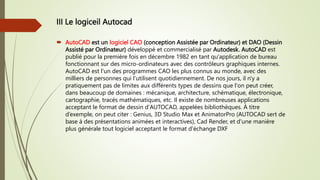
 AutoCAD est un logiciel CAO (conception Assistée par Ordinateur) et DAO (Dessin
Assisté par Ordinateur) développé et commercialisé par Autodesk. AutoCAD est
publié pour la première fois en décembre 1982 en tant qu'application de bureau
fonctionnant sur des micro-ordinateurs avec des contrôleurs graphiques internes.
AutoCAD est l'un des programmes CAO les plus connus au monde, avec des
milliers de personnes qui l'utilisent quotidiennement. De nos jours, il n'y a
pratiquement pas de limites aux différents types de dessins que l'on peut créer,
dans beaucoup de domaines : mécanique, architecture, schématique, électronique,
cartographie, tracés mathématiques, etc. Il existe de nombreuses applications
acceptant le format de dessin d'AUTOCAD, appelées bibliothèques. À titre
d’exemple, on peut citer : Genius, 3D Studio Max et AnimatorPro (AUTOCAD sert de
base à des présentations animées et interactives), Cad Render, et d'une manière
plus générale tout logiciel acceptant le format d'échange DXF
III Le logiceil Autocad
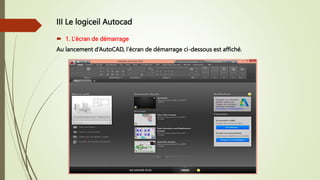
 1. L’écran de démarrage
Au lancement d’AutoCAD, l’écran de démarrage ci-dessous est affiché.
III Le logiceil Autocad
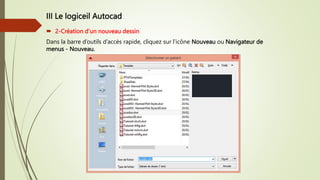
 2-Création d’un nouveau dessin
Dans la barre d’outils d’accès rapide, cliquez sur l’icône Nouveau ou Navigateur de
menus - Nouveau.
III Le logiceil Autocad
 2-Création d’un nouveau dessin
Sélectionnez le gabarit voulu et confirmez par Ouvrir pour créer un nouveau dossier
utilisant le gabarit sélectionné. Pour créer un nouveau dossier sans utiliser de gabarit,
dans la liste déroulante Ouvrir, sélectionnez l’option de votre choix : Ouvrir sans
gabarit - Système anglo-saxon ou Ouvrir sans gabarit - Système métrique.
 3-Affichage d’un dessin existant
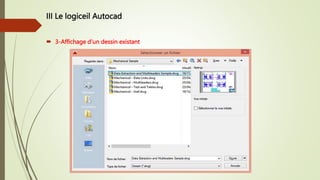
Dans la barre d’outils d’accès rapide, cliquez sur l’icône Ouvrir ou Navigateur de
menus - Ouvrir.
III Le logiceil Autocad
 3-Affichage d’un dessin existant
III Le logiceil Autocad
 3-Affichage d’un dessin existant
Choisissez l’unité puis le dossier voulu. Sélectionnez le fichier dans la liste puis cliquez
sur Ouvrir. La touche [Ctrl] permet la sélection multiple de fichiers.
 4-Enregistrement sous un autre nom
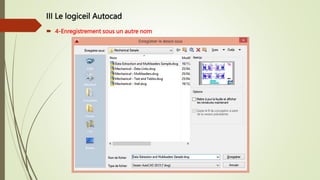
Dans la barre d’outils d’accès rapide, cliquez sur Enregistrer sous ou Navigateur -
Fichier - Enregistrer sous - Dessin.
Saisissez le nouveau nom que vous voulez affecter au dessin en cours et confirmez par
Enregistrer.
Lorsque ces commandes demandent l’entrée d’un nom de fichier, AutoCAD affiche la
boîte de dialogue standard Enregistrer le dessin sous :
III Le logiceil Autocad
 4-Enregistrement sous un autre nom
III Le logiceil Autocad
 4-Enregistrement sous un autre nom
La liste Type de fichier permet l’enregistrement aux formats AutoCAD 2013 (format identique
aux versions 2013, 2014, 2015 et 2016), AutoCAD 2010 (format identique aux versions 2010,
2011 et 2012), AutoCAD 2007 (format identique aux versions 2008, 2009), AutoCAD
2004/LT2004 (format identique aux versions 2005 et 2006), AutoCAD 2000/LT2000 (même
format que 2000i et 2002).
L’enregistrement dans ces différents formats permet la lecture directe depuis des versions
antérieures d’AutoCAD, et aussi un échange facile de données dans les deux sens. Le format
DXF est très utile pour communiquer avec divers autres logiciels.
 5-Barre d'état
Cette barre informe l’utilisateur sur la position du curseur et sur l’état de certains paramètres
courants du dessin comme les coordonnées du
curseur, le type d'espace actif, le mode "Grille", le mode "Resol", le mode "Orth", etc.
III Le logiceil Autocad
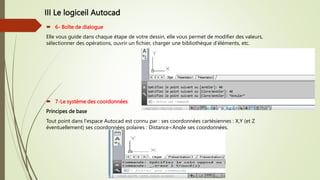
 6- Boîte de dialogue
Elle vous guide dans chaque étape de votre dessin, elle vous permet de modifier des valeurs,
sélectionner des opérations, ouvrir un fichier, charger une bibliothèque d’éléments, etc.
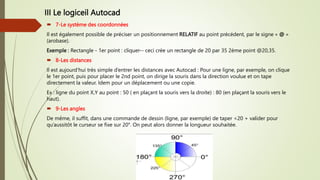
 7-Le système des coordonnées
Principes de base
Tout point dans l'espace Autocad est connu par : ses coordonnées cartésiennes : X,Y (et Z
éventuellement) ses coordonnées polaires : Distance<Angle ses coordonnées.
III Le logiceil Autocad
 7-Le système des coordonnées
Il est également possible de préciser un positionnement RELATIF au point précédent, par le signe « @ »
(arobase).
Exemple : Rectangle - 1er point : cliquer-- ceci crée un rectangle de 20 par 35 2ème point @20,35.
 8-Les distances
Il est aujourd’hui très simple d’entrer les distances avec Autocad : Pour une ligne, par exemple, on clique
le 1er point, puis pour placer le 2nd point, on dirige la souris dans la direction voulue et on tape
directement la valeur. Idem pour un déplacement ou une copie.
Ex : ligne du point X,Y au point : 50 ( en plaçant la souris vers la droite) : 80 (en plaçant la souris vers le
haut).
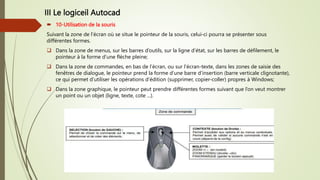
 9-Les angles
De même, il suffit, dans une commande de dessin (ligne, par exemple) de taper <20 + valider pour
qu’aussitôt le curseur se fixe sur 20°. On peut alors donner la longueur souhaitée.
III Le logiceil Autocad
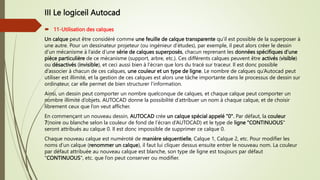
 10-Utilisation de la souris
Suivant la zone de l’écran où se situe le pointeur de la souris, celui-ci pourra se présenter sous
différentes formes.
 Dans la zone de menus, sur les barres d’outils, sur la ligne d’état, sur les barres de défilement, le
pointeur à la forme d’une flèche pleine;
 Dans la zone de commandes, en bas de l’écran, ou sur l’écran-texte, dans les zones de saisie des
fenêtres de dialogue, le pointeur prend la forme d’une barre d’insertion (barre verticale clignotante),
ce qui permet d’utiliser les opérations d’édition (supprimer, copier-coller) propres à Windows;
 Dans la zone graphique, le pointeur peut prendre différentes formes suivant que l’on veut montrer
un point ou un objet (ligne, texte, cote ...).
III Le logiceil Autocad
 10-Utilisation de la souris
le bouton gauche est toujours utilisé pour saisir un élément
 Sélectionner une option dans le menu;
 Cocher une case dans une fenêtre dialogue;
 Cliquer sur un bouton ou un outil;
 Saisir un point graphique sur l’écran;
 Montrer un objet à modifier ou à effacer;
 Le bouton droite sert à valider il remplace donc la touche [entrée] dans des nombreux cas :
 Validé une commande saisie au clavier sur la ligne de commande ou relancer la dernière commande
utilisée;
 Terminer une saisie de points graphique sur l’écran d’une commande de dessin;
 Terminer une saisie d’objets à modifier dans une commande d’édition.
III Le logiceil Autocad
 11-Utilisation des calques
Un calque peut être considéré comme une feuille de calque transparente qu’il est possible de la superposer à
une autre. Pour un dessinateur projeteur (ou ingénieur d’études), par exemple, il peut alors créer le dessin
d’un mécanisme à l’aide d’une série de calques superposés, chacun reprenant les données spécifiques d’une
pièce particulière de ce mécanisme (support, arbre, etc.). Ces différents calques peuvent être activés (visible)
ou désactivés (invisible), et ceci aussi bien à l’écran que lors du tracé sur traceur. Il est donc possible
d’associer à chacun de ces calques, une couleur et un type de ligne. Le nombre de calques qu’Autocad peut
utiliser est illimité, et la gestion de ces calques est alors une tâche importante dans le processus de dessin sur
ordinateur, car elle permet de bien structurer l’information.
Ainsi, un dessin peut comporter un nombre quelconque de calques, et chaque calque peut comporter un
nombre illimité d’objets. AUTOCAD donne la possibilité d’attribuer un nom à chaque calque, et de choisir
librement ceux que l’on veut afficher.
En commençant un nouveau dessin, AUTOCAD crée un calque spécial appelé "0". Par défaut, la couleur
7(noire ou blanche selon la couleur de fond de l’écran d’AUTOCAD) et le type de ligne "CONTINUOUS"
seront attribués au calque 0. Il est donc impossible de supprimer ce calque 0.
Chaque nouveau calque est numéroté de manière séquentielle, Calque 1, Calque 2, etc. Pour modifier les
noms d’un calque (renommer un calque), il faut lui cliquer dessus ensuite entrer le nouveau nom. La couleur
par défaut attribuée au nouveau calque est blanche, son type de ligne est toujours par défaut
"CONTINUOUS", etc. que l’on peut conserver ou modifier.
III Le logiceil Autocad
 11-Utilisation des calques
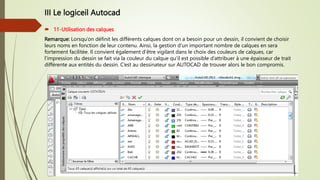
Remarque: Lorsqu’on définit les différents calques dont on a besoin pour un dessin, il convient de choisir
leurs noms en fonction de leur contenu. Ainsi, la gestion d’un important nombre de calques en sera
fortement facilitée. Il convient également d’être vigilant dans le choix des couleurs de calques, car
l’impression du dessin se fait via la couleur du calque qu’il est possible d’attribuer à une épaisseur de trait
différente aux entités du dessin. C’est au dessinateur sur AUTOCAD de trouver alors le bon compromis.
III Le logiceil Autocad
 11-Utilisation des calques
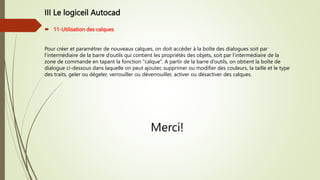
Pour créer et paramétrer de nouveaux calques, on doit accéder à la boîte des dialogues soit par
l’intermédiaire de la barre d’outils qui contient les propriétés des objets, soit par l’intermédiaire de la
zone de commande en tapant la fonction "calque". A partir de la barre d’outils, on obtient la boîte de
dialogue ci-dessous dans laquelle on peut ajouter, supprimer ou modifier des couleurs, la taille et le type
des traits, geler ou dégeler, verrouiller ou déverrouiller, activer ou désactiver des calques.
Merci!

Presentation 1 DAO cours niveau licence 2

  • 1.
    MODULE DE DESSINASSISTE PAR ORDINATEUR (D.A.O) ANNEE UNIVERSITAIRE : 2023 – 2024 Niveau d’étude : Licence 1 & 2 Durée du module : 15 h Semestre : 1 Enseignant : M. NZOKOU ABAGHA Vivien
  • 2.
    I. NOTIONS DEDA0 : 1- Définition : D.A.O signifie Dessin Assisté par Ordinateur. C’est une discipline qui permet de produire des dessins techniques avec un logiciel informatique. Tout comme le dessin technique classique à main levé, le DAO est également un moyen de communication entre technicien et ingénieurs. Notons qu’il ne s’agit pas ici de mettre sur ordinateur un dessin réalisé à la main, ou de prétendre remplacer le dessin technique classique, mais plutôt d’y voir deux disciplines à la fois distinctes distinctes et complémentaires. 2- Avantages : Le DAO est devenu aujourd’hui un outil incontournable et voir même indispensable dans beaucoup de secteurs . Ses avantages sont nombreux, tant du point de vue de la communication, que pour la pratique du dessinateur, la visualisation des plans et l’exploitation des informations graphiques. Quelques avantages sont cités ci-dessous : a- Du point de vue de la communication des informations : Le DAO est un outil permettant de reproduire proprement les dessins réalisés autrefois au crayon et à la plume. Il permet, en effet, de fournir des dessins sans risque de taches ou de corrections parfois définitivement visibles. En plus de faciliter la phase complexe de représentation de dessin, le DAO offre la possibilité de faciliter la mise en page, le choix des échelles, des hachures, des vues et de leurs disposition, etc… NOTIONS FONDAMENTALES
  • 3.
    2- Avantages Un avantagesupplémentaire du DAO est sa caractéristique de manipuler deux mondes distincts, celui de la représentation graphique et parallèlement celui de l’impression des plans, contrairement au dessin réalisé à main levé où tout est à refaire. Citons aussi le partage et le transfert des informations entre utilisateurs ou entre machines. En effet, divers intervenant peuvent, sans difficulté, utiliser les mêmes dessins, les modifier, les compléter, les mettre à jour, … b- Du point de vue de l’utilisateur : Le DAO permet de tout dessiner en 2D (deux dimensions) ou en 3D (trois dimensions), de l’infiniment petit à l’infiniment grand. Il dispose d’une série impressionnante d’outils de traçage, de visualisation, etc. Le DAO augmente le gain de temps pour le dessinateur, tout en diminuant significativement le risque d’erreurs. En effet, il propose aussi une série d’outils permettant de faciliter la réalisation des phases fastidieuses telles que les copies multiples des mêmes éléments, la correction partielle d’un objet dessiné, la récupération des dessins pour modification et mise à jour. Le DAO est aussi un excellent outil de précision. Par l'ensemble des fonctions mises à disposition (introduction de coordonnées pour spécifier un point, outils d'accrochage, définition de directions préférentielles, ...), il force l'utilisateur à travailler avec rigueur. Les angles sont précis, les parallèles parfaitement disjointes, les traits uniques et d'épaisseur constante. Il ne permet pas de dissimuler une erreur par un trait de crayon plus large ou légèrement dévié. Les dessinateurs ont l’habitude de manipuler des plans de grandes taille. Si l'espace d'affichage se limite à l'écran, l'espace de représentation est, quant à lui, "illimité". Au niveau de la modélisation, l'utilisateur n'est pas tenu de choisir un format standard de support et de s'y limiter. De plus, il est libre d'y organiser ses dessins, sans que cela n'ait d'influence sur la production finale des plans.
  • 4.
     c- Dupoint de vue de la visualisation et de l’exploitation des informations : En DAO, il est tout aussi aisé de travailler sur un détail précis du dessin en effectuant un "zoom", plus ou moins important, sur la zone concernée. Ceci garantit davantage de précision au tracé. La modélisation impose souvent des allers et retours entre le plan, l'élévation et la coupe. Le modèle 3D les rassemble. Les systèmes de DAO ont l'avantage de pouvoir manipuler aisément ces "objets". Le passage instantané d'une représentation volumique à une représentation plane est possible, par la définition d'un plan de coupe ou de vecteurs de projections. A l'inverse, un plan tracé en deux dimensions est une excellente base de travail pour représenter plus facilement le volume correspondant en trois dimensions. Les systèmes DAO sont aussi capables de gérer des informations non graphiques telle que les images. 2- Avantages
  • 5.
     Le DAOcomprend l’ensemble des programmes et des techniques de modélisation qui permettent la création des plans. Il existe autant de logiciels de DAO que de métiers utilisant le dessin. Le mécanicien, l'architecte, mais aussi l'électricien et le géomètre disposent aujourd'hui d'outils facilitant la création d'un plan, d'un schéma, avec des commandes orientées métiers, des bases de données adaptées, et aussi un catalogue de composants fournis par les constructeurs. Parmi les logiciels de DAO, on peut cité par exemple: Autocad, Archicad, Sketchup, Drawplus, CorelDraw etc.. On confond souvent DAO et CAO (Conception Assisté par Ordinateur). La CAO n’a pas pour fonction première l’édition du dessin. Il s’agit d’un outil informatique souvent lié à un métier, fonctionnant en langage dit objet, et permettant l’organisation virtuelle de fonctions techniques. II- LES LOGICIELS DE DA0 :
  • 6.
    III Le logiceilAutocad  AutoCAD est un logiciel CAO (conception Assistée par Ordinateur) et DAO (Dessin Assisté par Ordinateur) développé et commercialisé par Autodesk. AutoCAD est publié pour la première fois en décembre 1982 en tant qu'application de bureau fonctionnant sur des micro-ordinateurs avec des contrôleurs graphiques internes. AutoCAD est l'un des programmes CAO les plus connus au monde, avec des milliers de personnes qui l'utilisent quotidiennement. De nos jours, il n'y a pratiquement pas de limites aux différents types de dessins que l'on peut créer, dans beaucoup de domaines : mécanique, architecture, schématique, électronique, cartographie, tracés mathématiques, etc. Il existe de nombreuses applications acceptant le format de dessin d'AUTOCAD, appelées bibliothèques. À titre d’exemple, on peut citer : Genius, 3D Studio Max et AnimatorPro (AUTOCAD sert de base à des présentations animées et interactives), Cad Render, et d'une manière plus générale tout logiciel acceptant le format d'échange DXF
  • 7.
    III Le logiceilAutocad  1. L’écran de démarrage Au lancement d’AutoCAD, l’écran de démarrage ci-dessous est affiché.
  • 8.
    III Le logiceilAutocad  2-Création d’un nouveau dessin Dans la barre d’outils d’accès rapide, cliquez sur l’icône Nouveau ou Navigateur de menus - Nouveau.
  • 9.
    III Le logiceilAutocad  2-Création d’un nouveau dessin Sélectionnez le gabarit voulu et confirmez par Ouvrir pour créer un nouveau dossier utilisant le gabarit sélectionné. Pour créer un nouveau dossier sans utiliser de gabarit, dans la liste déroulante Ouvrir, sélectionnez l’option de votre choix : Ouvrir sans gabarit - Système anglo-saxon ou Ouvrir sans gabarit - Système métrique.  3-Affichage d’un dessin existant Dans la barre d’outils d’accès rapide, cliquez sur l’icône Ouvrir ou Navigateur de menus - Ouvrir.
  • 10.
    III Le logiceilAutocad  3-Affichage d’un dessin existant
  • 11.
    III Le logiceilAutocad  3-Affichage d’un dessin existant Choisissez l’unité puis le dossier voulu. Sélectionnez le fichier dans la liste puis cliquez sur Ouvrir. La touche [Ctrl] permet la sélection multiple de fichiers.  4-Enregistrement sous un autre nom Dans la barre d’outils d’accès rapide, cliquez sur Enregistrer sous ou Navigateur - Fichier - Enregistrer sous - Dessin. Saisissez le nouveau nom que vous voulez affecter au dessin en cours et confirmez par Enregistrer. Lorsque ces commandes demandent l’entrée d’un nom de fichier, AutoCAD affiche la boîte de dialogue standard Enregistrer le dessin sous :
  • 12.
    III Le logiceilAutocad  4-Enregistrement sous un autre nom
  • 13.
    III Le logiceilAutocad  4-Enregistrement sous un autre nom La liste Type de fichier permet l’enregistrement aux formats AutoCAD 2013 (format identique aux versions 2013, 2014, 2015 et 2016), AutoCAD 2010 (format identique aux versions 2010, 2011 et 2012), AutoCAD 2007 (format identique aux versions 2008, 2009), AutoCAD 2004/LT2004 (format identique aux versions 2005 et 2006), AutoCAD 2000/LT2000 (même format que 2000i et 2002). L’enregistrement dans ces différents formats permet la lecture directe depuis des versions antérieures d’AutoCAD, et aussi un échange facile de données dans les deux sens. Le format DXF est très utile pour communiquer avec divers autres logiciels.  5-Barre d'état Cette barre informe l’utilisateur sur la position du curseur et sur l’état de certains paramètres courants du dessin comme les coordonnées du curseur, le type d'espace actif, le mode "Grille", le mode "Resol", le mode "Orth", etc.
  • 14.
    III Le logiceilAutocad  6- Boîte de dialogue Elle vous guide dans chaque étape de votre dessin, elle vous permet de modifier des valeurs, sélectionner des opérations, ouvrir un fichier, charger une bibliothèque d’éléments, etc.  7-Le système des coordonnées Principes de base Tout point dans l'espace Autocad est connu par : ses coordonnées cartésiennes : X,Y (et Z éventuellement) ses coordonnées polaires : Distance<Angle ses coordonnées.
  • 15.
    III Le logiceilAutocad  7-Le système des coordonnées Il est également possible de préciser un positionnement RELATIF au point précédent, par le signe « @ » (arobase). Exemple : Rectangle - 1er point : cliquer-- ceci crée un rectangle de 20 par 35 2ème point @20,35.  8-Les distances Il est aujourd’hui très simple d’entrer les distances avec Autocad : Pour une ligne, par exemple, on clique le 1er point, puis pour placer le 2nd point, on dirige la souris dans la direction voulue et on tape directement la valeur. Idem pour un déplacement ou une copie. Ex : ligne du point X,Y au point : 50 ( en plaçant la souris vers la droite) : 80 (en plaçant la souris vers le haut).  9-Les angles De même, il suffit, dans une commande de dessin (ligne, par exemple) de taper <20 + valider pour qu’aussitôt le curseur se fixe sur 20°. On peut alors donner la longueur souhaitée.
  • 16.
    III Le logiceilAutocad  10-Utilisation de la souris Suivant la zone de l’écran où se situe le pointeur de la souris, celui-ci pourra se présenter sous différentes formes.  Dans la zone de menus, sur les barres d’outils, sur la ligne d’état, sur les barres de défilement, le pointeur à la forme d’une flèche pleine;  Dans la zone de commandes, en bas de l’écran, ou sur l’écran-texte, dans les zones de saisie des fenêtres de dialogue, le pointeur prend la forme d’une barre d’insertion (barre verticale clignotante), ce qui permet d’utiliser les opérations d’édition (supprimer, copier-coller) propres à Windows;  Dans la zone graphique, le pointeur peut prendre différentes formes suivant que l’on veut montrer un point ou un objet (ligne, texte, cote ...).
  • 17.
    III Le logiceilAutocad  10-Utilisation de la souris le bouton gauche est toujours utilisé pour saisir un élément  Sélectionner une option dans le menu;  Cocher une case dans une fenêtre dialogue;  Cliquer sur un bouton ou un outil;  Saisir un point graphique sur l’écran;  Montrer un objet à modifier ou à effacer;  Le bouton droite sert à valider il remplace donc la touche [entrée] dans des nombreux cas :  Validé une commande saisie au clavier sur la ligne de commande ou relancer la dernière commande utilisée;  Terminer une saisie de points graphique sur l’écran d’une commande de dessin;  Terminer une saisie d’objets à modifier dans une commande d’édition.
  • 18.
    III Le logiceilAutocad  11-Utilisation des calques Un calque peut être considéré comme une feuille de calque transparente qu’il est possible de la superposer à une autre. Pour un dessinateur projeteur (ou ingénieur d’études), par exemple, il peut alors créer le dessin d’un mécanisme à l’aide d’une série de calques superposés, chacun reprenant les données spécifiques d’une pièce particulière de ce mécanisme (support, arbre, etc.). Ces différents calques peuvent être activés (visible) ou désactivés (invisible), et ceci aussi bien à l’écran que lors du tracé sur traceur. Il est donc possible d’associer à chacun de ces calques, une couleur et un type de ligne. Le nombre de calques qu’Autocad peut utiliser est illimité, et la gestion de ces calques est alors une tâche importante dans le processus de dessin sur ordinateur, car elle permet de bien structurer l’information. Ainsi, un dessin peut comporter un nombre quelconque de calques, et chaque calque peut comporter un nombre illimité d’objets. AUTOCAD donne la possibilité d’attribuer un nom à chaque calque, et de choisir librement ceux que l’on veut afficher. En commençant un nouveau dessin, AUTOCAD crée un calque spécial appelé "0". Par défaut, la couleur 7(noire ou blanche selon la couleur de fond de l’écran d’AUTOCAD) et le type de ligne "CONTINUOUS" seront attribués au calque 0. Il est donc impossible de supprimer ce calque 0. Chaque nouveau calque est numéroté de manière séquentielle, Calque 1, Calque 2, etc. Pour modifier les noms d’un calque (renommer un calque), il faut lui cliquer dessus ensuite entrer le nouveau nom. La couleur par défaut attribuée au nouveau calque est blanche, son type de ligne est toujours par défaut "CONTINUOUS", etc. que l’on peut conserver ou modifier.
  • 19.
    III Le logiceilAutocad  11-Utilisation des calques Remarque: Lorsqu’on définit les différents calques dont on a besoin pour un dessin, il convient de choisir leurs noms en fonction de leur contenu. Ainsi, la gestion d’un important nombre de calques en sera fortement facilitée. Il convient également d’être vigilant dans le choix des couleurs de calques, car l’impression du dessin se fait via la couleur du calque qu’il est possible d’attribuer à une épaisseur de trait différente aux entités du dessin. C’est au dessinateur sur AUTOCAD de trouver alors le bon compromis.
  • 20.
    III Le logiceilAutocad  11-Utilisation des calques Pour créer et paramétrer de nouveaux calques, on doit accéder à la boîte des dialogues soit par l’intermédiaire de la barre d’outils qui contient les propriétés des objets, soit par l’intermédiaire de la zone de commande en tapant la fonction "calque". A partir de la barre d’outils, on obtient la boîte de dialogue ci-dessous dans laquelle on peut ajouter, supprimer ou modifier des couleurs, la taille et le type des traits, geler ou dégeler, verrouiller ou déverrouiller, activer ou désactiver des calques. Merci!