système
d’exploitation
 Réalisé par : jihen damerji
un système d’exploitation
Formatage d’une machine
apprentissage d’un système
d’exploitation
Exemple de bureau de windows icône
(raccourcis vers des programmes et des documents)
Arrière plan
Barre d’état
La corbeille
 Changer l'image de l'arrière-plan du
bureau
 Choisir un écran de veille se déclenchant
après 10 minutes d'inactivité.
Activité2:
Arrière plan
Choisir la commande propriété
de menu contextuel
L’écran de veille
Gestion d'une application
(Lancez l'application paint)
démarrer une application
 menu DEMARRER
 Sélectionner le groupe de programme
ACCESSOIRES contenant l'application
paint
 cliquer sur cette application.
Remarque:
si l'application paint est
représentée sur votre
écran sous forme d'icône il
suffit alors de cliquer
l'icône du programme
associé
arrêter une application:
 dans les symboles de
gestion de fenêtres,
sélectionner le plus adéquat.
[x]
ou
 Taper ALT-F4
arrêter une application:Suite
 utiliser la commende Quitter dans
le menu fichier de l'application
ou
 CTRL-ALT-SUPP(choisir parmi la
liste des tâches actives le
programme à fermer).
 Défiler le contenu d'une fenêtre: symboles
ascenseur............
 1-Agrandire une fenêtre: symbole......…de menu
 2-Réduire une fenêtre : symbole...........…de
menu
 3-Redimentionner une fenêtre :symbole .…de
menu
 4-Fermer une fenêtre : symbole ...............de
menu
13 2
4
Organisation des fichiers et
des répertoires
Organisation des fichiers et
des répertoires
Pour activer l’explorateur de
Windows:
•Pointer sur le bouton Démarrer
•Cliquer sur le bouton droit de la
souris
Activité5:
Créer l'arborescence ci-dessous sous la
racine D:
 Déplacer le dossier "sciences-fiction" vers le
dossier "horreur"
 Rechercher un fichier txt et le copier dans le
dossier "action "
 renommer le dossier "action" par
"aventures".
 supprimer le dossier "française"
 afficher l'arborescence du dossier "films"
B- Manipuler des répertoires
CREER UN
REPERTOIRE
 sélectionner le lecteur et le répertoire
dans lequel on veut faire la création
 aller dans le menu "Fichier" de
l'explorateur
 Cliquer dans " nouveau"
 Choisir "dossier"
 Taper le nom du répertoire
 Valider.
Déplacer un répertoire
 sélectionner le répertoire
 le traîner par la souris jusqu’à
son emplacement futur.
NAVIGUER DANS LES
REPERTOIRES
 Accès à un disque local:
Sélectionner l’icône du lecteur
correspondant
 Changer de répertoire:
Faire défiler l’arborescence puis
sélectionner le répertoire voulu
*Seuls les répertoires marqués d’une
croix(+) peuvent être développés.
*Le signe moins(-) indique que c’est
une icône d’un répertoire
développé et qu’on peut le réduire.
SUPPRIMER UN
REPERTOIRE
 Sélectionner le répertoire à
supprimer
 Taper SUPPR
 Confirmer la suppression en
validant.
la gestion des fichiers
sous Windows
A- Opération sur les fichiers
Activité: Localisez un fichier puis
cliquez sur le bouton droit de la souris
B- Manipuler des fichiers
COPIER DES FICHIERS
 Sélectionner le ou les éléments à copier
 Cliquer dans le menu sur le
bouton « copier »
 Aller vers l’endroit où la copie va devoir
exister
 Cliquer dans le menu sur le bouton « coller »
DEPLACER DES
FICHIERS
 sélectionner le ou les documents à
déplacer
 le traîner par la souris jusqu’à son
emplacement futur.
RENOMMER DES
FICHIERS
 Sélectionner le fichier à renommer
 Cliquer dans le menu « fichier » de
l’explorateur
 Cliquer dans « renommer »
 Indiquer le nouveau nom du
document puis valider.
Imprimer un fichier
 Sélectionner le fichier en
question
 Choisir l’option imprimer de
menu fichier
SUPRIMER DES
FICHIERS
 Sélectionner le fichier à
supprimer
 Taper SUPPR
 Confirmer la suppression en
valider.
CREER UN
RACCOURCIS
 Sélectionner le document désiré
 Activer le menu contextuel avec le
bouton droit
 Choisir la commende « créer un
raccourcis »
 Déplacer le raccourcis obtenu à
l’endroit cible.
Recherche d’un fichier ou un
répertoire?
Recherche d’un fichier ou
d ’un répertoire?
 Cliquez sur le menu DEMARRER
 Pointez recherche puis cliquez
( dossiers ou fichiers)
 Tapez tout ou une partie du nom
du( dossiers ou fichiers) dans la zone
rechercher
 Dans la zone regarder dans choisissez
le lecteur
Activité:
 Rechercher tous les fichiers son ayant
l’extension .mp3
 Rechercher tous les fichiers commençant
par la lettre « a » et ayant l’extension .doc
 Rechercher tous les fichiers comportant la
lettre « b » au milieu et ayant
l’extension .doc
 Rechercher tous les fichiers comportant
exactement 5 caractères et ayant
l’extension .doc
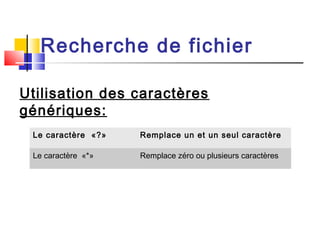
Utilisation des caractères
génériques:
Le caractère «?» Remplace un et un seul caractère
Le caractère «*» Remplace zéro ou plusieurs caractères
Recherche de fichier

un système d’exploitation

Notes de l'éditeur

  • #4 Activité pratique sur deux machines
  • #21 COPIER UN REPERTOIRE(
  • #38 (Activité1q10-13)