Mise en plan sur CATIA


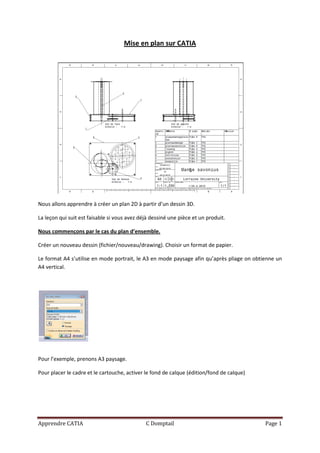
Nous allons apprendre à créer un plan 2D à partir d’un dessin 3D.

La leçon qui suit est faisable si vous avez déjà dessiné une pièce et un produit.

Nous commençons par le cas du plan d’ensemble.

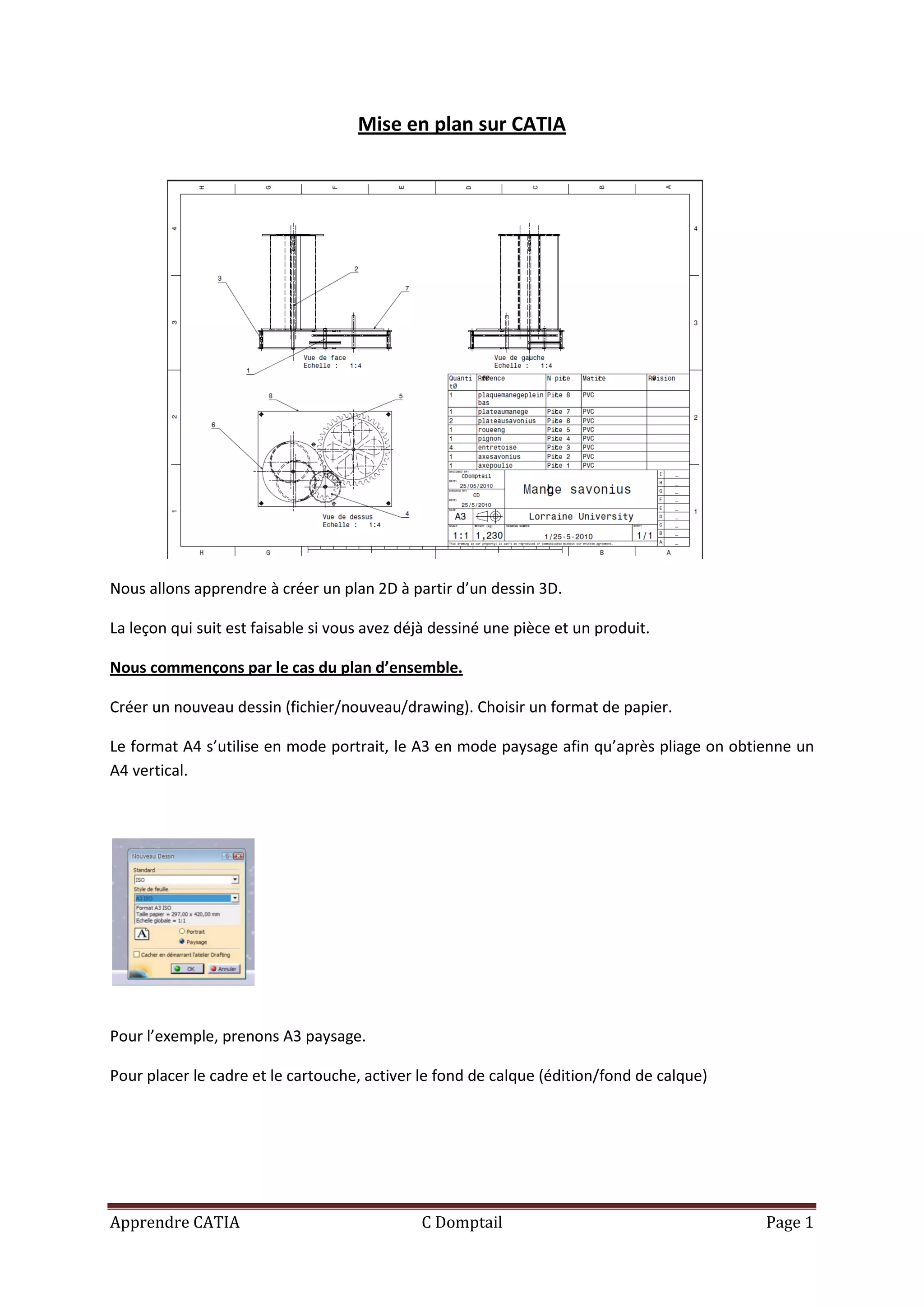
Créer un nouveau dessin (fichier/nouveau/drawing). Choisir un format de papier.

Le format A4 s’utilise en mode portrait, le A3 en mode paysage afin qu’après pliage on obtienne un
A4 vertical.


Pour l’exemple, prenons A3 paysage.

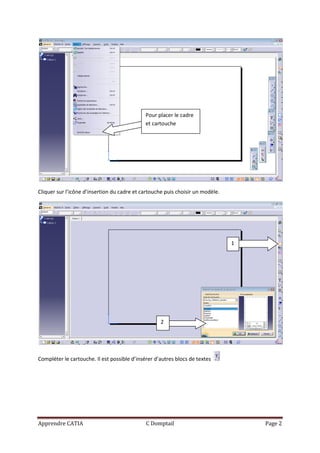
Pour placer le cadre et le cartouche, activer le fond de calque (édition/fond de calque)


Apprendre CATIA                               C Domptail                                   Page 1
Pour placer le cadre
                                              et cartouche


Cliquer sur l’icône d’insertion du cadre et cartouche puis choisir un modèle.


                                                                                1


                                                    2


Compléter le cartouche. Il est possible d’insérer d’autres blocs de textes


Apprendre CATIA                               C Domptail                            Page 2
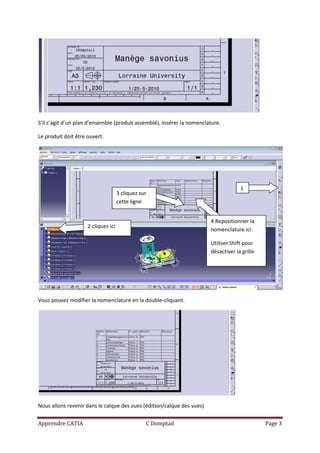
S’il s’agit d’un plan d’ensemble (produit assemblé), insérer la nomenclature.

Le produit doit être ouvert.


                                                                                     1
                                     3 cliquez sur
                                     cette ligne


                                                                        4 Repositionner la
                     2 cliquez ici
                                                                        nomenclature ici.

                                                                        Utiliser Shift pour
                                                                        désactiver la grille


Vous pouvez modifier la nomenclature en la double-cliquant.


Nous allons revenir dans le calque des vues (édition/calque des vues)

Apprendre CATIA                                  C Domptail                                    Page 3
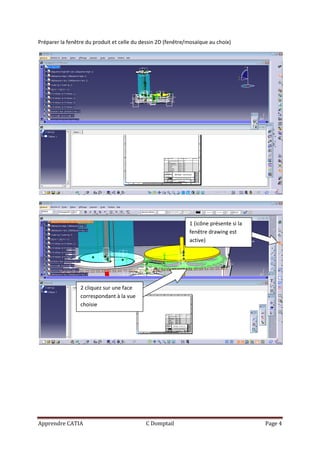
Préparer la fenêtre du produit et celle du dessin 2D (fenêtre/mosaïque au choix)


                                                              1 (icône présente si la
                                                              fenêtre drawing est
                                                              active)


                 2 cliquez sur une face
                 correspondant à la vue
                 choisie


Apprendre CATIA                             C Domptail                                  Page 4
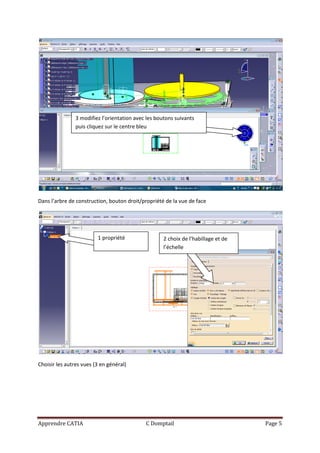
3 modifiez l’orientation avec les boutons suivants
                puis cliquez sur le centre bleu


Dans l’arbre de construction, bouton droit/propriété de la vue de face


                         1 propriété                 2 choix de l’habillage et de
                                                     l’échelle


Choisir les autres vues (3 en général)


Apprendre CATIA                              C Domptail                             Page 5
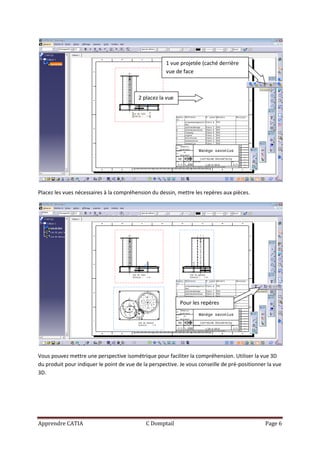
1 vue projetée (caché derrière
                                                      vue de face


                                          2 placez la vue


Placez les vues nécessaires à la compréhension du dessin, mettre les repères aux pièces.


                                                            Pour les repères


Vous pouvez mettre une perspective isométrique pour faciliter la compréhension. Utiliser la vue 3D
du produit pour indiquer le point de vue de la perspective. Je vous conseille de pré-positionner la vue
3D.


Apprendre CATIA                              C Domptail                                         Page 6
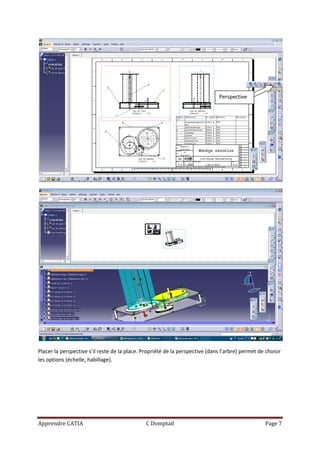
Perspective


Placer la perspective s’il reste de la place. Propriété de la perspective (dans l’arbre) permet de choisir
les options (échelle, habillage).


Apprendre CATIA                                C Domptail                                          Page 7
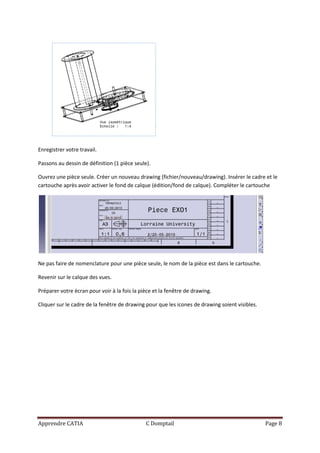
Enregistrer votre travail.

Passons au dessin de définition (1 pièce seule).

Ouvrez une pièce seule. Créer un nouveau drawing (fichier/nouveau/drawing). Insérer le cadre et le
cartouche après avoir activer le fond de calque (édition/fond de calque). Compléter le cartouche


Ne pas faire de nomenclature pour une pièce seule, le nom de la pièce est dans le cartouche.

Revenir sur le calque des vues.

Préparer votre écran pour voir à la fois la pièce et la fenêtre de drawing.

Cliquer sur le cadre de la fenêtre de drawing pour que les icones de drawing soient visibles.


Apprendre CATIA                               C Domptail                                        Page 8
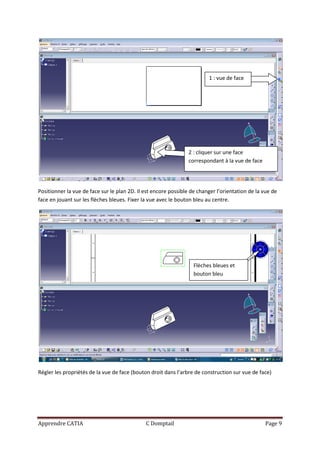
1 : vue de face


                                                                2 : cliquer sur une face
                                                                correspondant à la vue de face


Positionner la vue de face sur le plan 2D. Il est encore possible de changer l’orientation de la vue de
face en jouant sur les flèches bleues. Fixer la vue avec le bouton bleu au centre.


                                                                   Flèches bleues et
                                                                   bouton bleu


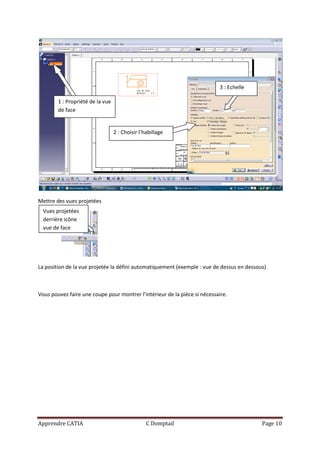
Régler les propriétés de la vue de face (bouton droit dans l’arbre de construction sur vue de face)


Apprendre CATIA                               C Domptail                                         Page 9
3 : Echelle

        1 : Propriété de la vue
        de face


                                  2 : Choisir l’habillage


Mettre des vues projetées
  Vues projetées
  derrière icône
  vue de face


La position de la vue projetée la défini automatiquement (exemple : vue de dessus en dessous)


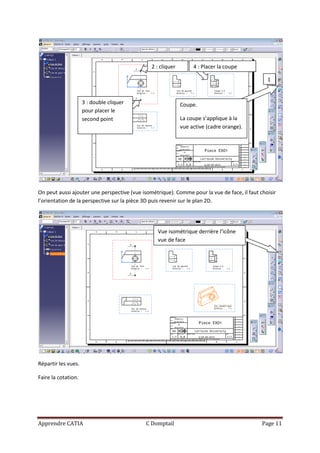
Vous pouvez faire une coupe pour montrer l’intérieur de la pièce si nécessaire.


Apprendre CATIA                                  C Domptail                                Page 10
2 : cliquer        4 : Placer la coupe

                                                                                               1


                     3 : double cliquer                      Coupe.
                     pour placer le
                     second point                            La coupe s’applique à la
                                                             vue active (cadre orange).


On peut aussi ajouter une perspective (vue isométrique). Comme pour la vue de face, il faut choisir
l’orientation de la perspective sur la pièce 3D puis revenir sur le plan 2D.


                                                 Vue isométrique derrière l’icône
                                                 vue de face


Répartir les vues.

Faire la cotation.


Apprendre CATIA                             C Domptail                                       Page 11
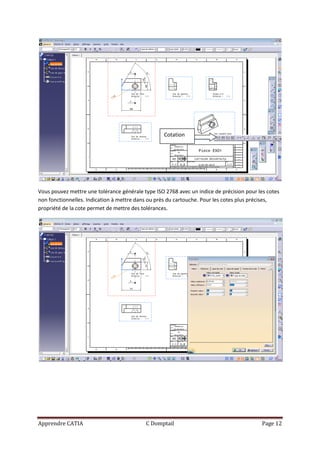
Cotation


Vous pouvez mettre une tolérance générale type ISO 2768 avec un indice de précision pour les cotes
non fonctionnelles. Indication à mettre dans ou près du cartouche. Pour les cotes plus précises,
propriété de la cote permet de mettre des tolérances.


Apprendre CATIA                            C Domptail                                     Page 12
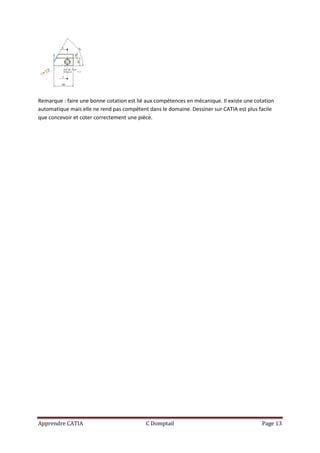
Remarque : faire une bonne cotation est lié aux compétences en mécanique. Il existe une cotation
automatique mais elle ne rend pas compétent dans le domaine. Dessiner sur CATIA est plus facile
que concevoir et coter correctement une pièce.


Apprendre CATIA                            C Domptail                                      Page 13

23 mise en_plan

  • 1.
    Mise en plansur CATIA Nous allons apprendre à créer un plan 2D à partir d’un dessin 3D. La leçon qui suit est faisable si vous avez déjà dessiné une pièce et un produit. Nous commençons par le cas du plan d’ensemble. Créer un nouveau dessin (fichier/nouveau/drawing). Choisir un format de papier. Le format A4 s’utilise en mode portrait, le A3 en mode paysage afin qu’après pliage on obtienne un A4 vertical. Pour l’exemple, prenons A3 paysage. Pour placer le cadre et le cartouche, activer le fond de calque (édition/fond de calque) Apprendre CATIA C Domptail Page 1
  • 2.
    Pour placer lecadre et cartouche Cliquer sur l’icône d’insertion du cadre et cartouche puis choisir un modèle. 1 2 Compléter le cartouche. Il est possible d’insérer d’autres blocs de textes Apprendre CATIA C Domptail Page 2
  • 3.
    S’il s’agit d’unplan d’ensemble (produit assemblé), insérer la nomenclature. Le produit doit être ouvert. 1 3 cliquez sur cette ligne 4 Repositionner la 2 cliquez ici nomenclature ici. Utiliser Shift pour désactiver la grille Vous pouvez modifier la nomenclature en la double-cliquant. Nous allons revenir dans le calque des vues (édition/calque des vues) Apprendre CATIA C Domptail Page 3
  • 4.
    Préparer la fenêtredu produit et celle du dessin 2D (fenêtre/mosaïque au choix) 1 (icône présente si la fenêtre drawing est active) 2 cliquez sur une face correspondant à la vue choisie Apprendre CATIA C Domptail Page 4
  • 5.
    3 modifiez l’orientationavec les boutons suivants puis cliquez sur le centre bleu Dans l’arbre de construction, bouton droit/propriété de la vue de face 1 propriété 2 choix de l’habillage et de l’échelle Choisir les autres vues (3 en général) Apprendre CATIA C Domptail Page 5
  • 6.
    1 vue projetée(caché derrière vue de face 2 placez la vue Placez les vues nécessaires à la compréhension du dessin, mettre les repères aux pièces. Pour les repères Vous pouvez mettre une perspective isométrique pour faciliter la compréhension. Utiliser la vue 3D du produit pour indiquer le point de vue de la perspective. Je vous conseille de pré-positionner la vue 3D. Apprendre CATIA C Domptail Page 6
  • 7.
    Perspective Placer la perspectives’il reste de la place. Propriété de la perspective (dans l’arbre) permet de choisir les options (échelle, habillage). Apprendre CATIA C Domptail Page 7
  • 8.
    Enregistrer votre travail. Passonsau dessin de définition (1 pièce seule). Ouvrez une pièce seule. Créer un nouveau drawing (fichier/nouveau/drawing). Insérer le cadre et le cartouche après avoir activer le fond de calque (édition/fond de calque). Compléter le cartouche Ne pas faire de nomenclature pour une pièce seule, le nom de la pièce est dans le cartouche. Revenir sur le calque des vues. Préparer votre écran pour voir à la fois la pièce et la fenêtre de drawing. Cliquer sur le cadre de la fenêtre de drawing pour que les icones de drawing soient visibles. Apprendre CATIA C Domptail Page 8
  • 9.
    1 : vuede face 2 : cliquer sur une face correspondant à la vue de face Positionner la vue de face sur le plan 2D. Il est encore possible de changer l’orientation de la vue de face en jouant sur les flèches bleues. Fixer la vue avec le bouton bleu au centre. Flèches bleues et bouton bleu Régler les propriétés de la vue de face (bouton droit dans l’arbre de construction sur vue de face) Apprendre CATIA C Domptail Page 9
  • 10.
    3 : Echelle 1 : Propriété de la vue de face 2 : Choisir l’habillage Mettre des vues projetées Vues projetées derrière icône vue de face La position de la vue projetée la défini automatiquement (exemple : vue de dessus en dessous) Vous pouvez faire une coupe pour montrer l’intérieur de la pièce si nécessaire. Apprendre CATIA C Domptail Page 10
  • 11.
    2 : cliquer 4 : Placer la coupe 1 3 : double cliquer Coupe. pour placer le second point La coupe s’applique à la vue active (cadre orange). On peut aussi ajouter une perspective (vue isométrique). Comme pour la vue de face, il faut choisir l’orientation de la perspective sur la pièce 3D puis revenir sur le plan 2D. Vue isométrique derrière l’icône vue de face Répartir les vues. Faire la cotation. Apprendre CATIA C Domptail Page 11
  • 12.
    Cotation Vous pouvez mettreune tolérance générale type ISO 2768 avec un indice de précision pour les cotes non fonctionnelles. Indication à mettre dans ou près du cartouche. Pour les cotes plus précises, propriété de la cote permet de mettre des tolérances. Apprendre CATIA C Domptail Page 12
  • 13.
    Remarque : faireune bonne cotation est lié aux compétences en mécanique. Il existe une cotation automatique mais elle ne rend pas compétent dans le domaine. Dessiner sur CATIA est plus facile que concevoir et coter correctement une pièce. Apprendre CATIA C Domptail Page 13