113 avril 2018
-
Protocole de Routage à Etats de Liens : OSPF
213 avril 2018
Partie 1 : Présentation
Partie 2 : Introduction
 Contexte
 Problématique
 Objectifs à atteindre
 Outils et méthodes utilisées
Partie 3 : Architecture
Partie 4 : Configuration & Test
 Configuration routeurs Area 0
 Configuration routeur Area 20
 Configuration Routeur Area 10
313 avril 2018
Partie 1 : Présentation
Ce rapport a pour but de montrer comment interconnecter plusieurs sites distants à
l’aide du protocole de routage OSPF
Objectifs
 Savoir faire la différence entre protocole de routage à
états de liens et protocole de routage à vecteur de distance
 Savoir configurer OSPF et faire les tests.
Public Concerné
o Entreprises
o Etudiants
Pré-requis
- Théorie sur le routage statique & dynamique
- Configuration de base d’un routeur
- Proposition de :
Ing ONGALA AMBELLY Prince Joe
- Présenté par :
ONGALA AMBELLY Prince Joe
413 avril 2018
Partie 2 : Introduction
1. Contexte
OSPF pour Open Shortest Path First est un protocole de routage dynamique à état de lien
très utilisé de nos jours et mis en œuvre dans les réseaux de grande taille. Contrairement à
EIGRP (protocole propriétaire CISCO), OSPF est « open standard » et donc utilisable sur
des routeurs de constructeurs différents.
OSPF est un protocole de routage dynamique fonctionnant sur le principe d'échange, entre
les routeurs, des messages spécifiques (Hello, LSA) sur l’accessibilité et l’état des réseaux
distants et exploitent les données reçues au moyen d’un algorithme pour construire la table
de routage. La zone à l’intérieur de laquelle sont échangées les informations de routage est
appelée domaine de routage ou système autonome (AS).
OSPF étant un protocole de routage à état de lien, des messages hello sont envoyé entre
routeurs à intervalle régulier dans le but d’établir des relations d’adjacence. Chaque routeur
propage ensuite des LSA (Link State Advertisement) à ses voisins directs afin de
communiquer les réseaux auxquels il est connecté et ainsi former une base de donnée de
l’état de lien (LSDB ou Link-State Database) sur un AS précis.
Air (Area)
Etant destiné à être déployé sur des réseaux de grande taille, ce protocole intègre la notion
d’aires afin de faciliter l’administration de ce type de réseau. Les aires sont une
segmentation des routeurs en groupes connexes limitant la propagation de toute la LSDB à
travers le réseau.
Lien Virtuel (Virtual Link)
Sous OSFP toutes les aires doivent être reliées à l’aire 0 (Backbone Area). Dans le cas où
une connexion directe à l’aire 0 n’est pas possible, un lien virtuel doit être mis en place afin
de rendre le réseau totalement opérationnel. Sa configuration sera détaillée dans la section
prévue à cet effet.
513 avril 2018
Types Equipements (Routeurs)
Lorsqu’il s’agit de l’implémentation d’OSPF nous distinguons les types de routeurs
suivants :
 Routeur Backbone (Routeur dont une interface au moins appartient à l’aire 0)
 Routeur Interne (Routeur dont les interfaces appartiennent à une seule et même
aire)
 Area Border Router ou ABR (Routeur disposant d’interfaces dans différentes aires)
 Autonomous System Boundary Router ou ASBR (Routeur propageant dans OSFP
des routes statiques ou des routes d’autre protocole)
2. Problématique
Comment organiser plusieurs routeurs d’un grand réseau dans les Area (zones) différents ?
Quel protocole de routage fiable peut-on utiliser parmi tant de protocole à états de liens.
3. Objectifs
o Etre à mesure de configurer OSPF sur les cœurs (Backbone)
o Pouvoir Intègre la notion de VLSM (Pour la gestion des réseaux sans classes)
o Etre à mesure d’organiser les routeurs par zone et savoir traduire les messages
affichés par les routeurs
4. Outils et méthodes utilisés
o GNS3 comme environnement de travail
o Routage dynamique avec OSPF
613 avril 2018
Partie 3 : Architecture
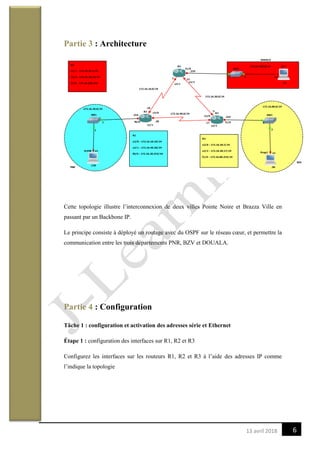
Cette topologie illustre l’interconnexion de deux villes Pointe Noire et Brazza Ville en
passant par un Backbone IP.
Le principe consiste à déployé un routage avec du OSPF sur le réseau cœur, et permettre la
communication entre les trois départements PNR, BZV et DOUALA.
Partie 4 : Configuration
Tâche 1 : configuration et activation des adresses série et Ethernet
Étape 1 : configuration des interfaces sur R1, R2 et R3
Configurez les interfaces sur les routeurs R1, R2 et R3 à l’aide des adresses IP comme
l’indique la topologie
713 avril 2018
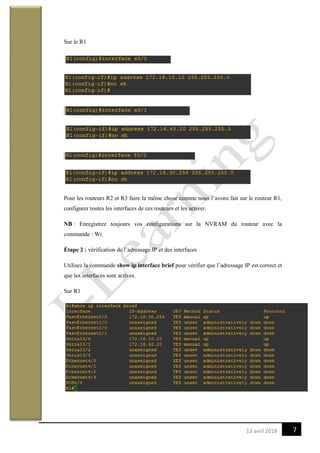
Sur le R1
Pour les routeurs R2 et R3 faire la même chose comme nous l’avons fait sur le routeur R1,
configurer toutes les interfaces de ces routeurs et les activer.
NB : Enregistrez toujours vos configurations sur la NVRAM du routeur avec la
commande : Wr.
Étape 2 : vérification de l’adressage IP et des interfaces
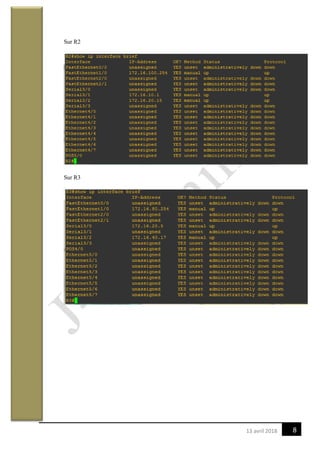
Utilisez la commande show ip interface brief pour vérifier que l’adressage IP est correct et
que les interfaces sont actives.
Sur R1
813 avril 2018
Sur R2
Sur R3
913 avril 2018
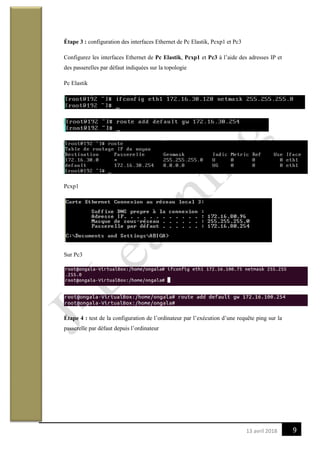
Étape 3 : configuration des interfaces Ethernet de Pc Elastik, Pcxp1 et Pc3
Configurez les interfaces Ethernet de Pc Elastik, Pcxp1 et Pc3 à l’aide des adresses IP et
des passerelles par défaut indiquées sur la topologie
Pc Elastik
Pcxp1
Sur Pc3
Étape 4 : test de la configuration de l’ordinateur par l’exécution d’une requête ping sur la
passerelle par défaut depuis l’ordinateur
1013 avril 2018
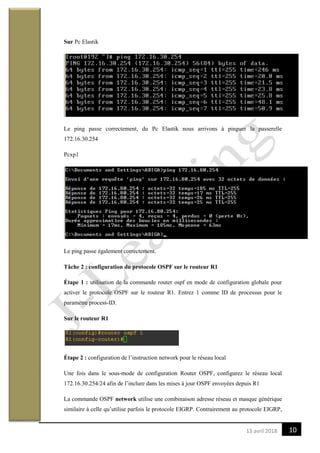
Sur Pc Elastik
Le ping passe correctement, du Pc Elastik nous arrivons à pinguer la passerelle
172.16.30.254
Pcxp1
Le ping passe également correctement.
Tâche 2 : configuration du protocole OSPF sur le routeur R1
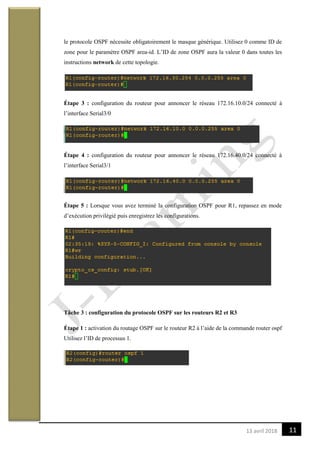
Étape 1 : utilisation de la commande router ospf en mode de configuration globale pour
activer le protocole OSPF sur le routeur R1. Entrez 1 comme ID de processus pour le
paramètre process-ID.
Sur le routeur R1
Étape 2 : configuration de l’instruction network pour le réseau local
Une fois dans le sous-mode de configuration Router OSPF, configurez le réseau local
172.16.30.254/24 afin de l’inclure dans les mises à jour OSPF envoyées depuis R1
La commande OSPF network utilise une combinaison adresse réseau et masque générique
similaire à celle qu’utilise parfois le protocole EIGRP. Contrairement au protocole EIGRP,
1113 avril 2018
le protocole OSPF nécessite obligatoirement le masque générique. Utilisez 0 comme ID de
zone pour le paramètre OSPF area-id. L’ID de zone OSPF aura la valeur 0 dans toutes les
instructions network de cette topologie.
Étape 3 : configuration du routeur pour annoncer le réseau 172.16.10.0/24 connecté à
l’interface Serial3/0
Étape 4 : configuration du routeur pour annoncer le réseau 172.16.40.0/24 connecté à
l’interface Serial3/1
Étape 5 : Lorsque vous avez terminé la configuration OSPF pour R1, repassez en mode
d’exécution privilégié puis enregistrez les configurations.
Tâche 3 : configuration du protocole OSPF sur les routeurs R2 et R3
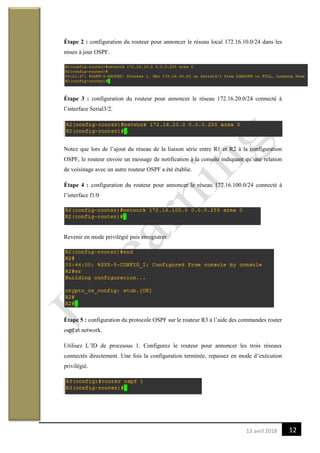
Étape 1 : activation du routage OSPF sur le routeur R2 à l’aide de la commande router ospf
Utilisez l’ID de processus 1.
1213 avril 2018
Étape 2 : configuration du routeur pour annoncer le réseau local 172.16.10.0/24 dans les
mises à jour OSPF.
Étape 3 : configuration du routeur pour annoncer le réseau 172.16.20.0/24 connecté à
l’interface Serial3/2.
Notez que lors de l’ajout du réseau de la liaison série entre R1 et R2 à la configuration
OSPF, le routeur envoie un message de notification à la console indiquant qu’une relation
de voisinage avec un autre routeur OSPF a été établie.
Étape 4 : configuration du routeur pour annoncer le réseau 172.16.100.0/24 connecté à
l’interface f1/0
Revenir en mode privilégié puis enregistrer
Étape 5 : configuration du protocole OSPF sur le routeur R3 à l’aide des commandes router
ospf et network.
Utilisez L’ID de processus 1. Configurez le routeur pour annoncer les trois réseaux
connectés directement. Une fois la configuration terminée, repassez en mode d’exécution
privilégié.
1313 avril 2018
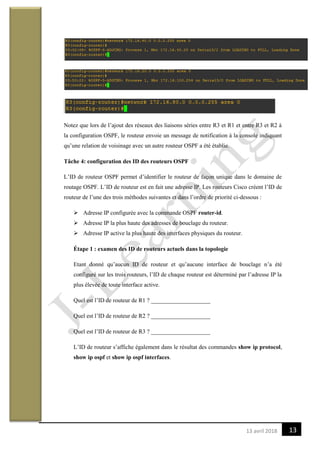
Notez que lors de l’ajout des réseaux des liaisons séries entre R3 et R1 et entre R3 et R2 à
la configuration OSPF, le routeur envoie un message de notification à la console indiquant
qu’une relation de voisinage avec un autre routeur OSPF a été établie.
Tâche 4: configuration des ID des routeurs OSPF
L’ID de routeur OSPF permet d’identifier le routeur de façon unique dans le domaine de
routage OSPF. L’ID de routeur est en fait une adresse IP. Les routeurs Cisco créent l’ID de
routeur de l’une des trois méthodes suivantes et dans l’ordre de priorité ci-dessous :
 Adresse IP configurée avec la commande OSPF router-id.
 Adresse IP la plus haute des adresses de bouclage du routeur.
 Adresse IP active la plus haute des interfaces physiques du routeur.
Étape 1 : examen des ID de routeurs actuels dans la topologie
Etant donné qu’aucun ID de routeur et qu’aucune interface de bouclage n’a été
configuré sur les trois routeurs, l’ID de chaque routeur est déterminé par l’adresse IP la
plus élevée de toute interface active.
Quel est l’ID de routeur de R1 ? ____________________
Quel est l’ID de routeur de R2 ? ____________________
Quel est l’ID de routeur de R3 ? ____________________
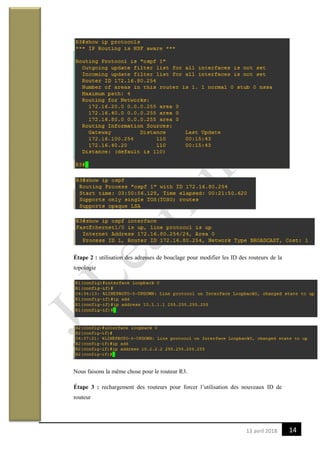
L’ID de routeur s’affiche également dans le résultat des commandes show ip protocol,
show ip ospf et show ip ospf interfaces.
1413 avril 2018
Étape 2 : utilisation des adresses de bouclage pour modifier les ID des routeurs de la
topologie
Nous faisons la même chose pour le routeur R3.
Étape 3 : rechargement des routeurs pour forcer l’utilisation des nouveaux ID de
routeur
1513 avril 2018
Lorsqu’un nouvel ID de routeur est configuré, il n’est utilisé qu’au redémarrage du
processus OSPF. Veillez à enregistrer la configuration actuelle dans la mémoire non
volatile, puis utilisez la commande reload pour redémarrer chaque routeur.
Une fois le routeur rechargé, quel est l’ID de routeur de R1 ? ____________________
Une fois le routeur rechargé, quel est l’ID de routeur de R2 ? ____________________
Une fois le routeur rechargé, quel est l’ID de routeur de R3 ? ____________________
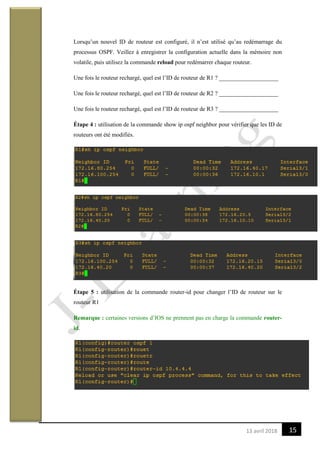
Étape 4 : utilisation de la commande show ip ospf neighbor pour vérifier que les ID de
routeurs ont été modifiés.
Étape 5 : utilisation de la commande router-id pour changer l’ID de routeur sur le
routeur R1
Remarque : certaines versions d’IOS ne prennent pas en charge la commande router-
id.
1613 avril 2018
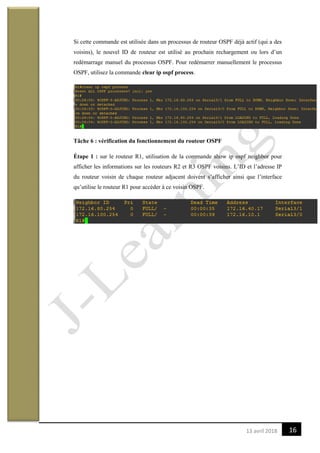
Si cette commande est utilisée dans un processus de routeur OSPF déjà actif (qui a des
voisins), le nouvel ID de routeur est utilisé au prochain rechargement ou lors d’un
redémarrage manuel du processus OSPF. Pour redémarrer manuellement le processus
OSPF, utilisez la commande clear ip ospf process.
Tâche 6 : vérification du fonctionnement du routeur OSPF
Étape 1 : sur le routeur R1, utilisation de la commande show ip ospf neighbor pour
afficher les informations sur les routeurs R2 et R3 OSPF voisins. L’ID et l’adresse IP
du routeur voisin de chaque routeur adjacent doivent s’afficher ainsi que l’interface
qu’utilise le routeur R1 pour accéder à ce voisin OSPF.
1713 avril 2018
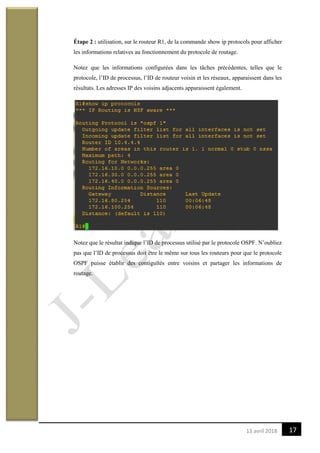
Étape 2 : utilisation, sur le routeur R1, de la commande show ip protocols pour afficher
les informations relatives au fonctionnement du protocole de routage.
Notez que les informations configurées dans les tâches précédentes, telles que le
protocole, l’ID de processus, l’ID de routeur voisin et les réseaux, apparaissent dans les
résultats. Les adresses IP des voisins adjacents apparaissent également.
Notez que le résultat indique l’ID de processus utilisé par le protocole OSPF. N’oubliez
pas que l’ID de processus doit être le même sur tous les routeurs pour que le protocole
OSPF puisse établir des contiguïtés entre voisins et partager les informations de
routage.
1813 avril 2018
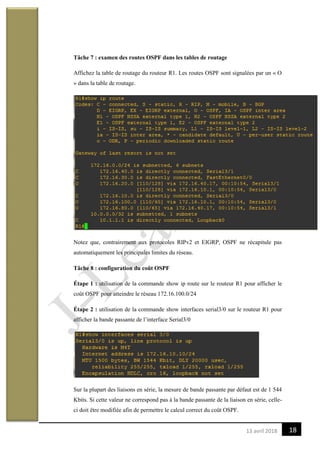
Tâche 7 : examen des routes OSPF dans les tables de routage
Affichez la table de routage du routeur R1. Les routes OSPF sont signalées par un « O
» dans la table de routage.
Notez que, contrairement aux protocoles RIPv2 et EIGRP, OSPF ne récapitule pas
automatiquement les principales limites du réseau.
Tâche 8 : configuration du coût OSPF
Étape 1 : utilisation de la commande show ip route sur le routeur R1 pour afficher le
coût OSPF pour atteindre le réseau 172.16.100.0/24
Étape 2 : utilisation de la commande show interfaces serial3/0 sur le routeur R1 pour
afficher la bande passante de l’interface Serial3/0
Sur la plupart des liaisons en série, la mesure de bande passante par défaut est de 1 544
Kbits. Si cette valeur ne correspond pas à la bande passante de la liaison en série, celle-
ci doit être modifiée afin de permettre le calcul correct du coût OSPF.
1913 avril 2018
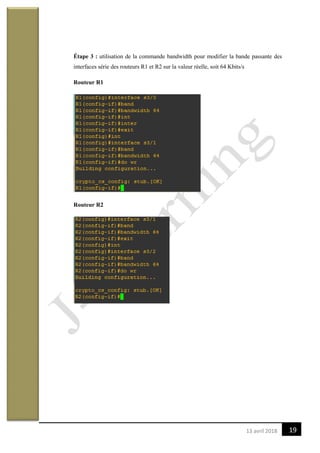
Étape 3 : utilisation de la commande bandwidth pour modifier la bande passante des
interfaces série des routeurs R1 et R2 sur la valeur réelle, soit 64 Kbits/s
Routeur R1
Routeur R2
2013 avril 2018
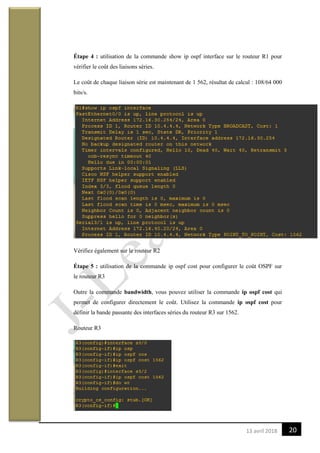
Étape 4 : utilisation de la commande show ip ospf interface sur le routeur R1 pour
vérifier le coût des liaisons séries.
Le coût de chaque liaison série est maintenant de 1 562, résultat de calcul : 108/64 000
bits/s.
Vérifiez également sur le routeur R2
Étape 5 : utilisation de la commande ip ospf cost pour configurer le coût OSPF sur
le routeur R3
Outre la commande bandwidth, vous pouvez utiliser la commande ip ospf cost qui
permet de configurer directement le coût. Utilisez la commande ip ospf cost pour
définir la bande passante des interfaces séries du routeur R3 sur 1562.
Routeur R3
2113 avril 2018
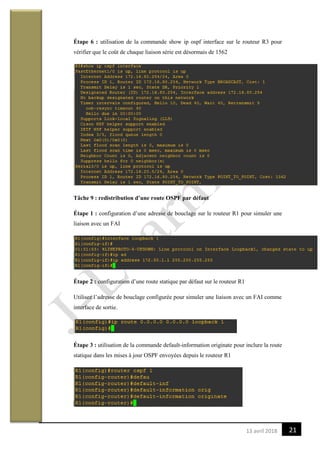
Étape 6 : utilisation de la commande show ip ospf interface sur le routeur R3 pour
vérifier que le coût de chaque liaison série est désormais de 1562
Tâche 9 : redistribution d’une route OSPF par défaut
Étape 1 : configuration d’une adresse de bouclage sur le routeur R1 pour simuler une
liaison avec un FAI
Étape 2 : configuration d’une route statique par défaut sur le routeur R1
Utilisez l’adresse de bouclage configurée pour simuler une liaison avec un FAI comme
interface de sortie.
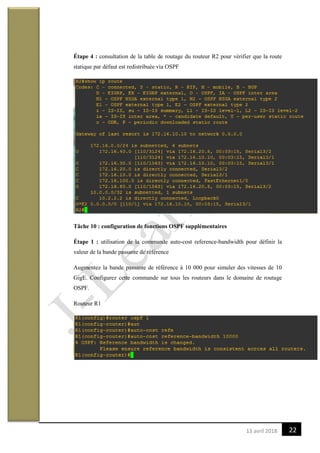
Étape 3 : utilisation de la commande default-information originate pour inclure la route
statique dans les mises à jour OSPF envoyées depuis le routeur R1
2213 avril 2018
Étape 4 : consultation de la table de routage du routeur R2 pour vérifier que la route
statique par défaut est redistribuée via OSPF
Tâche 10 : configuration de fonctions OSPF supplémentaires
Étape 1 : utilisation de la commande auto-cost reference-bandwidth pour définir la
valeur de la bande passante de référence
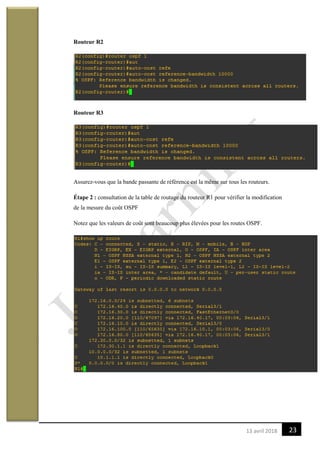
Augmentez la bande passante de référence à 10 000 pour simuler des vitesses de 10
GigE. Configurez cette commande sur tous les routeurs dans le domaine de routage
OSPF.
Routeur R1
2313 avril 2018
Routeur R2
Routeur R3
Assurez-vous que la bande passante de référence est la même sur tous les routeurs.
Étape 2 : consultation de la table de routage du routeur R1 pour vérifier la modification
de la mesure du coût OSPF
Notez que les valeurs de coût sont beaucoup plus élevées pour les routes OSPF.
2413 avril 2018
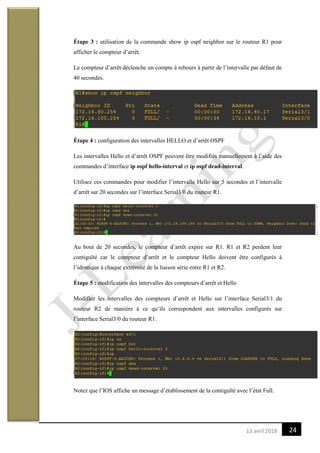
Étape 3 : utilisation de la commande show ip ospf neighbor sur le routeur R1 pour
afficher le compteur d’arrêt.
Le compteur d’arrêt déclenche un compte à rebours à partir de l’intervalle par défaut de
40 secondes.
Étape 4 : configuration des intervalles HELLO et d’arrêt OSPF
Les intervalles Hello et d’arrêt OSPF peuvent être modifiés manuellement à l’aide des
commandes d’interface ip ospf hello-interval et ip ospf dead-interval.
Utilisez ces commandes pour modifier l’intervalle Hello sur 5 secondes et l’intervalle
d’arrêt sur 20 secondes sur l’interface Serial3/0 du routeur R1.
Au bout de 20 secondes, le compteur d’arrêt expire sur R1. R1 et R2 perdent leur
contiguïté car le compteur d’arrêt et le compteur Hello doivent être configurés à
l’identique à chaque extrémité de la liaison série entre R1 et R2.
Étape 5 : modification des intervalles des compteurs d’arrêt et Hello
Modifiez les intervalles des compteurs d’arrêt et Hello sur l’interface Serial3/1 du
routeur R2 de manière à ce qu’ils correspondent aux intervalles configurés sur
l’interface Serial3/0 du routeur R1.
Notez que l’IOS affiche un message d’établissement de la contiguïté avec l’état Full.
2513 avril 2018
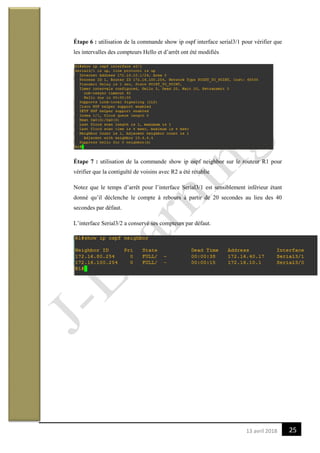
Étape 6 : utilisation de la commande show ip ospf interface serial3/1 pour vérifier que
les intervalles des compteurs Hello et d’arrêt ont été modifiés
Étape 7 : utilisation de la commande show ip ospf neighbor sur le routeur R1 pour
vérifier que la contiguïté de voisins avec R2 a été rétablie
Notez que le temps d’arrêt pour l’interface Serial3/1 est sensiblement inférieur étant
donné qu’il déclenche le compte à rebours à partir de 20 secondes au lieu des 40
secondes par défaut.
L’interface Serial3/2 a conservé ses compteurs par défaut.
2613 avril 2018
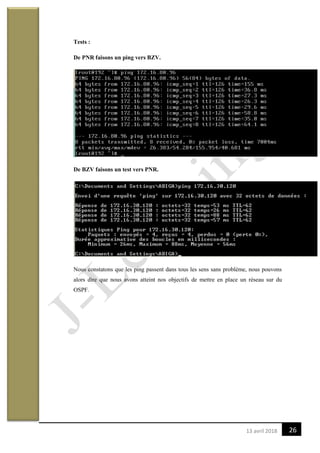
Tests :
De PNR faisons un ping vers BZV.
De BZV faisons un test vers PNR.
Nous constatons que les ping passent dans tous les sens sans problème, nous pouvons
alors dire que nous avons atteint nos objectifs de mettre en place un réseau sur du
OSPF.
2713 avril 2018
2813 avril 2018

Configuration ospf

  • 1.
    113 avril 2018 - Protocolede Routage à Etats de Liens : OSPF
  • 2.
    213 avril 2018 Partie1 : Présentation Partie 2 : Introduction  Contexte  Problématique  Objectifs à atteindre  Outils et méthodes utilisées Partie 3 : Architecture Partie 4 : Configuration & Test  Configuration routeurs Area 0  Configuration routeur Area 20  Configuration Routeur Area 10
  • 3.
    313 avril 2018 Partie1 : Présentation Ce rapport a pour but de montrer comment interconnecter plusieurs sites distants à l’aide du protocole de routage OSPF Objectifs  Savoir faire la différence entre protocole de routage à états de liens et protocole de routage à vecteur de distance  Savoir configurer OSPF et faire les tests. Public Concerné o Entreprises o Etudiants Pré-requis - Théorie sur le routage statique & dynamique - Configuration de base d’un routeur - Proposition de : Ing ONGALA AMBELLY Prince Joe - Présenté par : ONGALA AMBELLY Prince Joe
  • 4.
    413 avril 2018 Partie2 : Introduction 1. Contexte OSPF pour Open Shortest Path First est un protocole de routage dynamique à état de lien très utilisé de nos jours et mis en œuvre dans les réseaux de grande taille. Contrairement à EIGRP (protocole propriétaire CISCO), OSPF est « open standard » et donc utilisable sur des routeurs de constructeurs différents. OSPF est un protocole de routage dynamique fonctionnant sur le principe d'échange, entre les routeurs, des messages spécifiques (Hello, LSA) sur l’accessibilité et l’état des réseaux distants et exploitent les données reçues au moyen d’un algorithme pour construire la table de routage. La zone à l’intérieur de laquelle sont échangées les informations de routage est appelée domaine de routage ou système autonome (AS). OSPF étant un protocole de routage à état de lien, des messages hello sont envoyé entre routeurs à intervalle régulier dans le but d’établir des relations d’adjacence. Chaque routeur propage ensuite des LSA (Link State Advertisement) à ses voisins directs afin de communiquer les réseaux auxquels il est connecté et ainsi former une base de donnée de l’état de lien (LSDB ou Link-State Database) sur un AS précis. Air (Area) Etant destiné à être déployé sur des réseaux de grande taille, ce protocole intègre la notion d’aires afin de faciliter l’administration de ce type de réseau. Les aires sont une segmentation des routeurs en groupes connexes limitant la propagation de toute la LSDB à travers le réseau. Lien Virtuel (Virtual Link) Sous OSFP toutes les aires doivent être reliées à l’aire 0 (Backbone Area). Dans le cas où une connexion directe à l’aire 0 n’est pas possible, un lien virtuel doit être mis en place afin de rendre le réseau totalement opérationnel. Sa configuration sera détaillée dans la section prévue à cet effet.
  • 5.
    513 avril 2018 TypesEquipements (Routeurs) Lorsqu’il s’agit de l’implémentation d’OSPF nous distinguons les types de routeurs suivants :  Routeur Backbone (Routeur dont une interface au moins appartient à l’aire 0)  Routeur Interne (Routeur dont les interfaces appartiennent à une seule et même aire)  Area Border Router ou ABR (Routeur disposant d’interfaces dans différentes aires)  Autonomous System Boundary Router ou ASBR (Routeur propageant dans OSFP des routes statiques ou des routes d’autre protocole) 2. Problématique Comment organiser plusieurs routeurs d’un grand réseau dans les Area (zones) différents ? Quel protocole de routage fiable peut-on utiliser parmi tant de protocole à états de liens. 3. Objectifs o Etre à mesure de configurer OSPF sur les cœurs (Backbone) o Pouvoir Intègre la notion de VLSM (Pour la gestion des réseaux sans classes) o Etre à mesure d’organiser les routeurs par zone et savoir traduire les messages affichés par les routeurs 4. Outils et méthodes utilisés o GNS3 comme environnement de travail o Routage dynamique avec OSPF
  • 6.
    613 avril 2018 Partie3 : Architecture Cette topologie illustre l’interconnexion de deux villes Pointe Noire et Brazza Ville en passant par un Backbone IP. Le principe consiste à déployé un routage avec du OSPF sur le réseau cœur, et permettre la communication entre les trois départements PNR, BZV et DOUALA. Partie 4 : Configuration Tâche 1 : configuration et activation des adresses série et Ethernet Étape 1 : configuration des interfaces sur R1, R2 et R3 Configurez les interfaces sur les routeurs R1, R2 et R3 à l’aide des adresses IP comme l’indique la topologie
  • 7.
    713 avril 2018 Surle R1 Pour les routeurs R2 et R3 faire la même chose comme nous l’avons fait sur le routeur R1, configurer toutes les interfaces de ces routeurs et les activer. NB : Enregistrez toujours vos configurations sur la NVRAM du routeur avec la commande : Wr. Étape 2 : vérification de l’adressage IP et des interfaces Utilisez la commande show ip interface brief pour vérifier que l’adressage IP est correct et que les interfaces sont actives. Sur R1
  • 8.
  • 9.
    913 avril 2018 Étape3 : configuration des interfaces Ethernet de Pc Elastik, Pcxp1 et Pc3 Configurez les interfaces Ethernet de Pc Elastik, Pcxp1 et Pc3 à l’aide des adresses IP et des passerelles par défaut indiquées sur la topologie Pc Elastik Pcxp1 Sur Pc3 Étape 4 : test de la configuration de l’ordinateur par l’exécution d’une requête ping sur la passerelle par défaut depuis l’ordinateur
  • 10.
    1013 avril 2018 SurPc Elastik Le ping passe correctement, du Pc Elastik nous arrivons à pinguer la passerelle 172.16.30.254 Pcxp1 Le ping passe également correctement. Tâche 2 : configuration du protocole OSPF sur le routeur R1 Étape 1 : utilisation de la commande router ospf en mode de configuration globale pour activer le protocole OSPF sur le routeur R1. Entrez 1 comme ID de processus pour le paramètre process-ID. Sur le routeur R1 Étape 2 : configuration de l’instruction network pour le réseau local Une fois dans le sous-mode de configuration Router OSPF, configurez le réseau local 172.16.30.254/24 afin de l’inclure dans les mises à jour OSPF envoyées depuis R1 La commande OSPF network utilise une combinaison adresse réseau et masque générique similaire à celle qu’utilise parfois le protocole EIGRP. Contrairement au protocole EIGRP,
  • 11.
    1113 avril 2018 leprotocole OSPF nécessite obligatoirement le masque générique. Utilisez 0 comme ID de zone pour le paramètre OSPF area-id. L’ID de zone OSPF aura la valeur 0 dans toutes les instructions network de cette topologie. Étape 3 : configuration du routeur pour annoncer le réseau 172.16.10.0/24 connecté à l’interface Serial3/0 Étape 4 : configuration du routeur pour annoncer le réseau 172.16.40.0/24 connecté à l’interface Serial3/1 Étape 5 : Lorsque vous avez terminé la configuration OSPF pour R1, repassez en mode d’exécution privilégié puis enregistrez les configurations. Tâche 3 : configuration du protocole OSPF sur les routeurs R2 et R3 Étape 1 : activation du routage OSPF sur le routeur R2 à l’aide de la commande router ospf Utilisez l’ID de processus 1.
  • 12.
    1213 avril 2018 Étape2 : configuration du routeur pour annoncer le réseau local 172.16.10.0/24 dans les mises à jour OSPF. Étape 3 : configuration du routeur pour annoncer le réseau 172.16.20.0/24 connecté à l’interface Serial3/2. Notez que lors de l’ajout du réseau de la liaison série entre R1 et R2 à la configuration OSPF, le routeur envoie un message de notification à la console indiquant qu’une relation de voisinage avec un autre routeur OSPF a été établie. Étape 4 : configuration du routeur pour annoncer le réseau 172.16.100.0/24 connecté à l’interface f1/0 Revenir en mode privilégié puis enregistrer Étape 5 : configuration du protocole OSPF sur le routeur R3 à l’aide des commandes router ospf et network. Utilisez L’ID de processus 1. Configurez le routeur pour annoncer les trois réseaux connectés directement. Une fois la configuration terminée, repassez en mode d’exécution privilégié.
  • 13.
    1313 avril 2018 Notezque lors de l’ajout des réseaux des liaisons séries entre R3 et R1 et entre R3 et R2 à la configuration OSPF, le routeur envoie un message de notification à la console indiquant qu’une relation de voisinage avec un autre routeur OSPF a été établie. Tâche 4: configuration des ID des routeurs OSPF L’ID de routeur OSPF permet d’identifier le routeur de façon unique dans le domaine de routage OSPF. L’ID de routeur est en fait une adresse IP. Les routeurs Cisco créent l’ID de routeur de l’une des trois méthodes suivantes et dans l’ordre de priorité ci-dessous :  Adresse IP configurée avec la commande OSPF router-id.  Adresse IP la plus haute des adresses de bouclage du routeur.  Adresse IP active la plus haute des interfaces physiques du routeur. Étape 1 : examen des ID de routeurs actuels dans la topologie Etant donné qu’aucun ID de routeur et qu’aucune interface de bouclage n’a été configuré sur les trois routeurs, l’ID de chaque routeur est déterminé par l’adresse IP la plus élevée de toute interface active. Quel est l’ID de routeur de R1 ? ____________________ Quel est l’ID de routeur de R2 ? ____________________ Quel est l’ID de routeur de R3 ? ____________________ L’ID de routeur s’affiche également dans le résultat des commandes show ip protocol, show ip ospf et show ip ospf interfaces.
  • 14.
    1413 avril 2018 Étape2 : utilisation des adresses de bouclage pour modifier les ID des routeurs de la topologie Nous faisons la même chose pour le routeur R3. Étape 3 : rechargement des routeurs pour forcer l’utilisation des nouveaux ID de routeur
  • 15.
    1513 avril 2018 Lorsqu’unnouvel ID de routeur est configuré, il n’est utilisé qu’au redémarrage du processus OSPF. Veillez à enregistrer la configuration actuelle dans la mémoire non volatile, puis utilisez la commande reload pour redémarrer chaque routeur. Une fois le routeur rechargé, quel est l’ID de routeur de R1 ? ____________________ Une fois le routeur rechargé, quel est l’ID de routeur de R2 ? ____________________ Une fois le routeur rechargé, quel est l’ID de routeur de R3 ? ____________________ Étape 4 : utilisation de la commande show ip ospf neighbor pour vérifier que les ID de routeurs ont été modifiés. Étape 5 : utilisation de la commande router-id pour changer l’ID de routeur sur le routeur R1 Remarque : certaines versions d’IOS ne prennent pas en charge la commande router- id.
  • 16.
    1613 avril 2018 Sicette commande est utilisée dans un processus de routeur OSPF déjà actif (qui a des voisins), le nouvel ID de routeur est utilisé au prochain rechargement ou lors d’un redémarrage manuel du processus OSPF. Pour redémarrer manuellement le processus OSPF, utilisez la commande clear ip ospf process. Tâche 6 : vérification du fonctionnement du routeur OSPF Étape 1 : sur le routeur R1, utilisation de la commande show ip ospf neighbor pour afficher les informations sur les routeurs R2 et R3 OSPF voisins. L’ID et l’adresse IP du routeur voisin de chaque routeur adjacent doivent s’afficher ainsi que l’interface qu’utilise le routeur R1 pour accéder à ce voisin OSPF.
  • 17.
    1713 avril 2018 Étape2 : utilisation, sur le routeur R1, de la commande show ip protocols pour afficher les informations relatives au fonctionnement du protocole de routage. Notez que les informations configurées dans les tâches précédentes, telles que le protocole, l’ID de processus, l’ID de routeur voisin et les réseaux, apparaissent dans les résultats. Les adresses IP des voisins adjacents apparaissent également. Notez que le résultat indique l’ID de processus utilisé par le protocole OSPF. N’oubliez pas que l’ID de processus doit être le même sur tous les routeurs pour que le protocole OSPF puisse établir des contiguïtés entre voisins et partager les informations de routage.
  • 18.
    1813 avril 2018 Tâche7 : examen des routes OSPF dans les tables de routage Affichez la table de routage du routeur R1. Les routes OSPF sont signalées par un « O » dans la table de routage. Notez que, contrairement aux protocoles RIPv2 et EIGRP, OSPF ne récapitule pas automatiquement les principales limites du réseau. Tâche 8 : configuration du coût OSPF Étape 1 : utilisation de la commande show ip route sur le routeur R1 pour afficher le coût OSPF pour atteindre le réseau 172.16.100.0/24 Étape 2 : utilisation de la commande show interfaces serial3/0 sur le routeur R1 pour afficher la bande passante de l’interface Serial3/0 Sur la plupart des liaisons en série, la mesure de bande passante par défaut est de 1 544 Kbits. Si cette valeur ne correspond pas à la bande passante de la liaison en série, celle- ci doit être modifiée afin de permettre le calcul correct du coût OSPF.
  • 19.
    1913 avril 2018 Étape3 : utilisation de la commande bandwidth pour modifier la bande passante des interfaces série des routeurs R1 et R2 sur la valeur réelle, soit 64 Kbits/s Routeur R1 Routeur R2
  • 20.
    2013 avril 2018 Étape4 : utilisation de la commande show ip ospf interface sur le routeur R1 pour vérifier le coût des liaisons séries. Le coût de chaque liaison série est maintenant de 1 562, résultat de calcul : 108/64 000 bits/s. Vérifiez également sur le routeur R2 Étape 5 : utilisation de la commande ip ospf cost pour configurer le coût OSPF sur le routeur R3 Outre la commande bandwidth, vous pouvez utiliser la commande ip ospf cost qui permet de configurer directement le coût. Utilisez la commande ip ospf cost pour définir la bande passante des interfaces séries du routeur R3 sur 1562. Routeur R3
  • 21.
    2113 avril 2018 Étape6 : utilisation de la commande show ip ospf interface sur le routeur R3 pour vérifier que le coût de chaque liaison série est désormais de 1562 Tâche 9 : redistribution d’une route OSPF par défaut Étape 1 : configuration d’une adresse de bouclage sur le routeur R1 pour simuler une liaison avec un FAI Étape 2 : configuration d’une route statique par défaut sur le routeur R1 Utilisez l’adresse de bouclage configurée pour simuler une liaison avec un FAI comme interface de sortie. Étape 3 : utilisation de la commande default-information originate pour inclure la route statique dans les mises à jour OSPF envoyées depuis le routeur R1
  • 22.
    2213 avril 2018 Étape4 : consultation de la table de routage du routeur R2 pour vérifier que la route statique par défaut est redistribuée via OSPF Tâche 10 : configuration de fonctions OSPF supplémentaires Étape 1 : utilisation de la commande auto-cost reference-bandwidth pour définir la valeur de la bande passante de référence Augmentez la bande passante de référence à 10 000 pour simuler des vitesses de 10 GigE. Configurez cette commande sur tous les routeurs dans le domaine de routage OSPF. Routeur R1
  • 23.
    2313 avril 2018 RouteurR2 Routeur R3 Assurez-vous que la bande passante de référence est la même sur tous les routeurs. Étape 2 : consultation de la table de routage du routeur R1 pour vérifier la modification de la mesure du coût OSPF Notez que les valeurs de coût sont beaucoup plus élevées pour les routes OSPF.
  • 24.
    2413 avril 2018 Étape3 : utilisation de la commande show ip ospf neighbor sur le routeur R1 pour afficher le compteur d’arrêt. Le compteur d’arrêt déclenche un compte à rebours à partir de l’intervalle par défaut de 40 secondes. Étape 4 : configuration des intervalles HELLO et d’arrêt OSPF Les intervalles Hello et d’arrêt OSPF peuvent être modifiés manuellement à l’aide des commandes d’interface ip ospf hello-interval et ip ospf dead-interval. Utilisez ces commandes pour modifier l’intervalle Hello sur 5 secondes et l’intervalle d’arrêt sur 20 secondes sur l’interface Serial3/0 du routeur R1. Au bout de 20 secondes, le compteur d’arrêt expire sur R1. R1 et R2 perdent leur contiguïté car le compteur d’arrêt et le compteur Hello doivent être configurés à l’identique à chaque extrémité de la liaison série entre R1 et R2. Étape 5 : modification des intervalles des compteurs d’arrêt et Hello Modifiez les intervalles des compteurs d’arrêt et Hello sur l’interface Serial3/1 du routeur R2 de manière à ce qu’ils correspondent aux intervalles configurés sur l’interface Serial3/0 du routeur R1. Notez que l’IOS affiche un message d’établissement de la contiguïté avec l’état Full.
  • 25.
    2513 avril 2018 Étape6 : utilisation de la commande show ip ospf interface serial3/1 pour vérifier que les intervalles des compteurs Hello et d’arrêt ont été modifiés Étape 7 : utilisation de la commande show ip ospf neighbor sur le routeur R1 pour vérifier que la contiguïté de voisins avec R2 a été rétablie Notez que le temps d’arrêt pour l’interface Serial3/1 est sensiblement inférieur étant donné qu’il déclenche le compte à rebours à partir de 20 secondes au lieu des 40 secondes par défaut. L’interface Serial3/2 a conservé ses compteurs par défaut.
  • 26.
    2613 avril 2018 Tests: De PNR faisons un ping vers BZV. De BZV faisons un test vers PNR. Nous constatons que les ping passent dans tous les sens sans problème, nous pouvons alors dire que nous avons atteint nos objectifs de mettre en place un réseau sur du OSPF.
  • 27.
  • 28.