ATELIER DE FORMATION
« INDEXATION DES RESSOURCES ÉDUCATIVES
POUR L’ALIMENTATION DU MÉTA-PORTAIL
IDNEUF »
Mokhtar BEN HENDA
21 au 23 février 2018
CNF de Ouagadougou, Burkina Faso
REMIST
Contexte international des systèmes
d’indexation et de référencement numériques
 Croissance de la création numérique institutionnelle
(documents scientifiques, pédagogiques, administratifs,
ressources documentaires..) ;
 Mise en place d’une démarche « Système Global
d’Information » à l’échelle d’un établissement ;
 Structuration importante initiée par les projets
nationaux (exemple de l’ABES-Sudoc ou les UNT en
France, l’OCLC à échelle internationale, etc.),
 Besoin d’un référentiel unique de documents et d’une
indexation professionnelle uniforme ;
 Demande croissante d’accès aux ressources numériques
dans différents contextes (académique,
professionnel, etc.) ;
Contexte général de l’IST
 Une réflexion sur l’évolution de portails institutionnels
et le choix d’une organisation sous forme de « réseau de
portails » ;
 À l’ère des objets connectés :
 Un besoin de convergence dans les systèmes de
référencement et d’indexation ;
 Une nécessité de mutualiser les outils et les moyens
d’accompagnement ;
 Un besoin de s’aligner sur des normes internationales ;
Historique
 Répondre aux besoins de stockage, de
référencement/indexation puis accès et diffusion
des ressources :
 Développer un Système de Gestion Intégré en lien avec les
ressources numériques d’un référentiel unique de documents ;
 Partager les ressources numériques avec d’autres
établissements ;
 Donner l’accès à distance aux ressources selon des droits ;
 Assurer la valorisation et la gestion pérenne des contenus
numériques ;
But
 Patrimoine pérenne pouvant se partager :
 Avec les acteurs de l’établissement ;
 Avec les partenaires des réseaux locaux,
nationaux et internationaux de l’établissement ;
 En respectant les règles du numérique :
 Respect des droit d’auteur ;
 Interopérabilité des systèmes ;
 Normes d’échange ;
 Vocabulaire commun (exemple : vedettes autorités, mots
clés, plan de classification).
Le partage
 Identifier l’existant :
 REL disponibles ;
 Compétences :
• Indexation : ?
• Recherche (connaissance des source) : ?
 Systèmes documentaires
• Portail : ?
• ENT : ?
• Plate-forme : ?
• BD : ?
 Définir les besoins :
 Dispositifs ?
 Formation ?
 REL : ?
 Outils : ?
 Autres : ?
Brain storming : état des lieux
?
Objectifs de la formation pour
le REMIST et la DRAO
 Aborder les points clés qu'un bibliothécaire documentaliste
est censé connaître (et pratiquer) pour assurer l'intégration
des ressources pédagogiques libres (RELs) dans un
environnement FAD :
 Savoir chercher puis diffuser des REL pour ses utilisateurs ;
 Savoir décrire (indexer) des RELs par des métadonnées
pédagogiques normalisées;
 Savoir utiliser des logiciels libres pour l’indexation ;
 Savoir gérer un espace collaboratif (SIGB/CMS/LCMS) pour le
référencement/indexation des REL ;
 Savoir collaborer avec les auteurs (concepteurs de contenus) pour
mieux indexer les RELs ;
Objectifs généraux
Objectifs généraux
 Identifier les types de ressources pédagogiques à indexer ;
 Connaître les outils libres et propriétaires pour l’indexation
des REL ;
 Connaître les normes internationales de métadonnées
pédagogiques ;
 Connaître la démarche de mise en ligne et du partage des
ressources indexées ;
 Démarche à suivre :
 Faire des recherches libres de REL ;
 Produire des métadonnées de REL avec des outils
d’indexation et de référencement libres ;
 Créer des mini-corpus expérimentaux de
métadonnées de REL pour IDNEUF ;
Objectifs spécifiques
1. Maîtriser le processus de recherche et de récupération des
Ressources pédagogiques à partir du portail IDNEUF.
2. Maîtriser le processus d’alimentation du portail IDNEUF en
REL locales.
Cadre général d’IDNEUF
 La décision de monter un réseau de portails interuniversitaires (méta-
portail francophone) de ressources pédagogiques dans le cadre de la
commande DNEUF vise trois objectifs :
 Objectif économique :
• réduire les coûts de reproduction et démultiplier les usages des ressources numériques
– Création d'une archive institutionnelle vivante et unique regroupant tous les documents
qui sont à la fois utilisés quotidiennement et sur le long terme ;
 Objectif scientifique :
• Échanger et partager les patrimoines numériques de chaque établissement avec des
partenaires locaux ou internationaux globalement ou sur un thème particulier, gratuitement
ou en fonction de droits d'accès,
– Enrichir l’activité de la recherche et de la publication scientifiques ;
 Objectif pédagogique :
• Intégrer le portail aux cursus universitaires et aux programmes de formation en ligne et le
rendre accessible aux enseignants et aux étudiants à travers des profils d’accès et des modules
d’enseignement ;
– Le portail ne sera pas ainsi un simple réservoir d’objets pédagogiques, dissocié de tout
contexte d’usage académique réel et concret.
IDNEUF : Objectifs
 Deux autres objectifs (ou exigences) d’ordre
technologique et culturel :
 Exigences techniques (et technologiques) :
• Se mettre en cohérence avec les pratiques internationales dans la conception et la
diffusion des ressources numériques (Centres de données, bibliothèques
numériques, archives ouvertes, réservoirs ou dépôts d’objets pédagogiques, etc.)
• S’inscrire dans la vague des portails des ressources pédagogiques et des REL ;
• Adopter les techniques de description, d’organisation, de traitement et
d’exploitation définies par les normes, standards et spécifications internationales ;
 Exigences culturelles;
• Servir de foyer de convergence à toutes les tendances et les exigences exprimées
par les individus et les communautés de pratiques scientifiques en Francophonie ;
• Gérer mieux que quiconque la complexité de la diversité ;
• Comprendre les réalités linguistiques, culturelles et économiques des partenaires
francophones ;
• Pouvoir capitaliser le patrimoine des ressources pédagogiques et des services
numériques locaux des universités francophones pour l’enseignement, la formation
et l’apprentissage
IDNEUF : Objectifs
Caractéristiques documentaires
d’IDNEUF
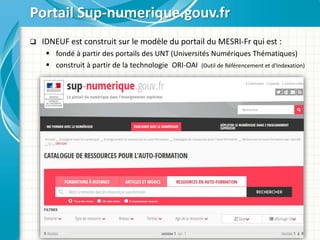
 IDNEUF est construit sur le modèle du portail du MESRI-Fr qui est :
 fondé à partir des portails des UNT (Universités Numériques Thématiques)
 construit à partir de la technologie ORI-OAI (Outil de Référencement et d'Indexation)
Portail Sup-numerique.gouv.fr
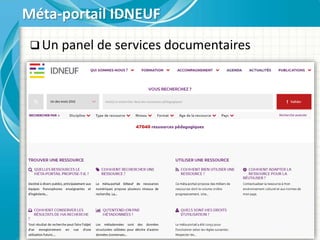
Méta-portail IDNEUF
 Un panel de services documentaires
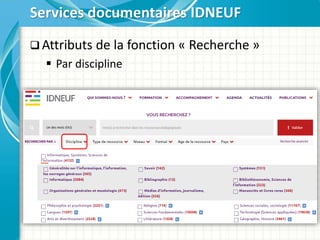
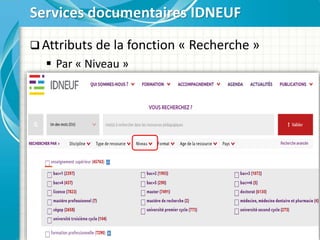
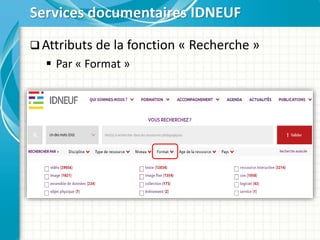
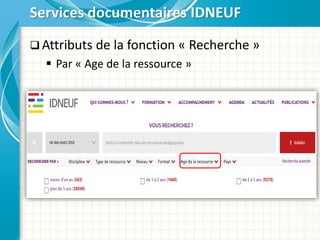
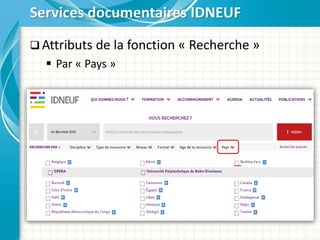
 Attributs de la fonction « Recherche »
 Par discipline
Services documentaires IDNEUF
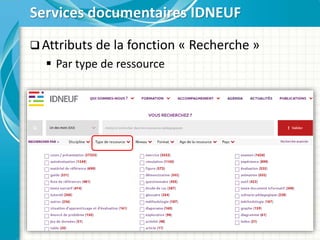
 Attributs de la fonction « Recherche »
 Par type de ressource
Services documentaires IDNEUF
 Attributs de la fonction « Recherche »
 Par « Niveau »
 Par Niveau :
Services documentaires IDNEUF
 Attributs de la fonction « Recherche »
 Par « Format »
Services documentaires IDNEUF
 Attributs de la fonction « Recherche »
 Par « Age de la ressource »
Services documentaires IDNEUF
 Attributs de la fonction « Recherche »
 Par « Pays »
Services documentaires IDNEUF
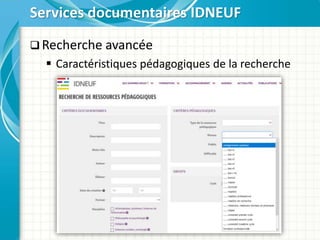
 Recherche avancée
 Caractéristiques pédagogiques de la recherche
Services documentaires IDNEUF
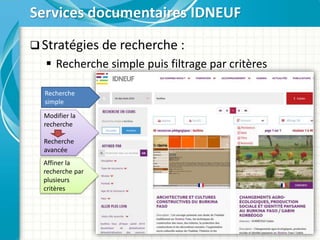
 Stratégies de recherche :
 Recherche simple puis filtrage par critères
Services documentaires IDNEUF
Recherche
simple
Affiner la
recherche par
plusieurs
critères
Modifier la
recherche
Recherche
avancée
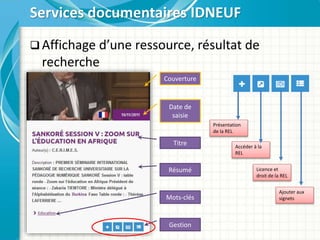
 Affichage d’une ressource, résultat de
recherche
Services documentaires IDNEUF
Titre
Résumé
Mots-clés
Date de
saisie
Couverture
Gestion
Présentation
de la REL
Accéder à la
REL
Licence et
droit de la REL
Ajouter aux
signets
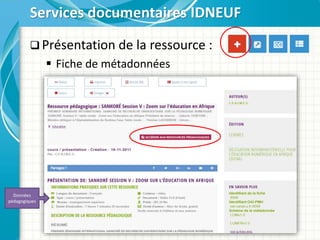
 Présentation de la ressource :
 Fiche de métadonnées
Services documentaires IDNEUF
Données
pédagogiques
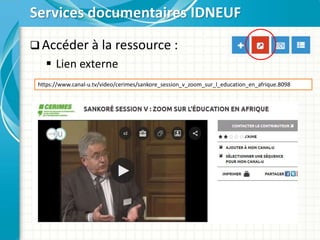
 Accéder à la ressource :
 Lien externe
Services documentaires IDNEUF
https://www.canal-u.tv/video/cerimes/sankore_session_v_zoom_sur_l_education_en_afrique.8098
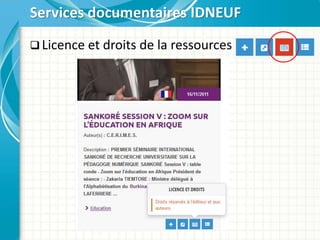
 Licence et droits de la ressources
Services documentaires IDNEUF
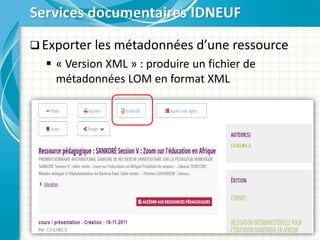
 Exporter les métadonnées d’une ressource
 « Version XML » : produire un fichier de
métadonnées LOM en format XML
Services documentaires IDNEUF
 Version XML d’un fichier de métadonnées
Services documentaires IDNEUF
<?xml version="1.0" encoding="UTF-8"?><lom
xmlns="http://ltsc.ieee.org/xsd/LOM" xmlns:lomfr="http://www.lom-
fr.fr/xsd/LOMFR" xmlns:xsi="http://www.w3.org/2001/XMLSchema-
instance" xsi:schemaLocation="http://ltsc.ieee.org/xsd/LOM
http://www.lom-fr.fr/xsd/lomfrv1.0/std/lomfr.xsd">
<general>
<identifier>
<catalog>Canal-U_Ocms</catalog>
<entry>8098</entry>
</identifier>
<title><string language="fre"><![CDATA[SANKORÉ Session V : Zoom sur
l'éducation en Afrique]]></string></title>
<language>FRE</language>
<description>
<string language="fre"><![CDATA[PREMIER SÉMINAIRE INTERNATIONAL
SANKORÉ DE RECHERCHE UNIVERSITAIRE SUR LA PÉDAGOGIE NUMÉRIQUE
SANKORÉ Session V : table ronde - Zoom sur l'éducation en Afrique
Les TICE pour les enseignants d'aujourd'hui et de demain dans les pays en
développement
</description>
<keyword><string
language="fre"><![CDATA[Education]]></string></keyword>
<lomfr:documentType>
<lomfr:source>LOMFRv1.0</lomfr:source>
<lomfr:value>image en mouvement</lomfr:value>
</lomfr:documentType>
</general><lifeCycle>
<contribute>
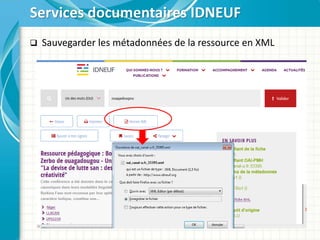
 Sauvegarder les métadonnées de la ressource en XML
Services documentaires IDNEUF
 Utiliser les fonctions avancées d’IDNEUF
(http://www.idneuf.org/) pour trouver les ressources qui
correspondent aux critères de recherche suivants :
 Une REL qui traite de la « recherche en texte intégral » (comme expression
exacte)
 Une expérience de Bibliothéconomie, Sciences de l'information
 Un QCM en médecine et santé pour une formation continue
 Une vidéo de musique de l’Afrique de l’Ouest de moins d’un an
 Une REL de médecine et santé au Burkina pour un niveau Master
 Un exercice de programmation pour enseignant pour une formation
professionnelle
 Un cours/présentation à propos de la « culture numérique » dans le domaine
de l’éducation pour un niveau de Licence
 Une ressource sur le Marketing sous forme de cours gratuits de niveau de
difficulté moyen pour des apprenants de niveau Licence
Exercice 01
 Pour chaque ressource trouvée,
faites les opérations suivantes :
 Trouvez le bouton « Version XML » associé
à la ressource ;
 En cliquant sur le bouton « Version XML »,
sauvegardez le fichier proposé dans un
dossier sur votre machine que vous créez
à l’occasion ;
 Conservez ce dossier avec son contenu
pour des exercices ultérieurs ;
Exercice 01
Typologie des REL
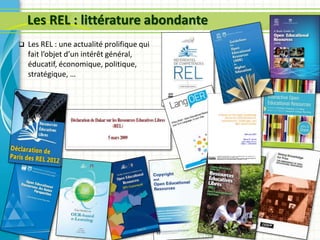
Les REL : littérature abondante
 Les REL : une actualité prolifique qui
fait l’objet d’un intérêt général,
éducatif, économique, politique,
stratégique, …
Définitions : recherche de cohérence
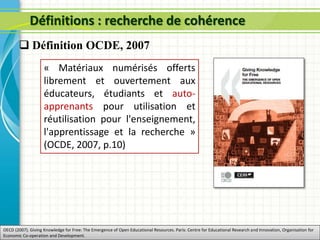
« Matériaux numérisés offerts
librement et ouvertement aux
éducateurs, étudiants et auto-
apprenants pour utilisation et
réutilisation pour l'enseignement,
l'apprentissage et la recherche »
(OCDE, 2007, p.10)
OECD (2007). Giving Knowledge for Free: The Emergence of Open Educational Resources. Paris: Centre for Educational Research and Innovation, Organisation for
Economic Co-operation and Development.
 Définition OCDE, 2007
Définitions : recherche de cohérence
Domaines
Supports
Licence
Atkins, Brown & Hammond (2007). A Review of the Open Educational Resources (OER) Movement: Achievements, Challenges, and New Opportunities.
Report to The William and Flora Hewlett Foundation
Typologie
« Les REL sont des matériels
d’enseignement, d’apprentissage
et de recherche utilisant n’importe
quel média, relevant du domaine
public et diffusés dans le cadre
d’une licence ouverte permettant
l’accès aux dites ressources ainsi
que leur utilisation, leur
adaptation, leur réutilisation et
leur rediffusion par d’autres sans
restrictions ou avec un minimum
de restrictions » (Atkins, Brown &
Hammond, 2007)
Usages
 Définition Unesco, 2012
REL : questionnement des concepts
REL : un fort condensé de valeurs encore ambiguës
 Ressource : qu’est-ce une ressource ?
 Éducative : en quoi c’est éducatif ?
 Libre : quels rapports à l’ouverture, la gratuité, les droits ?
Concepts en quête de cohérence dans leur :
 Mode de conception
• Quelle granularité/Description ?
 Mode de réutilisation
• Entière-partielle / remix, …
 Mode de recherche
• Quels outils / Sources / stratégies ?
 Mode de protection
• Licence CC / ou autres (art, musique…)?
En quoi les REL sont-elles des Ressources ?
 D’abord des « supports de cours »
 Texte, Image, Audio, Vidéo
 Ensuite des « objets pédagogiques » [Learning
Objects]
 Wisconsin Online Resource Center : « Les objets
pédagogiques sont des petites unités
d’apprentissage d’une durée comprise entre 2 et 5
minutes » (Wisc-Online, 2000).
 IEEE LTSC (LOM, 2001) : « toute entité, numérique
ou non, qui peut-être utilisée pour l’enseignement
ou l’apprentissage » -> Tout est objet pédagogique ;
 Actuellement des « Ressources éducatives »
 Les REL comprennent des supports de cours
entiers, des modules, des manuels, des vidéos en
streaming, des tests, des logiciels et d'autres outils,
matériaux ou techniques utilisés pour soutenir
l'accès à la connaissance,
J.P. Pernin, 2004
PHoCEA DSM 2017
En quoi les REL sont-elles des Ressources ?
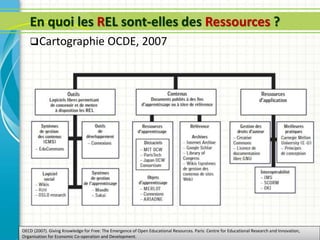
Cartographie OCDE, 2007
OECD (2007). Giving Knowledge for Free: The Emergence of Open Educational Resources. Paris: Centre for Educational Research and Innovation,
Organisation for Economic Co-operation and Development.
En quoi les REL sont-elles des Ressources ?
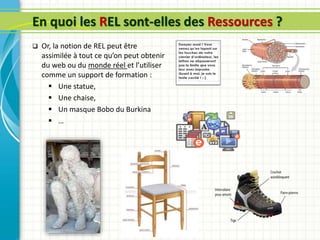
 Or, la notion de REL peut être
assimilée à tout ce qu’on peut obtenir
du web ou du monde réel et l’utiliser
comme un support de formation :
 Une statue,
 Une chaise,
 Un masque Bobo du Burkina
 …
En quoi les REL sont-elles Éducatives ?
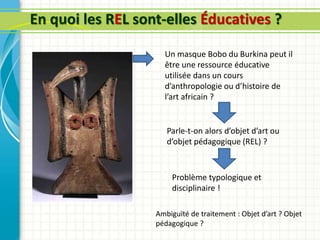
Un masque Bobo du Burkina peut il
être une ressource éducative
utilisée dans un cours
d’anthropologie ou d’histoire de
l’art africain ?
Parle-t-on alors d’objet d’art ou
d’objet pédagogique (REL) ?
Problème typologique et
disciplinaire !
Ambiguïté de traitement : Objet d’art ? Objet
pédagogique ?
En quoi les REL sont-elles des Éducatives ?
 Un document de recherche (article, mémoire, livre),
peut-il être considéré comme une REL ?
 NON ?
• Un document de recherche scientifique a des
processus de production et d’évaluation différente
de l’éducation ;
 OUI ?
• Une REL peut provenir d’Internet mais aussi
d’horizons totalement extérieurs à
l’environnement d’apprentissage (Wikipédia,
YouTube, monde réel) ;
• De telles ressources ne sont considérées comme
des REL qu’à si elles sont incorporées dans une
construction pédagogique  La contextualité !
Ambiguïté du lieu de conservation : Dépôt
de REL ? Bibliothèque Numérique ?
Archives ouvertes ?
En quoi les REL sont-elles des Éducatives ?
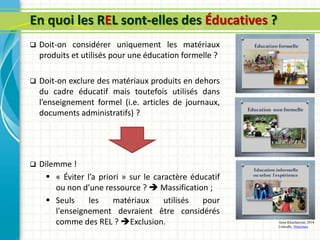
 Doit-on considérer uniquement les matériaux
produits et utilisés pour une éducation formelle ?
 Doit-on exclure des matériaux produits en dehors
du cadre éducatif mais toutefois utilisés dans
l’enseignement formel (i.e. articles de journaux,
documents administratifs) ?
 Dilemme !
 « Éviter l’a priori » sur le caractère éducatif
ou non d’une ressource ?  Massification ;
 Seuls les matériaux utilisés pour
l'enseignement devraient être considérés
comme des REL ? Exclusion. Anna Khachatryan, 2014
LinkedIn, Slideshare
En quoi les REL sont-elles Libres ?
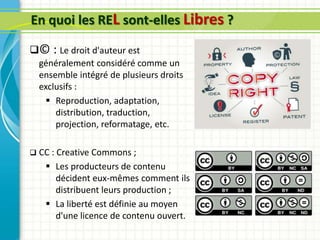
© : Le droit d'auteur est
généralement considéré comme un
ensemble intégré de plusieurs droits
exclusifs :
 Reproduction, adaptation,
distribution, traduction,
projection, reformatage, etc.
 CC : Creative Commons ;
 Les producteurs de contenu
décident eux-mêmes comment ils
distribuent leurs production ;
 La liberté est définie au moyen
d'une licence de contenu ouvert.
En quoi les REL sont-elles Libres ?
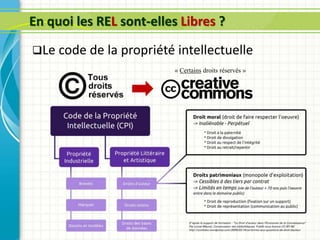
Le code de la propriété intellectuelle
« Certains droits réservés »
En quoi les REL sont-elles Libres ?
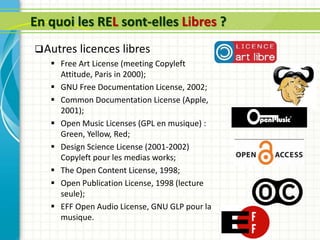
Autres licences libres
 Free Art License (meeting Copyleft
Attitude, Paris in 2000);
 GNU Free Documentation License, 2002;
 Common Documentation License (Apple,
2001);
 Open Music Licenses (GPL en musique) :
Green, Yellow, Red;
 Design Science License (2001-2002)
Copyleft pour les medias works;
 The Open Content License, 1998;
 Open Publication License, 1998 (lecture
seule);
 EFF Open Audio License, GNU GLP pour la
musique.
En quoi les REL sont-elles Libres ?
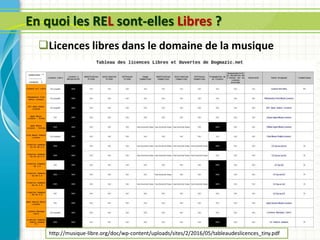
http://musique-libre.org/doc/wp-content/uploads/sites/2/2016/05/tableaudeslicences_tiny.pdf
Licences libres dans le domaine de la musique
Sources de REL
 Portails des UNT (universités numériques
thématiques) françaises :
 Aunege : http://www.aunege.fr/
 UTOH : http://www.uoh.fr/
 UniSciel : http://www.unisciel.fr/
 UNIT : http://www.unit.eu/fr
 UNJF : http://www.unjf.fr/
 UVED : http://www.uved.fr/navigation/accueil.html
 UNF3S : http://www.unf3s.org/
 IUTenLigne : http://www.iutenligne.net/
Sources de REL
 Exemples d’autres portails de RELs
 REL@UVA - Ressources éducatives libres – Université
Virtuelle Africaine, http://oer.avu.org/ [DC]
 CERES (anciennement Eurêka) (Canada, Québec) :
http://ceres.vteducation.org
 CEL (cours en ligne) : https://cel.archives-ouvertes.fr/
 REFRER : http://www.refrer.licef.ca/
 OpenEducationEuropa : http://openeducationeuropa.eu
 Learning Resource Exchange (Europe),
http://lreforschools.eun.org/web/guest/home
Sources de REL
 Anglophones :
 Ariadne : Alliance of Remote Instructional Authoring and Distribution
Networks for Europe (Europe). http://www.ariadne-eu.org
 Commonwealth of Learning (Canada). https://www.col.org/resources [DC]
 Oasis http://oasis.col.org/
 OpenStax CNX (Etats-Unis), http://cnx.org/about
 Curriki (Etats-Unis), http://www.curriki.org/
 Informal Science (États-Unis), http://www.informalscience.org/
 MERLOT : Multimedia Educational Resource for Learning and Online
Teaching (Etats-Unis). https://www.merlot.org/merlot/index.htm
 OER Commons (Etats-Unis), https://www.oercommons.org/
 16 sites de REL : Campus Technology
• https://campustechnology.com/articles/2014/07/02/16-oer-sites-every-educator-
should-know.aspx
 Université Pittsburg : OER, Big List of Resources
• http://pitt.libguides.com/openeducation/biglist
Exercice 02
 Projet de mini-corpus de métadonnées de REL :
 Explorez les sites francophones et anglophones pour créer un mini-
corpus thématique de REL :
• Thème au choix ;
• 20 ressources de différents types (texte, image, vidéo, musique, etc.) ;
 Comme dans l’exercice précédent, exportez les métadonnées des
ressources choisies en format XML (Dublin Core, LOM ou autre);
 Conservez ce corpus sur votre machine dans un dossier à part pour
un usage ultérieur ;
 Vous pouvez le télécharger sur l’espace partage de Dropbox
NORMES DE MÉTADONNÉES
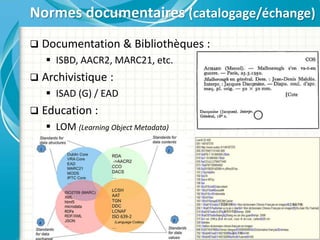
 Documentation & Bibliothèques :
 ISBD, AACR2, MARC21, etc.
 Archivistique :
 ISAD (G) / EAD
 Education :
 LOM (Learning Object Metadata)
Normes documentaires (catalogage/échange)
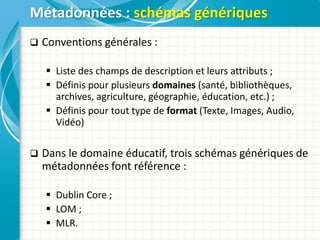
 Conventions générales :
 Liste des champs de description et leurs attributs ;
 Définis pour plusieurs domaines (santé, bibliothèques,
archives, agriculture, géographie, éducation, etc.) ;
 Définis pour tout type de format (Texte, Images, Audio,
Vidéo)
 Dans le domaine éducatif, trois schémas génériques de
métadonnées font référence :
 Dublin Core ;
 LOM ;
 MLR.
Métadonnées : schémas génériques
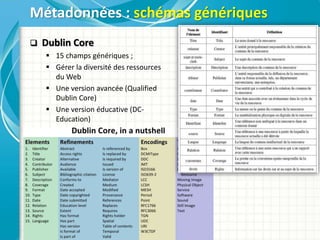
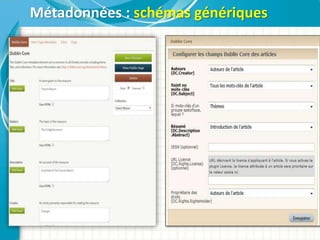
 Dublin Core
 15 champs génériques ;
 Gérer la diversité des ressources
du Web
 Une version avancée (Qualified
Dublin Core)
 Une version éducative (DC-
Education)
Métadonnées : schémas génériques
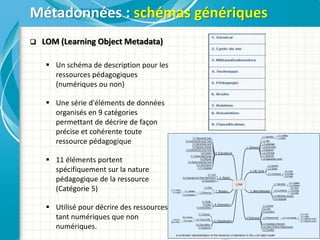
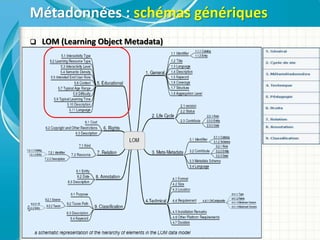
 LOM (Learning Object Metadata)
 Un schéma de description pour les
ressources pédagogiques
(numériques ou non)
 Une série d'éléments de données
organisés en 9 catégories
permettant de décrire de façon
précise et cohérente toute
ressource pédagogique
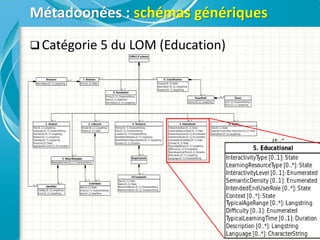
 11 éléments portent
spécifiquement sur la nature
pédagogique de la ressource
(Catégorie 5)
 Utilisé pour décrire des ressources
tant numériques que non
numériques.
Métadonnées : schémas génériques
 LOM (Learning Object Metadata)
Métadonnées : schémas génériques
 Catégorie 5 du LOM (Education)
Métadoonées : schémas génériques
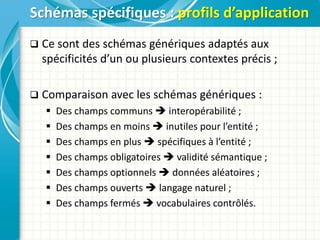
 Ce sont des schémas génériques adaptés aux
spécificités d’un ou plusieurs contextes précis ;
 Comparaison avec les schémas génériques :
 Des champs communs  interopérabilité ;
 Des champs en moins  inutiles pour l’entité ;
 Des champs en plus  spécifiques à l’entité ;
 Des champs obligatoires  validité sémantique ;
 Des champs optionnels  données aléatoires ;
 Des champs ouverts  langage naturel ;
 Des champs fermés  vocabulaires contrôlés.
Schémas spécifiques : profils d’application
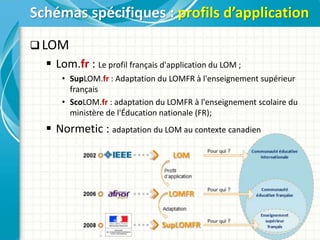
 LOM
 Lom.fr : Le profil français d'application du LOM ;
• SupLOM.fr : Adaptation du LOMFR à l'enseignement supérieur
français
• ScoLOM.fr : adaptation du LOMFR à l'enseignement scolaire du
ministère de l'Éducation nationale (FR);
 Normetic : adaptation du LOM au contexte canadien
Schémas spécifiques : profils d’application
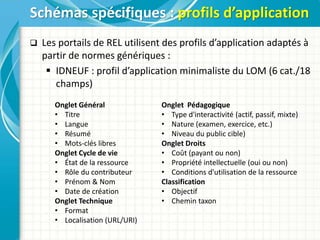
 Les portails de REL utilisent des profils d’application adaptés à
partir de normes génériques :
 IDNEUF : profil d’application minimaliste du LOM (6 cat./18
champs)
Schémas spécifiques : profils d’application
Onglet Général
• Titre
• Langue
• Résumé
• Mots-clés libres
Onglet Cycle de vie
• État de la ressource
• Rôle du contributeur
• Prénom & Nom
• Date de création
Onglet Technique
• Format
• Localisation (URL/URI)
Onglet Pédagogique
• Type d'interactivité (actif, passif, mixte)
• Nature (examen, exercice, etc.)
• Niveau du public cible)
Onglet Droits
• Coût (payant ou non)
• Propriété intellectuelle (oui ou non)
• Conditions d'utilisation de la ressource
Classification
• Objectif
• Chemin taxon
LES ÉDITEURS DE
MÉTADONNÉES
Avant de commencer à indexer
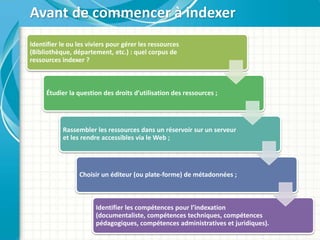
Identifier le ou les viviers pour gérer les ressources
(Bibliothèque, département, etc.) : quel corpus de
ressources indexer ?
Étudier la question des droits d’utilisation des ressources ;
Rassembler les ressources dans un réservoir sur un serveur
et les rendre accessibles via le Web ;
Choisir un éditeur (ou plate-forme) de métadonnées ;
Identifier les compétences pour l’indexation
(documentaliste, compétences techniques, compétences
pédagogiques, compétences administratives et juridiques).
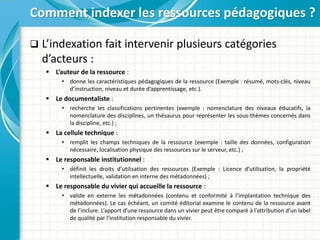
 L’indexation fait intervenir plusieurs catégories
d’acteurs :
 L’auteur de la ressource :
• donne les caractéristiques pédagogiques de la ressource (Exemple : résumé, mots-clés, niveau
d’instruction, niveau et durée d’apprentissage, etc.).
 Le documentaliste :
• recherche les classifications pertinentes (exemple : nomenclature des niveaux éducatifs, la
nomenclature des disciplines, un thésaurus pour représenter les sous-thèmes concernés dans
la discipline, etc.) ;
 La cellule technique :
• remplit les champs techniques de la ressource (exemple : taille des données, configuration
nécessaire, localisation physique des ressources sur le serveur, etc.) ;
 Le responsable institutionnel :
• définit les droits d’utilisation des ressources (Exemple : Licence d’utilisation, la propriété
intellectuelle, validation en interne des métadonnées) ;
 Le responsable du vivier qui accueille la ressource :
• valide en externe les métadonnées (contenu et conformité à l’implantation technique des
métadonnées). Le cas échéant, un comité éditorial examine le contenu de la ressource avant
de l’inclure. L’apport d’une ressource dans un vivier peut être comparé à l’attribution d’un label
de qualité par l’institution responsable du vivier.
Comment indexer les ressources pédagogiques ?
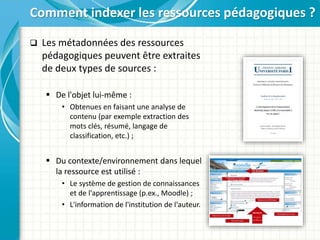
 Les métadonnées des ressources
pédagogiques peuvent être extraites
de deux types de sources :
 De l'objet lui-même :
• Obtenues en faisant une analyse de
contenu (par exemple extraction des
mots clés, résumé, langage de
classification, etc.) ;
 Du contexte/environnement dans lequel
la ressource est utilisé :
• Le système de gestion de connaissances
et de l'apprentissage (p.ex., Moodle) ;
• L'information de l'institution de l'auteur.
Comment indexer les ressources pédagogiques ?
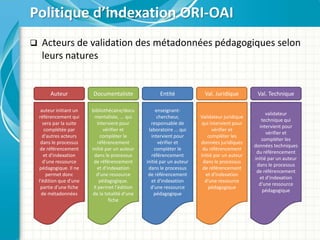
 Acteurs de validation des métadonnées pédagogiques selon
leurs natures
Politique d’indexation ORI-OAI
Auteur Documentaliste Val. TechniqueVal. JuridiqueEntité
auteur initiant un
référencement qui
sera par la suite
complétée par
d'autres acteurs
dans le processus
de référencement
et d'indexation
d'une ressource
pédagogique. Il ne
permet donc
l'édition que d'une
partie d'une fiche
de métadonnées
bibliothécaire/docu
mentaliste, ... qui
intervient pour
vérifier et
compléter le
référencement
initié par un auteur
dans le processus
de référencement
et d'indexation
d'une ressource
pédagogique.
Il permet l'édition
de la totalité d'une
fiche
enseignant-
chercheur,
responsable de
laboratoire ... qui
intervient pour
vérifier et
compléter le
référencement
initié par un auteur
dans le processus
de référencement
et d'indexation
d'une ressource
pédagogique
Validateur juridique
qui intervient pour
vérifier et
compléter les
données juridiques
du référencement
initié par un auteur
dans le processus
de référencement
et d'indexation
d'une ressource
pédagogique
validateur
technique qui
intervient pour
vérifier et
compléter les
données techniques
du référencement
initié par un auteur
dans le processus
de référencement
et d'indexation
d'une ressource
pédagogique
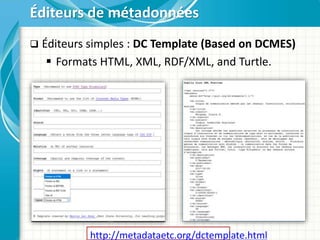
 Éditeurs simples : DC Template (Based on DCMES)
 Formats HTML, XML, RDF/XML, and Turtle.
Éditeurs de métadonnées
http://metadataetc.org/dctemplate.html
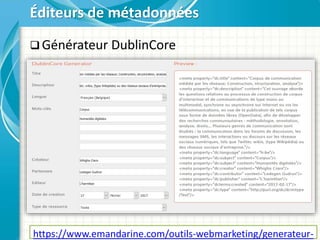
 Générateur DublinCore
Éditeurs de métadonnées
https://www.emandarine.com/outils-webmarketing/generateur-
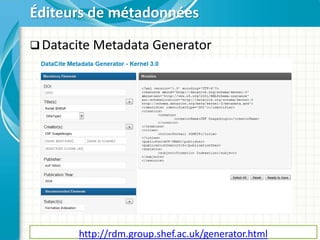
 Datacite Metadata Generator
Éditeurs de métadonnées
http://rdm.group.shef.ac.uk/generator.html
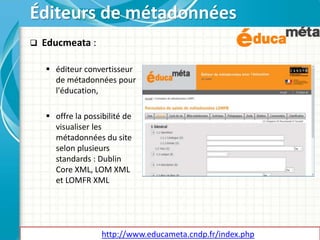
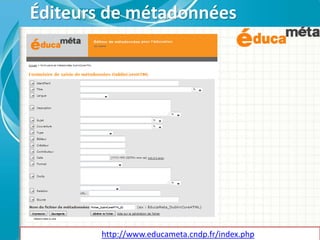
 Educmeata :
 éditeur convertisseur
de métadonnées pour
l'éducation,
 offre la possibilité de
visualiser les
métadonnées du site
selon plusieurs
standards : Dublin
Core XML, LOM XML
et LOMFR XML
Éditeurs de métadonnées
http://www.educameta.cndp.fr/index.php
Éditeurs de métadonnées
http://www.educameta.cndp.fr/index.php
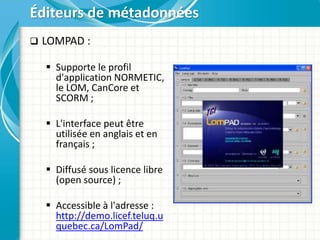
 LOMPAD :
 Supporte le profil
d'application NORMETIC,
le LOM, CanCore et
SCORM ;
 L'interface peut être
utilisée en anglais et en
français ;
 Diffusé sous licence libre
(open source) ;
 Accessible à l'adresse :
http://demo.licef.teluq.u
quebec.ca/LomPad/
Éditeurs de métadonnées
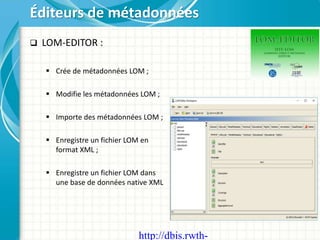
 LOM-EDITOR :
 Crée de métadonnées LOM ;
 Modifie les métadonnées LOM ;
 Importe des métadonnées LOM ;
 Enregistre un fichier LOM en
format XML ;
 Enregistre un fichier LOM dans
une base de données native XML
Éditeurs de métadonnées
http://dbis.rwth-
 Réalisez l’énoncé des exercice du document
« Exercice03.Doc » sur Dropbox
Exercices 03
ÉDITEURS DE MÉTADONNÉES
DE L’ORI-OAI
 Outil de Référencement et d’Indexation Réseau de portails
OAI (Open archives initiatives)
 Normes d’indexation (Schémas et profils d’application) :
 Dublin Core « complet » : 15 champs
 LOM / LomFR / SupLOMFR
• Complet : Totalité d'une fiche LOM ;
• Auteur : métadonnées auteurs
• Entité : métadonnées entité
• Juridique : métadonnées juridique (Droits)
• Technique : métadonnées techniques
 TEF « global » : Métadonnées globales d’une thèse
 TEF simple « auteur » : métadonnées auteur d’une thèse
ORI-OAI ?
http://testv2.ori-oai.org/ori-oai-
md-editor/
http://demo.ori-oai.org/md-editor/fr/ori-md-editor/lom-
technical/new
https://ori-oai-workflow.univ-rennes1.fr/md-editor/fr/ori-md-
editor/lom-std/new
http://demo.ori-oai.org/md-editor/fr/ori-md-editor/lom-
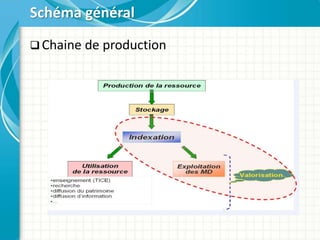
 Chaine de production
Schéma général
PROCESSUS DE TRANSFERT DE
MÉTADONNÉES VERS IDNEUF
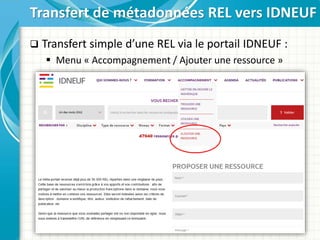
 Transfert simple d’une REL via le portail IDNEUF :
 Menu « Accompagnement / Ajouter une ressource »
Transfert de métadonnées REL vers IDNEUF
 Transfert par lot de ressources vers IDNEUF :
 Remplir le profil minimaliste de chacune des REL
en utilisant le démonstrateur en ligne :
• http://demo.ori-oai.org/md-editor/fr/ori-md-
editor/lom-idneuf/new
Transfert de métadonnées REL vers IDNEUF
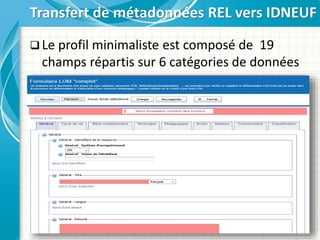
 Le profil minimaliste est composé de 19
champs répartis sur 6 catégories de données
Transfert de métadonnées REL vers IDNEUF
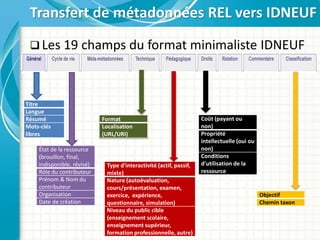
 Les 19 champs du format minimaliste IDNEUF
Titre
Langue
Résumé
Mots-clés
libres
État de la ressource
(brouillon, final,
indisponible, révisé)
Rôle du contributeur
Prénom & Nom du
contributeur
Organisation
Date de création
Format
Localisation
(URL/URI)
Type d'interactivité (actif, passif,
mixte)
Nature (autoévaluation,
cours/présentation, examen,
exercice, expérience,
questionnaire, simulation)
Niveau du public cible
(enseignement scolaire,
enseignement supérieur,
formation professionnelle, autre)
Coût (payant ou
non)
Propriété
intellectuelle (oui ou
non)
Conditions
d'utilisation de la
ressource
Objectif
Chemin taxon
 Pour créer une fiche de métadonnées pour IDNEUF :
 Se rendre sur le site du démonstrateur ;
 Saisir les données disponibles de chaque ressource selon son type et
sa catégorie ;
 Se focaliser sur les 19 champs du format minimaliste ;
 Ajouter d’autres métadonnées si elles sont présentes dans la
ressource ;
 Cliquer à la fin sur le bouton « sauvegarder » pour créer un fichier
XML avec un format de nom standard :
 Exemple :
 Collecter et transférer l’ensemble des fichiers XML à IDNEUF
Transfert de métadonnées REL vers IDNEUF
[pays_etablissement_nom-de-la-ressource]
sans accent ni espace
Burkina-Faso_remist_cours-de-linguistique.xml
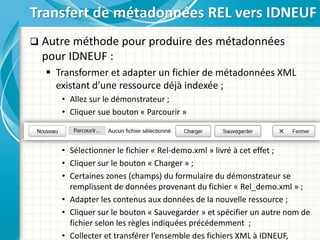
 Autre méthode pour produire des métadonnées
pour IDNEUF :
 Transformer et adapter un fichier de métadonnées XML
existant d’une ressource déjà indexée ;
• Allez sur le démonstrateur ;
• Cliquer sue bouton « Parcourir »
• Sélectionner le fichier « Rel-demo.xml » livré à cet effet ;
• Cliquer sur le bouton « Charger » ;
• Certaines zones (champs) du formulaire du démonstrateur se
remplissent de données provenant du fichier « Rel_demo.xml » ;
• Adapter les contenus aux données de la nouvelle ressource ;
• Cliquer sur le bouton « Sauvegarder » et spécifier un autre nom de
fichier selon les règles indiquées précédemment ;
• Collecter et transférer l’ensemble des fichiers XML à IDNEUF,
Transfert de métadonnées REL vers IDNEUF
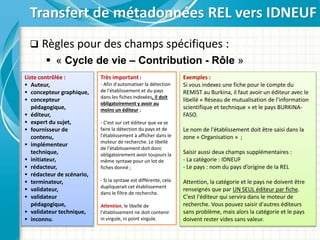
 Règles pour des champs spécifiques :
 « Cycle de vie – Contribution - Rôle »
Transfert de métadonnées REL vers IDNEUF
Liste contrôlée :
 Auteur,
 concepteur graphique,
 concepteur
pédagogique,
 éditeur,
 expert du sujet,
 fournisseur de
contenu,
 implémenteur
technique,
 initiateur,
 rédacteur,
 rédacteur de scénario,
 terminateur,
 validateur,
 validateur
pédagogique,
 validateur technique,
 inconnu.
Très important :
- Afin d'automatiser la détection
de l'établissement et du pays
dans les fiches indexées, il doit
obligatoirement y avoir au
moins un éditeur ;
- C'est sur cet éditeur que va se
faire la détection du pays et de
l'établissement à afficher dans le
moteur de recherche. Le libellé
de l'établissement doit donc
obligatoirement avoir toujours la
même syntaxe pour un lot de
fiches donné ;
- Si la syntaxe est différente, cela
dupliquerait cet établissement
dans le filtre de recherche.
Attention, le libellé de
l'établissement ne doit contenir
ni virgule, ni point virgule.
Exemples :
Si vous indexez une fiche pour le compte du
REMIST au Burkina, il faut avoir un éditeur avec le
libellé « Réseau de mutualisation de l'information
scientifique et technique » et le pays BURKINA-
FASO.
Le nom de l'établissement doit être saisi dans la
zone « Organisation » ;
Saisir aussi deux champs supplémentaires :
- La catégorie : IDNEUF
- Le pays : nom du pays d’origine de la REL
Attention, la catégorie et le pays ne doivent être
renseignés que par UN SEUL éditeur par fiche.
C'est l'éditeur qui servira dans le moteur de
recherche. Vous pouvez saisir d'autres éditeurs
sans problème, mais alors la catégorie et le pays
doivent rester vides sans valeur.
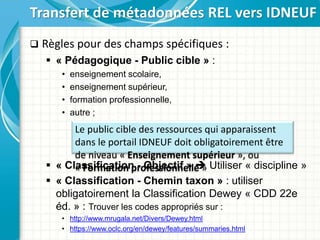
 Règles pour des champs spécifiques :
 « Pédagogique - Public cible » :
• enseignement scolaire,
• enseignement supérieur,
• formation professionnelle,
• autre ;
 « Classification - Objectif »  Utiliser « discipline »
 « Classification - Chemin taxon » : utiliser
obligatoirement la Classification Dewey « CDD 22e
éd. » : Trouver les codes appropriés sur :
• http://www.mrugala.net/Divers/Dewey.html
• https://www.oclc.org/en/dewey/features/summaries.html
Transfert de métadonnées REL vers IDNEUF
Le public cible des ressources qui apparaissent
dans le portail IDNEUF doit obligatoirement être
de niveau « Enseignement supérieur », ou
« Formation professionnelle »
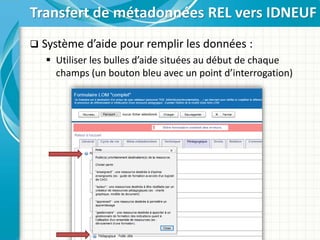
 Système d’aide pour remplir les données :
 Utiliser les bulles d’aide situées au début de chaque
champs (un bouton bleu avec un point d’interrogation)
Transfert de métadonnées REL vers IDNEUF
 Utilisez le démonstrateur IDNEUF pour créer
des entrepôts locaux de fichiers de
métadonnées XML en format LOM
minimaliste
 Vous avez déjà un ensemble de ressources
numériques et analogiques en format multimédia
 Créez des fiches LOM pour chaque ressource et
conservez les fiches produites dans un dossier
local
 Testez quelques fichiers XML produits en les
ouvrant dans LOMPAD
Exercices
Mise en réseau
 Quatre types de configurations de portails de REL :
1. Portails hybrides :
 proposant des ressources propres et des ressources liées (à partir de serveurs
d’institutions partenaires) ;
2. Portails de références :
 disposant uniquement de bases de références (métadonnées) et d’outils de
recherche locale (annuaires et moteurs) donnant accès à des ressources
pédagogiques hébergées sur des serveurs d’institutions externes ;
3. Portails vitrines :
 servant uniquement de passerelle vers des serveurs d’institutions partenaires
sur lesquels les ressources, les références (métadonnées) et les services de
recherche (annuaires et moteurs) sont installés ;
4. Portails autonomes :
 disposant de ressources propres, de métadonnées propres et de moteur de
de recherche propre.
Portails/agrégateurs de REL
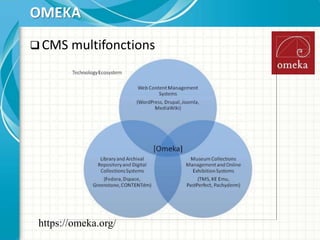
 CMS multifonctions
OMEKA
https://omeka.org/
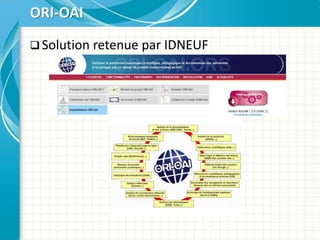
 Solution retenue par IDNEUF
ORI-OAI
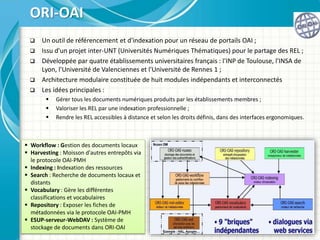
 Un outil de référencement et d'indexation pour un réseau de portails OAI ;
 Issu d'un projet inter-UNT (Universités Numériques Thématiques) pour le partage des REL ;
 Développée par quatre établissements universitaires français : l'INP de Toulouse, l'INSA de
Lyon, l'Université de Valenciennes et l'Université de Rennes 1 ;
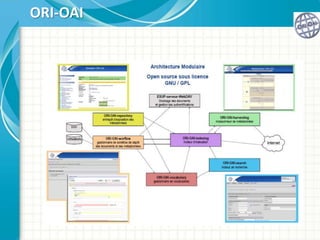
 Architecture modulaire constituée de huit modules indépendants et interconnectés
 Les idées principales :
 Gérer tous les documents numériques produits par les établissements membres ;
 Valoriser les REL par une indexation professionnelle ;
 Rendre les REL accessibles à distance et selon les droits définis, dans des interfaces ergonomiques.
ORI-OAI
 Workflow : Gestion des documents locaux
 Harvesting : Moisson d'autres entrepôts via
le protocole OAI-PMH
 Indexing : Indexation des ressources
 Search : Recherche de documents locaux et
distants
 Vocabulary : Gère les différentes
classifications et vocabulaires
 Repository : Exposer les fiches de
métadonnées via le protocole OAI-PMH
 ESUP-serveur-WebDAV : Système de
stockage de documents dans ORI-OAI
ORI-OAI
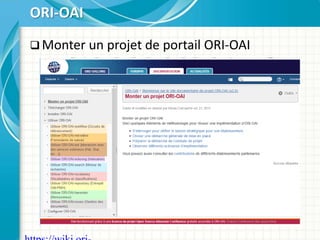
 Monter un projet de portail ORI-OAI
ORI-OAI
 Respel / Euréka :
 outil de catalogage collectif de
ressources pédagogiques,
 issu de la coopération entre le
Québec (Euréka) et Wallonie-
Bruxelles (Respel),
 permet de fédérer les ressources de
plusieurs établissements, de
constituer un entrepôt de REL et de
mettre à disposition les ressources
au format LOM ;
Autres modèles de portails
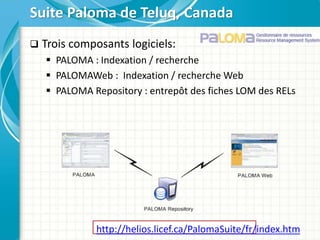
 Trois composants logiciels:
 PALOMA : Indexation / recherche
 PALOMAWeb : Indexation / recherche Web
 PALOMA Repository : entrepôt des fiches LOM des RELs
Suite Paloma de Teluq, Canada
http://helios.licef.ca/PalomaSuite/fr/index.htm
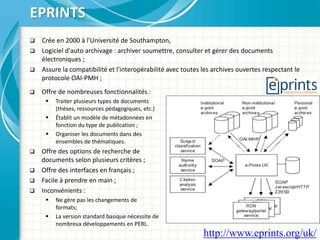
 Crée en 2000 à l'Université de Southampton,
 Logiciel d'auto archivage : archiver soumettre, consulter et gérer des documents
électroniques ;
 Assure la compatibilité et l'interopérabilité avec toutes les archives ouvertes respectant le
protocole OAI-PMH ;
EPRINTS
 Offre de nombreuses fonctionnalités :
 Traiter plusieurs types de documents
(thèses, ressources pédagogiques, etc.)
 Établit un modèle de métadonnées en
fonction du type de publication ;
 Organiser les documents dans des
ensembles de thématiques.
 Offre des options de recherche de
documents selon plusieurs critères ;
 Offre des interfaces en français ;
 Facile à prendre en main ;
 Inconvénients :
 Ne gère pas les changements de
formats;
 La version standard basique nécessite de
nombreux développements en PERL.
http://www.eprints.org/uk/
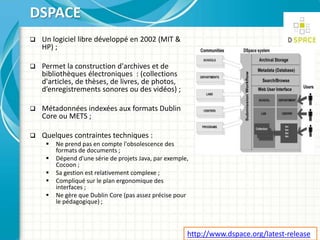
 Un logiciel libre développé en 2002 (MIT &
HP) ;
 Permet la construction d'archives et de
bibliothèques électroniques : (collections
d'articles, de thèses, de livres, de photos,
d’enregistrements sonores ou des vidéos) ;
 Métadonnées indexées aux formats Dublin
Core ou METS ;
 Quelques contraintes techniques :
 Ne prend pas en compte l'obsolescence des
formats de documents ;
 Dépend d'une série de projets Java, par exemple,
Cocoon ;
 Sa gestion est relativement complexe ;
 Compliqué sur le plan ergonomique des
interfaces ;
 Ne gère que Dublin Core (pas assez précise pour
le pédagogique) ;
DSPACE
http://www.dspace.org/latest-release

Indexation portail idneuf

  • 1.
    ATELIER DE FORMATION «INDEXATION DES RESSOURCES ÉDUCATIVES POUR L’ALIMENTATION DU MÉTA-PORTAIL IDNEUF » Mokhtar BEN HENDA 21 au 23 février 2018 CNF de Ouagadougou, Burkina Faso REMIST
  • 2.
    Contexte international dessystèmes d’indexation et de référencement numériques
  • 3.
     Croissance dela création numérique institutionnelle (documents scientifiques, pédagogiques, administratifs, ressources documentaires..) ;  Mise en place d’une démarche « Système Global d’Information » à l’échelle d’un établissement ;  Structuration importante initiée par les projets nationaux (exemple de l’ABES-Sudoc ou les UNT en France, l’OCLC à échelle internationale, etc.),  Besoin d’un référentiel unique de documents et d’une indexation professionnelle uniforme ;  Demande croissante d’accès aux ressources numériques dans différents contextes (académique, professionnel, etc.) ; Contexte général de l’IST
  • 4.
     Une réflexionsur l’évolution de portails institutionnels et le choix d’une organisation sous forme de « réseau de portails » ;  À l’ère des objets connectés :  Un besoin de convergence dans les systèmes de référencement et d’indexation ;  Une nécessité de mutualiser les outils et les moyens d’accompagnement ;  Un besoin de s’aligner sur des normes internationales ; Historique
  • 5.
     Répondre auxbesoins de stockage, de référencement/indexation puis accès et diffusion des ressources :  Développer un Système de Gestion Intégré en lien avec les ressources numériques d’un référentiel unique de documents ;  Partager les ressources numériques avec d’autres établissements ;  Donner l’accès à distance aux ressources selon des droits ;  Assurer la valorisation et la gestion pérenne des contenus numériques ; But
  • 6.
     Patrimoine pérennepouvant se partager :  Avec les acteurs de l’établissement ;  Avec les partenaires des réseaux locaux, nationaux et internationaux de l’établissement ;  En respectant les règles du numérique :  Respect des droit d’auteur ;  Interopérabilité des systèmes ;  Normes d’échange ;  Vocabulaire commun (exemple : vedettes autorités, mots clés, plan de classification). Le partage
  • 7.
     Identifier l’existant:  REL disponibles ;  Compétences : • Indexation : ? • Recherche (connaissance des source) : ?  Systèmes documentaires • Portail : ? • ENT : ? • Plate-forme : ? • BD : ?  Définir les besoins :  Dispositifs ?  Formation ?  REL : ?  Outils : ?  Autres : ? Brain storming : état des lieux ?
  • 8.
    Objectifs de laformation pour le REMIST et la DRAO
  • 9.
     Aborder lespoints clés qu'un bibliothécaire documentaliste est censé connaître (et pratiquer) pour assurer l'intégration des ressources pédagogiques libres (RELs) dans un environnement FAD :  Savoir chercher puis diffuser des REL pour ses utilisateurs ;  Savoir décrire (indexer) des RELs par des métadonnées pédagogiques normalisées;  Savoir utiliser des logiciels libres pour l’indexation ;  Savoir gérer un espace collaboratif (SIGB/CMS/LCMS) pour le référencement/indexation des REL ;  Savoir collaborer avec les auteurs (concepteurs de contenus) pour mieux indexer les RELs ; Objectifs généraux
  • 10.
    Objectifs généraux  Identifierles types de ressources pédagogiques à indexer ;  Connaître les outils libres et propriétaires pour l’indexation des REL ;  Connaître les normes internationales de métadonnées pédagogiques ;  Connaître la démarche de mise en ligne et du partage des ressources indexées ;
  • 11.
     Démarche àsuivre :  Faire des recherches libres de REL ;  Produire des métadonnées de REL avec des outils d’indexation et de référencement libres ;  Créer des mini-corpus expérimentaux de métadonnées de REL pour IDNEUF ; Objectifs spécifiques 1. Maîtriser le processus de recherche et de récupération des Ressources pédagogiques à partir du portail IDNEUF. 2. Maîtriser le processus d’alimentation du portail IDNEUF en REL locales.
  • 12.
  • 13.
     La décisionde monter un réseau de portails interuniversitaires (méta- portail francophone) de ressources pédagogiques dans le cadre de la commande DNEUF vise trois objectifs :  Objectif économique : • réduire les coûts de reproduction et démultiplier les usages des ressources numériques – Création d'une archive institutionnelle vivante et unique regroupant tous les documents qui sont à la fois utilisés quotidiennement et sur le long terme ;  Objectif scientifique : • Échanger et partager les patrimoines numériques de chaque établissement avec des partenaires locaux ou internationaux globalement ou sur un thème particulier, gratuitement ou en fonction de droits d'accès, – Enrichir l’activité de la recherche et de la publication scientifiques ;  Objectif pédagogique : • Intégrer le portail aux cursus universitaires et aux programmes de formation en ligne et le rendre accessible aux enseignants et aux étudiants à travers des profils d’accès et des modules d’enseignement ; – Le portail ne sera pas ainsi un simple réservoir d’objets pédagogiques, dissocié de tout contexte d’usage académique réel et concret. IDNEUF : Objectifs
  • 14.
     Deux autresobjectifs (ou exigences) d’ordre technologique et culturel :  Exigences techniques (et technologiques) : • Se mettre en cohérence avec les pratiques internationales dans la conception et la diffusion des ressources numériques (Centres de données, bibliothèques numériques, archives ouvertes, réservoirs ou dépôts d’objets pédagogiques, etc.) • S’inscrire dans la vague des portails des ressources pédagogiques et des REL ; • Adopter les techniques de description, d’organisation, de traitement et d’exploitation définies par les normes, standards et spécifications internationales ;  Exigences culturelles; • Servir de foyer de convergence à toutes les tendances et les exigences exprimées par les individus et les communautés de pratiques scientifiques en Francophonie ; • Gérer mieux que quiconque la complexité de la diversité ; • Comprendre les réalités linguistiques, culturelles et économiques des partenaires francophones ; • Pouvoir capitaliser le patrimoine des ressources pédagogiques et des services numériques locaux des universités francophones pour l’enseignement, la formation et l’apprentissage IDNEUF : Objectifs
  • 15.
  • 16.
     IDNEUF estconstruit sur le modèle du portail du MESRI-Fr qui est :  fondé à partir des portails des UNT (Universités Numériques Thématiques)  construit à partir de la technologie ORI-OAI (Outil de Référencement et d'Indexation) Portail Sup-numerique.gouv.fr
  • 17.
    Méta-portail IDNEUF  Unpanel de services documentaires
  • 18.
     Attributs dela fonction « Recherche »  Par discipline Services documentaires IDNEUF
  • 19.
     Attributs dela fonction « Recherche »  Par type de ressource Services documentaires IDNEUF
  • 20.
     Attributs dela fonction « Recherche »  Par « Niveau »  Par Niveau : Services documentaires IDNEUF
  • 21.
     Attributs dela fonction « Recherche »  Par « Format » Services documentaires IDNEUF
  • 22.
     Attributs dela fonction « Recherche »  Par « Age de la ressource » Services documentaires IDNEUF
  • 23.
     Attributs dela fonction « Recherche »  Par « Pays » Services documentaires IDNEUF
  • 24.
     Recherche avancée Caractéristiques pédagogiques de la recherche Services documentaires IDNEUF
  • 25.
     Stratégies derecherche :  Recherche simple puis filtrage par critères Services documentaires IDNEUF Recherche simple Affiner la recherche par plusieurs critères Modifier la recherche Recherche avancée
  • 26.
     Affichage d’uneressource, résultat de recherche Services documentaires IDNEUF Titre Résumé Mots-clés Date de saisie Couverture Gestion Présentation de la REL Accéder à la REL Licence et droit de la REL Ajouter aux signets
  • 27.
     Présentation dela ressource :  Fiche de métadonnées Services documentaires IDNEUF Données pédagogiques
  • 28.
     Accéder àla ressource :  Lien externe Services documentaires IDNEUF https://www.canal-u.tv/video/cerimes/sankore_session_v_zoom_sur_l_education_en_afrique.8098
  • 29.
     Licence etdroits de la ressources Services documentaires IDNEUF
  • 30.
     Exporter lesmétadonnées d’une ressource  « Version XML » : produire un fichier de métadonnées LOM en format XML Services documentaires IDNEUF
  • 31.
     Version XMLd’un fichier de métadonnées Services documentaires IDNEUF <?xml version="1.0" encoding="UTF-8"?><lom xmlns="http://ltsc.ieee.org/xsd/LOM" xmlns:lomfr="http://www.lom- fr.fr/xsd/LOMFR" xmlns:xsi="http://www.w3.org/2001/XMLSchema- instance" xsi:schemaLocation="http://ltsc.ieee.org/xsd/LOM http://www.lom-fr.fr/xsd/lomfrv1.0/std/lomfr.xsd"> <general> <identifier> <catalog>Canal-U_Ocms</catalog> <entry>8098</entry> </identifier> <title><string language="fre"><![CDATA[SANKORÉ Session V : Zoom sur l'éducation en Afrique]]></string></title> <language>FRE</language> <description> <string language="fre"><![CDATA[PREMIER SÉMINAIRE INTERNATIONAL SANKORÉ DE RECHERCHE UNIVERSITAIRE SUR LA PÉDAGOGIE NUMÉRIQUE SANKORÉ Session V : table ronde - Zoom sur l'éducation en Afrique Les TICE pour les enseignants d'aujourd'hui et de demain dans les pays en développement </description> <keyword><string language="fre"><![CDATA[Education]]></string></keyword> <lomfr:documentType> <lomfr:source>LOMFRv1.0</lomfr:source> <lomfr:value>image en mouvement</lomfr:value> </lomfr:documentType> </general><lifeCycle> <contribute>
  • 32.
     Sauvegarder lesmétadonnées de la ressource en XML Services documentaires IDNEUF
  • 33.
     Utiliser lesfonctions avancées d’IDNEUF (http://www.idneuf.org/) pour trouver les ressources qui correspondent aux critères de recherche suivants :  Une REL qui traite de la « recherche en texte intégral » (comme expression exacte)  Une expérience de Bibliothéconomie, Sciences de l'information  Un QCM en médecine et santé pour une formation continue  Une vidéo de musique de l’Afrique de l’Ouest de moins d’un an  Une REL de médecine et santé au Burkina pour un niveau Master  Un exercice de programmation pour enseignant pour une formation professionnelle  Un cours/présentation à propos de la « culture numérique » dans le domaine de l’éducation pour un niveau de Licence  Une ressource sur le Marketing sous forme de cours gratuits de niveau de difficulté moyen pour des apprenants de niveau Licence Exercice 01
  • 34.
     Pour chaqueressource trouvée, faites les opérations suivantes :  Trouvez le bouton « Version XML » associé à la ressource ;  En cliquant sur le bouton « Version XML », sauvegardez le fichier proposé dans un dossier sur votre machine que vous créez à l’occasion ;  Conservez ce dossier avec son contenu pour des exercices ultérieurs ; Exercice 01
  • 35.
  • 36.
    Les REL :littérature abondante  Les REL : une actualité prolifique qui fait l’objet d’un intérêt général, éducatif, économique, politique, stratégique, …
  • 37.
    Définitions : recherchede cohérence « Matériaux numérisés offerts librement et ouvertement aux éducateurs, étudiants et auto- apprenants pour utilisation et réutilisation pour l'enseignement, l'apprentissage et la recherche » (OCDE, 2007, p.10) OECD (2007). Giving Knowledge for Free: The Emergence of Open Educational Resources. Paris: Centre for Educational Research and Innovation, Organisation for Economic Co-operation and Development.  Définition OCDE, 2007
  • 38.
    Définitions : recherchede cohérence Domaines Supports Licence Atkins, Brown & Hammond (2007). A Review of the Open Educational Resources (OER) Movement: Achievements, Challenges, and New Opportunities. Report to The William and Flora Hewlett Foundation Typologie « Les REL sont des matériels d’enseignement, d’apprentissage et de recherche utilisant n’importe quel média, relevant du domaine public et diffusés dans le cadre d’une licence ouverte permettant l’accès aux dites ressources ainsi que leur utilisation, leur adaptation, leur réutilisation et leur rediffusion par d’autres sans restrictions ou avec un minimum de restrictions » (Atkins, Brown & Hammond, 2007) Usages  Définition Unesco, 2012
  • 39.
    REL : questionnementdes concepts REL : un fort condensé de valeurs encore ambiguës  Ressource : qu’est-ce une ressource ?  Éducative : en quoi c’est éducatif ?  Libre : quels rapports à l’ouverture, la gratuité, les droits ? Concepts en quête de cohérence dans leur :  Mode de conception • Quelle granularité/Description ?  Mode de réutilisation • Entière-partielle / remix, …  Mode de recherche • Quels outils / Sources / stratégies ?  Mode de protection • Licence CC / ou autres (art, musique…)?
  • 40.
    En quoi lesREL sont-elles des Ressources ?  D’abord des « supports de cours »  Texte, Image, Audio, Vidéo  Ensuite des « objets pédagogiques » [Learning Objects]  Wisconsin Online Resource Center : « Les objets pédagogiques sont des petites unités d’apprentissage d’une durée comprise entre 2 et 5 minutes » (Wisc-Online, 2000).  IEEE LTSC (LOM, 2001) : « toute entité, numérique ou non, qui peut-être utilisée pour l’enseignement ou l’apprentissage » -> Tout est objet pédagogique ;  Actuellement des « Ressources éducatives »  Les REL comprennent des supports de cours entiers, des modules, des manuels, des vidéos en streaming, des tests, des logiciels et d'autres outils, matériaux ou techniques utilisés pour soutenir l'accès à la connaissance, J.P. Pernin, 2004 PHoCEA DSM 2017
  • 41.
    En quoi lesREL sont-elles des Ressources ? Cartographie OCDE, 2007 OECD (2007). Giving Knowledge for Free: The Emergence of Open Educational Resources. Paris: Centre for Educational Research and Innovation, Organisation for Economic Co-operation and Development.
  • 42.
    En quoi lesREL sont-elles des Ressources ?  Or, la notion de REL peut être assimilée à tout ce qu’on peut obtenir du web ou du monde réel et l’utiliser comme un support de formation :  Une statue,  Une chaise,  Un masque Bobo du Burkina  …
  • 43.
    En quoi lesREL sont-elles Éducatives ? Un masque Bobo du Burkina peut il être une ressource éducative utilisée dans un cours d’anthropologie ou d’histoire de l’art africain ? Parle-t-on alors d’objet d’art ou d’objet pédagogique (REL) ? Problème typologique et disciplinaire ! Ambiguïté de traitement : Objet d’art ? Objet pédagogique ?
  • 44.
    En quoi lesREL sont-elles des Éducatives ?  Un document de recherche (article, mémoire, livre), peut-il être considéré comme une REL ?  NON ? • Un document de recherche scientifique a des processus de production et d’évaluation différente de l’éducation ;  OUI ? • Une REL peut provenir d’Internet mais aussi d’horizons totalement extérieurs à l’environnement d’apprentissage (Wikipédia, YouTube, monde réel) ; • De telles ressources ne sont considérées comme des REL qu’à si elles sont incorporées dans une construction pédagogique  La contextualité ! Ambiguïté du lieu de conservation : Dépôt de REL ? Bibliothèque Numérique ? Archives ouvertes ?
  • 45.
    En quoi lesREL sont-elles des Éducatives ?  Doit-on considérer uniquement les matériaux produits et utilisés pour une éducation formelle ?  Doit-on exclure des matériaux produits en dehors du cadre éducatif mais toutefois utilisés dans l’enseignement formel (i.e. articles de journaux, documents administratifs) ?  Dilemme !  « Éviter l’a priori » sur le caractère éducatif ou non d’une ressource ?  Massification ;  Seuls les matériaux utilisés pour l'enseignement devraient être considérés comme des REL ? Exclusion. Anna Khachatryan, 2014 LinkedIn, Slideshare
  • 46.
    En quoi lesREL sont-elles Libres ? © : Le droit d'auteur est généralement considéré comme un ensemble intégré de plusieurs droits exclusifs :  Reproduction, adaptation, distribution, traduction, projection, reformatage, etc.  CC : Creative Commons ;  Les producteurs de contenu décident eux-mêmes comment ils distribuent leurs production ;  La liberté est définie au moyen d'une licence de contenu ouvert.
  • 47.
    En quoi lesREL sont-elles Libres ? Le code de la propriété intellectuelle « Certains droits réservés »
  • 48.
    En quoi lesREL sont-elles Libres ? Autres licences libres  Free Art License (meeting Copyleft Attitude, Paris in 2000);  GNU Free Documentation License, 2002;  Common Documentation License (Apple, 2001);  Open Music Licenses (GPL en musique) : Green, Yellow, Red;  Design Science License (2001-2002) Copyleft pour les medias works;  The Open Content License, 1998;  Open Publication License, 1998 (lecture seule);  EFF Open Audio License, GNU GLP pour la musique.
  • 49.
    En quoi lesREL sont-elles Libres ? http://musique-libre.org/doc/wp-content/uploads/sites/2/2016/05/tableaudeslicences_tiny.pdf Licences libres dans le domaine de la musique
  • 50.
    Sources de REL Portails des UNT (universités numériques thématiques) françaises :  Aunege : http://www.aunege.fr/  UTOH : http://www.uoh.fr/  UniSciel : http://www.unisciel.fr/  UNIT : http://www.unit.eu/fr  UNJF : http://www.unjf.fr/  UVED : http://www.uved.fr/navigation/accueil.html  UNF3S : http://www.unf3s.org/  IUTenLigne : http://www.iutenligne.net/
  • 51.
    Sources de REL Exemples d’autres portails de RELs  REL@UVA - Ressources éducatives libres – Université Virtuelle Africaine, http://oer.avu.org/ [DC]  CERES (anciennement Eurêka) (Canada, Québec) : http://ceres.vteducation.org  CEL (cours en ligne) : https://cel.archives-ouvertes.fr/  REFRER : http://www.refrer.licef.ca/  OpenEducationEuropa : http://openeducationeuropa.eu  Learning Resource Exchange (Europe), http://lreforschools.eun.org/web/guest/home
  • 52.
    Sources de REL Anglophones :  Ariadne : Alliance of Remote Instructional Authoring and Distribution Networks for Europe (Europe). http://www.ariadne-eu.org  Commonwealth of Learning (Canada). https://www.col.org/resources [DC]  Oasis http://oasis.col.org/  OpenStax CNX (Etats-Unis), http://cnx.org/about  Curriki (Etats-Unis), http://www.curriki.org/  Informal Science (États-Unis), http://www.informalscience.org/  MERLOT : Multimedia Educational Resource for Learning and Online Teaching (Etats-Unis). https://www.merlot.org/merlot/index.htm  OER Commons (Etats-Unis), https://www.oercommons.org/  16 sites de REL : Campus Technology • https://campustechnology.com/articles/2014/07/02/16-oer-sites-every-educator- should-know.aspx  Université Pittsburg : OER, Big List of Resources • http://pitt.libguides.com/openeducation/biglist
  • 53.
    Exercice 02  Projetde mini-corpus de métadonnées de REL :  Explorez les sites francophones et anglophones pour créer un mini- corpus thématique de REL : • Thème au choix ; • 20 ressources de différents types (texte, image, vidéo, musique, etc.) ;  Comme dans l’exercice précédent, exportez les métadonnées des ressources choisies en format XML (Dublin Core, LOM ou autre);  Conservez ce corpus sur votre machine dans un dossier à part pour un usage ultérieur ;  Vous pouvez le télécharger sur l’espace partage de Dropbox
  • 54.
  • 55.
     Documentation &Bibliothèques :  ISBD, AACR2, MARC21, etc.  Archivistique :  ISAD (G) / EAD  Education :  LOM (Learning Object Metadata) Normes documentaires (catalogage/échange)
  • 56.
     Conventions générales:  Liste des champs de description et leurs attributs ;  Définis pour plusieurs domaines (santé, bibliothèques, archives, agriculture, géographie, éducation, etc.) ;  Définis pour tout type de format (Texte, Images, Audio, Vidéo)  Dans le domaine éducatif, trois schémas génériques de métadonnées font référence :  Dublin Core ;  LOM ;  MLR. Métadonnées : schémas génériques
  • 57.
     Dublin Core 15 champs génériques ;  Gérer la diversité des ressources du Web  Une version avancée (Qualified Dublin Core)  Une version éducative (DC- Education) Métadonnées : schémas génériques
  • 58.
  • 59.
     LOM (LearningObject Metadata)  Un schéma de description pour les ressources pédagogiques (numériques ou non)  Une série d'éléments de données organisés en 9 catégories permettant de décrire de façon précise et cohérente toute ressource pédagogique  11 éléments portent spécifiquement sur la nature pédagogique de la ressource (Catégorie 5)  Utilisé pour décrire des ressources tant numériques que non numériques. Métadonnées : schémas génériques
  • 60.
     LOM (LearningObject Metadata) Métadonnées : schémas génériques
  • 61.
     Catégorie 5du LOM (Education) Métadoonées : schémas génériques
  • 62.
     Ce sontdes schémas génériques adaptés aux spécificités d’un ou plusieurs contextes précis ;  Comparaison avec les schémas génériques :  Des champs communs  interopérabilité ;  Des champs en moins  inutiles pour l’entité ;  Des champs en plus  spécifiques à l’entité ;  Des champs obligatoires  validité sémantique ;  Des champs optionnels  données aléatoires ;  Des champs ouverts  langage naturel ;  Des champs fermés  vocabulaires contrôlés. Schémas spécifiques : profils d’application
  • 63.
     LOM  Lom.fr: Le profil français d'application du LOM ; • SupLOM.fr : Adaptation du LOMFR à l'enseignement supérieur français • ScoLOM.fr : adaptation du LOMFR à l'enseignement scolaire du ministère de l'Éducation nationale (FR);  Normetic : adaptation du LOM au contexte canadien Schémas spécifiques : profils d’application
  • 64.
     Les portailsde REL utilisent des profils d’application adaptés à partir de normes génériques :  IDNEUF : profil d’application minimaliste du LOM (6 cat./18 champs) Schémas spécifiques : profils d’application Onglet Général • Titre • Langue • Résumé • Mots-clés libres Onglet Cycle de vie • État de la ressource • Rôle du contributeur • Prénom & Nom • Date de création Onglet Technique • Format • Localisation (URL/URI) Onglet Pédagogique • Type d'interactivité (actif, passif, mixte) • Nature (examen, exercice, etc.) • Niveau du public cible) Onglet Droits • Coût (payant ou non) • Propriété intellectuelle (oui ou non) • Conditions d'utilisation de la ressource Classification • Objectif • Chemin taxon
  • 65.
  • 66.
    Avant de commencerà indexer Identifier le ou les viviers pour gérer les ressources (Bibliothèque, département, etc.) : quel corpus de ressources indexer ? Étudier la question des droits d’utilisation des ressources ; Rassembler les ressources dans un réservoir sur un serveur et les rendre accessibles via le Web ; Choisir un éditeur (ou plate-forme) de métadonnées ; Identifier les compétences pour l’indexation (documentaliste, compétences techniques, compétences pédagogiques, compétences administratives et juridiques).
  • 67.
     L’indexation faitintervenir plusieurs catégories d’acteurs :  L’auteur de la ressource : • donne les caractéristiques pédagogiques de la ressource (Exemple : résumé, mots-clés, niveau d’instruction, niveau et durée d’apprentissage, etc.).  Le documentaliste : • recherche les classifications pertinentes (exemple : nomenclature des niveaux éducatifs, la nomenclature des disciplines, un thésaurus pour représenter les sous-thèmes concernés dans la discipline, etc.) ;  La cellule technique : • remplit les champs techniques de la ressource (exemple : taille des données, configuration nécessaire, localisation physique des ressources sur le serveur, etc.) ;  Le responsable institutionnel : • définit les droits d’utilisation des ressources (Exemple : Licence d’utilisation, la propriété intellectuelle, validation en interne des métadonnées) ;  Le responsable du vivier qui accueille la ressource : • valide en externe les métadonnées (contenu et conformité à l’implantation technique des métadonnées). Le cas échéant, un comité éditorial examine le contenu de la ressource avant de l’inclure. L’apport d’une ressource dans un vivier peut être comparé à l’attribution d’un label de qualité par l’institution responsable du vivier. Comment indexer les ressources pédagogiques ?
  • 68.
     Les métadonnéesdes ressources pédagogiques peuvent être extraites de deux types de sources :  De l'objet lui-même : • Obtenues en faisant une analyse de contenu (par exemple extraction des mots clés, résumé, langage de classification, etc.) ;  Du contexte/environnement dans lequel la ressource est utilisé : • Le système de gestion de connaissances et de l'apprentissage (p.ex., Moodle) ; • L'information de l'institution de l'auteur. Comment indexer les ressources pédagogiques ?
  • 69.
     Acteurs devalidation des métadonnées pédagogiques selon leurs natures Politique d’indexation ORI-OAI Auteur Documentaliste Val. TechniqueVal. JuridiqueEntité auteur initiant un référencement qui sera par la suite complétée par d'autres acteurs dans le processus de référencement et d'indexation d'une ressource pédagogique. Il ne permet donc l'édition que d'une partie d'une fiche de métadonnées bibliothécaire/docu mentaliste, ... qui intervient pour vérifier et compléter le référencement initié par un auteur dans le processus de référencement et d'indexation d'une ressource pédagogique. Il permet l'édition de la totalité d'une fiche enseignant- chercheur, responsable de laboratoire ... qui intervient pour vérifier et compléter le référencement initié par un auteur dans le processus de référencement et d'indexation d'une ressource pédagogique Validateur juridique qui intervient pour vérifier et compléter les données juridiques du référencement initié par un auteur dans le processus de référencement et d'indexation d'une ressource pédagogique validateur technique qui intervient pour vérifier et compléter les données techniques du référencement initié par un auteur dans le processus de référencement et d'indexation d'une ressource pédagogique
  • 70.
     Éditeurs simples: DC Template (Based on DCMES)  Formats HTML, XML, RDF/XML, and Turtle. Éditeurs de métadonnées http://metadataetc.org/dctemplate.html
  • 71.
     Générateur DublinCore Éditeursde métadonnées https://www.emandarine.com/outils-webmarketing/generateur-
  • 72.
     Datacite MetadataGenerator Éditeurs de métadonnées http://rdm.group.shef.ac.uk/generator.html
  • 73.
     Educmeata : éditeur convertisseur de métadonnées pour l'éducation,  offre la possibilité de visualiser les métadonnées du site selon plusieurs standards : Dublin Core XML, LOM XML et LOMFR XML Éditeurs de métadonnées http://www.educameta.cndp.fr/index.php
  • 74.
  • 75.
     LOMPAD : Supporte le profil d'application NORMETIC, le LOM, CanCore et SCORM ;  L'interface peut être utilisée en anglais et en français ;  Diffusé sous licence libre (open source) ;  Accessible à l'adresse : http://demo.licef.teluq.u quebec.ca/LomPad/ Éditeurs de métadonnées
  • 76.
     LOM-EDITOR : Crée de métadonnées LOM ;  Modifie les métadonnées LOM ;  Importe des métadonnées LOM ;  Enregistre un fichier LOM en format XML ;  Enregistre un fichier LOM dans une base de données native XML Éditeurs de métadonnées http://dbis.rwth-
  • 77.
     Réalisez l’énoncédes exercice du document « Exercice03.Doc » sur Dropbox Exercices 03
  • 78.
  • 79.
     Outil deRéférencement et d’Indexation Réseau de portails OAI (Open archives initiatives)  Normes d’indexation (Schémas et profils d’application) :  Dublin Core « complet » : 15 champs  LOM / LomFR / SupLOMFR • Complet : Totalité d'une fiche LOM ; • Auteur : métadonnées auteurs • Entité : métadonnées entité • Juridique : métadonnées juridique (Droits) • Technique : métadonnées techniques  TEF « global » : Métadonnées globales d’une thèse  TEF simple « auteur » : métadonnées auteur d’une thèse ORI-OAI ? http://testv2.ori-oai.org/ori-oai- md-editor/ http://demo.ori-oai.org/md-editor/fr/ori-md-editor/lom- technical/new https://ori-oai-workflow.univ-rennes1.fr/md-editor/fr/ori-md- editor/lom-std/new http://demo.ori-oai.org/md-editor/fr/ori-md-editor/lom-
  • 80.
     Chaine deproduction Schéma général
  • 81.
    PROCESSUS DE TRANSFERTDE MÉTADONNÉES VERS IDNEUF
  • 82.
     Transfert simpled’une REL via le portail IDNEUF :  Menu « Accompagnement / Ajouter une ressource » Transfert de métadonnées REL vers IDNEUF
  • 83.
     Transfert parlot de ressources vers IDNEUF :  Remplir le profil minimaliste de chacune des REL en utilisant le démonstrateur en ligne : • http://demo.ori-oai.org/md-editor/fr/ori-md- editor/lom-idneuf/new Transfert de métadonnées REL vers IDNEUF
  • 84.
     Le profilminimaliste est composé de 19 champs répartis sur 6 catégories de données Transfert de métadonnées REL vers IDNEUF
  • 85.
    Transfert de métadonnéesREL vers IDNEUF  Les 19 champs du format minimaliste IDNEUF Titre Langue Résumé Mots-clés libres État de la ressource (brouillon, final, indisponible, révisé) Rôle du contributeur Prénom & Nom du contributeur Organisation Date de création Format Localisation (URL/URI) Type d'interactivité (actif, passif, mixte) Nature (autoévaluation, cours/présentation, examen, exercice, expérience, questionnaire, simulation) Niveau du public cible (enseignement scolaire, enseignement supérieur, formation professionnelle, autre) Coût (payant ou non) Propriété intellectuelle (oui ou non) Conditions d'utilisation de la ressource Objectif Chemin taxon
  • 86.
     Pour créerune fiche de métadonnées pour IDNEUF :  Se rendre sur le site du démonstrateur ;  Saisir les données disponibles de chaque ressource selon son type et sa catégorie ;  Se focaliser sur les 19 champs du format minimaliste ;  Ajouter d’autres métadonnées si elles sont présentes dans la ressource ;  Cliquer à la fin sur le bouton « sauvegarder » pour créer un fichier XML avec un format de nom standard :  Exemple :  Collecter et transférer l’ensemble des fichiers XML à IDNEUF Transfert de métadonnées REL vers IDNEUF [pays_etablissement_nom-de-la-ressource] sans accent ni espace Burkina-Faso_remist_cours-de-linguistique.xml
  • 87.
     Autre méthodepour produire des métadonnées pour IDNEUF :  Transformer et adapter un fichier de métadonnées XML existant d’une ressource déjà indexée ; • Allez sur le démonstrateur ; • Cliquer sue bouton « Parcourir » • Sélectionner le fichier « Rel-demo.xml » livré à cet effet ; • Cliquer sur le bouton « Charger » ; • Certaines zones (champs) du formulaire du démonstrateur se remplissent de données provenant du fichier « Rel_demo.xml » ; • Adapter les contenus aux données de la nouvelle ressource ; • Cliquer sur le bouton « Sauvegarder » et spécifier un autre nom de fichier selon les règles indiquées précédemment ; • Collecter et transférer l’ensemble des fichiers XML à IDNEUF, Transfert de métadonnées REL vers IDNEUF
  • 88.
     Règles pourdes champs spécifiques :  « Cycle de vie – Contribution - Rôle » Transfert de métadonnées REL vers IDNEUF Liste contrôlée :  Auteur,  concepteur graphique,  concepteur pédagogique,  éditeur,  expert du sujet,  fournisseur de contenu,  implémenteur technique,  initiateur,  rédacteur,  rédacteur de scénario,  terminateur,  validateur,  validateur pédagogique,  validateur technique,  inconnu. Très important : - Afin d'automatiser la détection de l'établissement et du pays dans les fiches indexées, il doit obligatoirement y avoir au moins un éditeur ; - C'est sur cet éditeur que va se faire la détection du pays et de l'établissement à afficher dans le moteur de recherche. Le libellé de l'établissement doit donc obligatoirement avoir toujours la même syntaxe pour un lot de fiches donné ; - Si la syntaxe est différente, cela dupliquerait cet établissement dans le filtre de recherche. Attention, le libellé de l'établissement ne doit contenir ni virgule, ni point virgule. Exemples : Si vous indexez une fiche pour le compte du REMIST au Burkina, il faut avoir un éditeur avec le libellé « Réseau de mutualisation de l'information scientifique et technique » et le pays BURKINA- FASO. Le nom de l'établissement doit être saisi dans la zone « Organisation » ; Saisir aussi deux champs supplémentaires : - La catégorie : IDNEUF - Le pays : nom du pays d’origine de la REL Attention, la catégorie et le pays ne doivent être renseignés que par UN SEUL éditeur par fiche. C'est l'éditeur qui servira dans le moteur de recherche. Vous pouvez saisir d'autres éditeurs sans problème, mais alors la catégorie et le pays doivent rester vides sans valeur.
  • 89.
     Règles pourdes champs spécifiques :  « Pédagogique - Public cible » : • enseignement scolaire, • enseignement supérieur, • formation professionnelle, • autre ;  « Classification - Objectif »  Utiliser « discipline »  « Classification - Chemin taxon » : utiliser obligatoirement la Classification Dewey « CDD 22e éd. » : Trouver les codes appropriés sur : • http://www.mrugala.net/Divers/Dewey.html • https://www.oclc.org/en/dewey/features/summaries.html Transfert de métadonnées REL vers IDNEUF Le public cible des ressources qui apparaissent dans le portail IDNEUF doit obligatoirement être de niveau « Enseignement supérieur », ou « Formation professionnelle »
  • 90.
     Système d’aidepour remplir les données :  Utiliser les bulles d’aide situées au début de chaque champs (un bouton bleu avec un point d’interrogation) Transfert de métadonnées REL vers IDNEUF
  • 91.
     Utilisez ledémonstrateur IDNEUF pour créer des entrepôts locaux de fichiers de métadonnées XML en format LOM minimaliste  Vous avez déjà un ensemble de ressources numériques et analogiques en format multimédia  Créez des fiches LOM pour chaque ressource et conservez les fiches produites dans un dossier local  Testez quelques fichiers XML produits en les ouvrant dans LOMPAD Exercices
  • 92.
  • 93.
     Quatre typesde configurations de portails de REL : 1. Portails hybrides :  proposant des ressources propres et des ressources liées (à partir de serveurs d’institutions partenaires) ; 2. Portails de références :  disposant uniquement de bases de références (métadonnées) et d’outils de recherche locale (annuaires et moteurs) donnant accès à des ressources pédagogiques hébergées sur des serveurs d’institutions externes ; 3. Portails vitrines :  servant uniquement de passerelle vers des serveurs d’institutions partenaires sur lesquels les ressources, les références (métadonnées) et les services de recherche (annuaires et moteurs) sont installés ; 4. Portails autonomes :  disposant de ressources propres, de métadonnées propres et de moteur de de recherche propre. Portails/agrégateurs de REL
  • 94.
  • 95.
     Solution retenuepar IDNEUF ORI-OAI
  • 96.
     Un outilde référencement et d'indexation pour un réseau de portails OAI ;  Issu d'un projet inter-UNT (Universités Numériques Thématiques) pour le partage des REL ;  Développée par quatre établissements universitaires français : l'INP de Toulouse, l'INSA de Lyon, l'Université de Valenciennes et l'Université de Rennes 1 ;  Architecture modulaire constituée de huit modules indépendants et interconnectés  Les idées principales :  Gérer tous les documents numériques produits par les établissements membres ;  Valoriser les REL par une indexation professionnelle ;  Rendre les REL accessibles à distance et selon les droits définis, dans des interfaces ergonomiques. ORI-OAI  Workflow : Gestion des documents locaux  Harvesting : Moisson d'autres entrepôts via le protocole OAI-PMH  Indexing : Indexation des ressources  Search : Recherche de documents locaux et distants  Vocabulary : Gère les différentes classifications et vocabulaires  Repository : Exposer les fiches de métadonnées via le protocole OAI-PMH  ESUP-serveur-WebDAV : Système de stockage de documents dans ORI-OAI
  • 97.
  • 98.
     Monter unprojet de portail ORI-OAI ORI-OAI
  • 99.
     Respel /Euréka :  outil de catalogage collectif de ressources pédagogiques,  issu de la coopération entre le Québec (Euréka) et Wallonie- Bruxelles (Respel),  permet de fédérer les ressources de plusieurs établissements, de constituer un entrepôt de REL et de mettre à disposition les ressources au format LOM ; Autres modèles de portails
  • 100.
     Trois composantslogiciels:  PALOMA : Indexation / recherche  PALOMAWeb : Indexation / recherche Web  PALOMA Repository : entrepôt des fiches LOM des RELs Suite Paloma de Teluq, Canada http://helios.licef.ca/PalomaSuite/fr/index.htm
  • 101.
     Crée en2000 à l'Université de Southampton,  Logiciel d'auto archivage : archiver soumettre, consulter et gérer des documents électroniques ;  Assure la compatibilité et l'interopérabilité avec toutes les archives ouvertes respectant le protocole OAI-PMH ; EPRINTS  Offre de nombreuses fonctionnalités :  Traiter plusieurs types de documents (thèses, ressources pédagogiques, etc.)  Établit un modèle de métadonnées en fonction du type de publication ;  Organiser les documents dans des ensembles de thématiques.  Offre des options de recherche de documents selon plusieurs critères ;  Offre des interfaces en français ;  Facile à prendre en main ;  Inconvénients :  Ne gère pas les changements de formats;  La version standard basique nécessite de nombreux développements en PERL. http://www.eprints.org/uk/
  • 102.
     Un logiciellibre développé en 2002 (MIT & HP) ;  Permet la construction d'archives et de bibliothèques électroniques : (collections d'articles, de thèses, de livres, de photos, d’enregistrements sonores ou des vidéos) ;  Métadonnées indexées aux formats Dublin Core ou METS ;  Quelques contraintes techniques :  Ne prend pas en compte l'obsolescence des formats de documents ;  Dépend d'une série de projets Java, par exemple, Cocoon ;  Sa gestion est relativement complexe ;  Compliqué sur le plan ergonomique des interfaces ;  Ne gère que Dublin Core (pas assez précise pour le pédagogique) ; DSPACE http://www.dspace.org/latest-release

Notes de l'éditeur

  • #2 Ce modèle peut être utilisé comme fichier de démarrage pour présenter des supports de formation à un groupe. Sections Cliquez avec le bouton droit sur une diapositive pour ajouter des sections. Les sections permettent d’organiser les diapositives et facilitent la collaboration entre plusieurs auteurs. Notes Utilisez la section Notes pour les notes de présentation ou pour fournir des informations supplémentaires à l’audience. Affichez ces notes en mode Présentation pendant votre présentation. N’oubliez pas de tenir compte de la taille de la police (critère important pour l’accessibilité, la visibilité, l’enregistrement vidéo et la production en ligne) Couleurs coordonnées Faites tout particulièrement attention aux diagrammes, graphiques et zones de texte. Tenez compte du fait que les participants imprimeront la présentation en noir et blanc ou nuances de gris. Effectuez un test d’impression pour vérifier que vos couleurs s’impriment correctement en noir et blanc intégral et nuances de gris. Graphiques, tableaux et diagrammes Faites en sorte que votre présentation soit simple : utilisez des styles et des couleurs identiques qui ne soient pas gênants. Ajoutez une étiquette à tous les graphiques et tableaux.
  • #3 Ce modèle peut être utilisé comme fichier de démarrage pour présenter des supports de formation à un groupe. Sections Cliquez avec le bouton droit sur une diapositive pour ajouter des sections. Les sections permettent d’organiser les diapositives et facilitent la collaboration entre plusieurs auteurs. Notes Utilisez la section Notes pour les notes de présentation ou pour fournir des informations supplémentaires à l’audience. Affichez ces notes en mode Présentation pendant votre présentation. N’oubliez pas de tenir compte de la taille de la police (critère important pour l’accessibilité, la visibilité, l’enregistrement vidéo et la production en ligne) Couleurs coordonnées Faites tout particulièrement attention aux diagrammes, graphiques et zones de texte. Tenez compte du fait que les participants imprimeront la présentation en noir et blanc ou nuances de gris. Effectuez un test d’impression pour vérifier que vos couleurs s’impriment correctement en noir et blanc intégral et nuances de gris. Graphiques, tableaux et diagrammes Faites en sorte que votre présentation soit simple : utilisez des styles et des couleurs identiques qui ne soient pas gênants. Ajoutez une étiquette à tous les graphiques et tableaux.
  • #9 Ce modèle peut être utilisé comme fichier de démarrage pour présenter des supports de formation à un groupe. Sections Cliquez avec le bouton droit sur une diapositive pour ajouter des sections. Les sections permettent d’organiser les diapositives et facilitent la collaboration entre plusieurs auteurs. Notes Utilisez la section Notes pour les notes de présentation ou pour fournir des informations supplémentaires à l’audience. Affichez ces notes en mode Présentation pendant votre présentation. N’oubliez pas de tenir compte de la taille de la police (critère important pour l’accessibilité, la visibilité, l’enregistrement vidéo et la production en ligne) Couleurs coordonnées Faites tout particulièrement attention aux diagrammes, graphiques et zones de texte. Tenez compte du fait que les participants imprimeront la présentation en noir et blanc ou nuances de gris. Effectuez un test d’impression pour vérifier que vos couleurs s’impriment correctement en noir et blanc intégral et nuances de gris. Graphiques, tableaux et diagrammes Faites en sorte que votre présentation soit simple : utilisez des styles et des couleurs identiques qui ne soient pas gênants. Ajoutez une étiquette à tous les graphiques et tableaux.
  • #11 Résumez le contenu de la présentation en répétant les points importants des leçons. Que voulez-vous que les personnes retiennent après avoir vu votre présentation ? Enregistrez votre présentation dans une vidéo pour pouvoir la distribuer facilement (Pour créer une vidéo, cliquez sur l’onglet Fichier, puis sur Partager. Sous Types de fichiers, cliquez sur Créer une vidéo.)
  • #13 Ce modèle peut être utilisé comme fichier de démarrage pour présenter des supports de formation à un groupe. Sections Cliquez avec le bouton droit sur une diapositive pour ajouter des sections. Les sections permettent d’organiser les diapositives et facilitent la collaboration entre plusieurs auteurs. Notes Utilisez la section Notes pour les notes de présentation ou pour fournir des informations supplémentaires à l’audience. Affichez ces notes en mode Présentation pendant votre présentation. N’oubliez pas de tenir compte de la taille de la police (critère important pour l’accessibilité, la visibilité, l’enregistrement vidéo et la production en ligne) Couleurs coordonnées Faites tout particulièrement attention aux diagrammes, graphiques et zones de texte. Tenez compte du fait que les participants imprimeront la présentation en noir et blanc ou nuances de gris. Effectuez un test d’impression pour vérifier que vos couleurs s’impriment correctement en noir et blanc intégral et nuances de gris. Graphiques, tableaux et diagrammes Faites en sorte que votre présentation soit simple : utilisez des styles et des couleurs identiques qui ne soient pas gênants. Ajoutez une étiquette à tous les graphiques et tableaux.
  • #16 Ce modèle peut être utilisé comme fichier de démarrage pour présenter des supports de formation à un groupe. Sections Cliquez avec le bouton droit sur une diapositive pour ajouter des sections. Les sections permettent d’organiser les diapositives et facilitent la collaboration entre plusieurs auteurs. Notes Utilisez la section Notes pour les notes de présentation ou pour fournir des informations supplémentaires à l’audience. Affichez ces notes en mode Présentation pendant votre présentation. N’oubliez pas de tenir compte de la taille de la police (critère important pour l’accessibilité, la visibilité, l’enregistrement vidéo et la production en ligne) Couleurs coordonnées Faites tout particulièrement attention aux diagrammes, graphiques et zones de texte. Tenez compte du fait que les participants imprimeront la présentation en noir et blanc ou nuances de gris. Effectuez un test d’impression pour vérifier que vos couleurs s’impriment correctement en noir et blanc intégral et nuances de gris. Graphiques, tableaux et diagrammes Faites en sorte que votre présentation soit simple : utilisez des styles et des couleurs identiques qui ne soient pas gênants. Ajoutez une étiquette à tous les graphiques et tableaux.
  • #18 Résumez le contenu de la présentation en répétant les points importants des leçons. Que voulez-vous que les personnes retiennent après avoir vu votre présentation ? Enregistrez votre présentation dans une vidéo pour pouvoir la distribuer facilement (Pour créer une vidéo, cliquez sur l’onglet Fichier, puis sur Partager. Sous Types de fichiers, cliquez sur Créer une vidéo.)
  • #36 Ce modèle peut être utilisé comme fichier de démarrage pour présenter des supports de formation à un groupe. Sections Cliquez avec le bouton droit sur une diapositive pour ajouter des sections. Les sections permettent d’organiser les diapositives et facilitent la collaboration entre plusieurs auteurs. Notes Utilisez la section Notes pour les notes de présentation ou pour fournir des informations supplémentaires à l’audience. Affichez ces notes en mode Présentation pendant votre présentation. N’oubliez pas de tenir compte de la taille de la police (critère important pour l’accessibilité, la visibilité, l’enregistrement vidéo et la production en ligne) Couleurs coordonnées Faites tout particulièrement attention aux diagrammes, graphiques et zones de texte. Tenez compte du fait que les participants imprimeront la présentation en noir et blanc ou nuances de gris. Effectuez un test d’impression pour vérifier que vos couleurs s’impriment correctement en noir et blanc intégral et nuances de gris. Graphiques, tableaux et diagrammes Faites en sorte que votre présentation soit simple : utilisez des styles et des couleurs identiques qui ne soient pas gênants. Ajoutez une étiquette à tous les graphiques et tableaux.
  • #41 Métaphores du jeu de Lego et de l’atome (Yolaine Bourda) :
  • #46 l'apprentissage formel (à l’école et intentionnel), informel (vie quotidienne liées au travail et non intentionnel) et non-formel (à l’école ou à l’extérieur, intentionnel par l’apprenant)
  • #47 Quand on choisit un type de licence, on décide de la mesure dans laquelle on accorde des droits à quelqu'un sur une ressource.
  • #48 Les REL offrent un moyen de partage, d'utilisation, de développement et de création de connaissances curriculaires sans obstacles du type : Fair use : portions autorisées d’une œuvre protégée, à des fins telles que « la critique, le commentaire, l’information journalistique, l’enseignement, les études universitaires et la recherche » TPM : verrouiller tout ou parties de fichiers numériques (texte, musique, film) pour ne fonctionner que dans certaines circonstances (Un seul PC, pas de copier/coller, pas de synthèse vocale, etc.) La plupart des licences de contenu ouvert ont une clause standard qui stipule que le travail est fourni sans garantie
  • #66 Ce modèle peut être utilisé comme fichier de démarrage pour présenter des supports de formation à un groupe. Sections Cliquez avec le bouton droit sur une diapositive pour ajouter des sections. Les sections permettent d’organiser les diapositives et facilitent la collaboration entre plusieurs auteurs. Notes Utilisez la section Notes pour les notes de présentation ou pour fournir des informations supplémentaires à l’audience. Affichez ces notes en mode Présentation pendant votre présentation. N’oubliez pas de tenir compte de la taille de la police (critère important pour l’accessibilité, la visibilité, l’enregistrement vidéo et la production en ligne) Couleurs coordonnées Faites tout particulièrement attention aux diagrammes, graphiques et zones de texte. Tenez compte du fait que les participants imprimeront la présentation en noir et blanc ou nuances de gris. Effectuez un test d’impression pour vérifier que vos couleurs s’impriment correctement en noir et blanc intégral et nuances de gris. Graphiques, tableaux et diagrammes Faites en sorte que votre présentation soit simple : utilisez des styles et des couleurs identiques qui ne soient pas gênants. Ajoutez une étiquette à tous les graphiques et tableaux.
  • #79 Ce modèle peut être utilisé comme fichier de démarrage pour présenter des supports de formation à un groupe. Sections Cliquez avec le bouton droit sur une diapositive pour ajouter des sections. Les sections permettent d’organiser les diapositives et facilitent la collaboration entre plusieurs auteurs. Notes Utilisez la section Notes pour les notes de présentation ou pour fournir des informations supplémentaires à l’audience. Affichez ces notes en mode Présentation pendant votre présentation. N’oubliez pas de tenir compte de la taille de la police (critère important pour l’accessibilité, la visibilité, l’enregistrement vidéo et la production en ligne) Couleurs coordonnées Faites tout particulièrement attention aux diagrammes, graphiques et zones de texte. Tenez compte du fait que les participants imprimeront la présentation en noir et blanc ou nuances de gris. Effectuez un test d’impression pour vérifier que vos couleurs s’impriment correctement en noir et blanc intégral et nuances de gris. Graphiques, tableaux et diagrammes Faites en sorte que votre présentation soit simple : utilisez des styles et des couleurs identiques qui ne soient pas gênants. Ajoutez une étiquette à tous les graphiques et tableaux.
  • #82 Ce modèle peut être utilisé comme fichier de démarrage pour présenter des supports de formation à un groupe. Sections Cliquez avec le bouton droit sur une diapositive pour ajouter des sections. Les sections permettent d’organiser les diapositives et facilitent la collaboration entre plusieurs auteurs. Notes Utilisez la section Notes pour les notes de présentation ou pour fournir des informations supplémentaires à l’audience. Affichez ces notes en mode Présentation pendant votre présentation. N’oubliez pas de tenir compte de la taille de la police (critère important pour l’accessibilité, la visibilité, l’enregistrement vidéo et la production en ligne) Couleurs coordonnées Faites tout particulièrement attention aux diagrammes, graphiques et zones de texte. Tenez compte du fait que les participants imprimeront la présentation en noir et blanc ou nuances de gris. Effectuez un test d’impression pour vérifier que vos couleurs s’impriment correctement en noir et blanc intégral et nuances de gris. Graphiques, tableaux et diagrammes Faites en sorte que votre présentation soit simple : utilisez des styles et des couleurs identiques qui ne soient pas gênants. Ajoutez une étiquette à tous les graphiques et tableaux.
  • #93 Ce modèle peut être utilisé comme fichier de démarrage pour présenter des supports de formation à un groupe. Sections Cliquez avec le bouton droit sur une diapositive pour ajouter des sections. Les sections permettent d’organiser les diapositives et facilitent la collaboration entre plusieurs auteurs. Notes Utilisez la section Notes pour les notes de présentation ou pour fournir des informations supplémentaires à l’audience. Affichez ces notes en mode Présentation pendant votre présentation. N’oubliez pas de tenir compte de la taille de la police (critère important pour l’accessibilité, la visibilité, l’enregistrement vidéo et la production en ligne) Couleurs coordonnées Faites tout particulièrement attention aux diagrammes, graphiques et zones de texte. Tenez compte du fait que les participants imprimeront la présentation en noir et blanc ou nuances de gris. Effectuez un test d’impression pour vérifier que vos couleurs s’impriment correctement en noir et blanc intégral et nuances de gris. Graphiques, tableaux et diagrammes Faites en sorte que votre présentation soit simple : utilisez des styles et des couleurs identiques qui ne soient pas gênants. Ajoutez une étiquette à tous les graphiques et tableaux.