Initiation à l'utilisation avancée du tableur
par Jean-Marie Jans, professeur-ingénieur à l’École de Commerce et de Gestion Luxembourg


          Je tiens à remercier mon collègue Nino SILVERIO, professeur - ingénieur au LTECG, pour son
          effort de relecture et ses précieuses observations et suggestions.

 Introduction


          Il s'agit tout d'abord de rappeler les notions essentielles telles que celles de cellule ou de formule.
          Ensuite - en se basant sur des exercices pratiques - on vise des compétences plus avancées:
               utilisation correcte des adresses absolues, relatives et mixtes
               utilisation des fonctions.
          Vu le nombre très élevé de fonctions, il ne s'agit pas de les étudier de façon exhaustive, mais
          plutôt de sensibiliser à l'utilisation de l'aide en ligne et notamment de l'assistant.
          Quelques fonctions d'intérêt général sont cependant mises en évidence et traitées plus
          explicitement:
               structures conditionnelles, notamment par les fonctions IF et SUMIF
               fonctions de "lookup": VLOOKUP, HLOOKUP, etc.
               manipulation des chaînes de caractères et des dates.
          Finalement on s’intéresse encore aux possibilités de produire des agrégats de grands volumes
          de données.
          Dans ce support de cours il est tenu compte de deux tableurs différents :
               OpenOffice Calc, tableur intégré à la suite OpenOffice, gratuitement disponible par
                exemple sur www.portableapps.com (version entièrement portable, fonctionnant
                également à partir d’un CD ou d’un stick mémoire) ou sur le site www.openoffice.org
                (version à installer) ;
               Microsoft Excel, tableur intégré à la suite Microsoft Office, commercialisée par la société
                Microsoft.
INITIATION À L'UTILISATION AVANCÉE DU TABLEUR


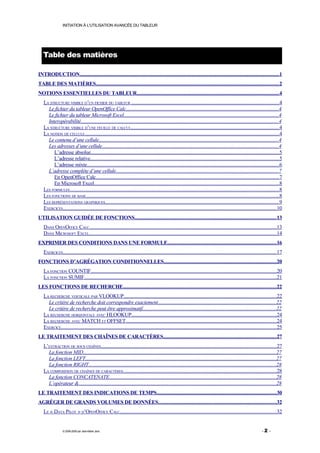
   Table des matières

INTRODUCTION....................................................................................................................................................1
TABLE DES MATIÈRES........................................................................................................................................2
NOTIONS ESSENTIELLES DU TABLEUR..........................................................................................................4
   LA STRUCTURE VISIBLE D’UN FICHIER DU TABLEUR ..............................................................................................................4
     Le fichier du tableur OpenOffice Calc.................................................................................................................4
     Le fichier du tableur Microsoft Excel...................................................................................................................4
     Interopérabilité...................................................................................................................................................4
   LA STRUCTURE VISIBLE D’UNE FEUILLE DE CALCUL..............................................................................................................4
   LA NOTION DE CELLULE................................................................................................................................................4
     Le contenu d’une cellule.....................................................................................................................................4
     Les adresses d’une cellule...................................................................................................................................4
        L’adresse absolue............................................................................................................................................5
        L’adresse relative............................................................................................................................................5
        L’adresse mixte...............................................................................................................................................6
     L’adresse complète d’une cellule.........................................................................................................................7
        En OpenOffice Calc........................................................................................................................................7
        En Microsoft Excel.........................................................................................................................................8
   LES FORMULES...........................................................................................................................................................8
   LES FONCTIONS DE BASE...............................................................................................................................................8
   LES REPRÉSENTATIONS GRAPHIQUES.................................................................................................................................9
   EXERCICES...............................................................................................................................................................10
UTILISATION GUIDÉE DE FONCTIONS.........................................................................................................13
   DANS OPENOFFICE CALC...........................................................................................................................................13
   DANS MICROSOFT EXCEL...........................................................................................................................................14
EXPRIMER DES CONDITIONS DANS UNE FORMULE.................................................................................16
   EXERCICES...............................................................................................................................................................17
FONCTIONS D’AGRÉGATION CONDITIONNELLES....................................................................................20
   LA FONCTION COUNTIF..........................................................................................................................................20
   LA FONCTION SUMIF...............................................................................................................................................21
LES FONCTIONS DE RECHERCHE..................................................................................................................22
   LA RECHERCHE VERTICALE PAR VLOOKUP.................................................................................................................22
     Le critère de recherche doit correspondre exactement........................................................................................22
     Le critère de recherche peut être approximatif...................................................................................................22
   LA RECHERCHE HORIZONTALE AVEC HLOOKUP............................................................................................................24
   LA RECHERCHE AVEC MATCH ET OFFSET................................................................................................................24
   EXERCICE................................................................................................................................................................25
LE TRAITEMENT DES CHAÎNES DE CARACTÈRES....................................................................................27
   L’EXTRACTION DE SOUS CHAÎNES..................................................................................................................................27
     La fonction MID...............................................................................................................................................27
     La fonction LEFT.............................................................................................................................................27
     La fonction RIGHT...........................................................................................................................................28
   LA COMPOSITION DE CHAÎNES DE CARACTÈRES..................................................................................................................28
     La fonction CONCATENATE............................................................................................................................28
     L’opérateur &..................................................................................................................................................28
LE TRAITEMENT DES INDICATIONS DE TEMPS.........................................................................................30
AGRÉGER DE GRANDS VOLUMES DE DONNÉES........................................................................................32
   LE « DATA PILOT » D’OPENOFFICE CALC....................................................................................................................32


                © 2006-2009 par Jean-Marie Jans                                                                                                               -2 -
INITIATION À L'UTILISATION AVANCÉE DU TABLEUR


   LES « PIVOT TABLE » DE MICROSOFT EXCEL..................................................................................................................34
EXERCICES SUPPLÉMENTAIRES...................................................................................................................37
NOMS DES FONCTIONS ET MOTS-CLÉS : TRADUCTIONS........................................................................40


               © 2006-2009 par Jean-Marie Jans                                                                                                  -3 -
INITIATION À L'UTILISATION AVANCÉE DU TABLEUR


 Notions essentielles du tableur

La structure visible d’un fichier du tableur
      Dans un document (anglais : workbook) on peut gérer plusieurs feuilles de calcul (anglais :
      worksheet). Chaque feuille de calcul est identifiée par un nom, inscrit dans l’onglet qui permet de
      sélectionner la feuille.


      Le fichier du tableur OpenOffice Calc
      Le fichier porte l’extension « .ods » pour « OpenDocument Spreadsheet ».
      Le format suit le standard ODF (OpenDocument Format), reconnu au niveau international et
      normé par ISO (International Standardization Organisation) sous le numéro 26300.


      Le fichier du tableur Microsoft Excel
      Le fichier porte l’extension « .xls » pour « Excel Spreadsheet ».
      Le format du fichier est propriétaire et appartient à la société Microsoft.


      Interopérabilité
      Le tableur Calc permet d’ouvrir et de manipuler un fichier au format « .xls ».
      Le tableur Excel ne permet pas d’ouvrir et de manipuler un fichier au format « .ods ».

La structure visible d’une feuille de calcul
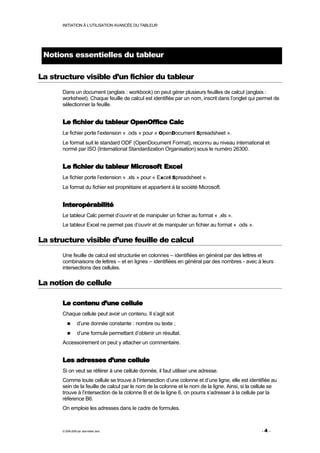
      Une feuille de calcul est structurée en colonnes – identifiées en général par des lettres et
      combinaisons de lettres – et en lignes – identifiées en général par des nombres - avec à leurs
      intersections des cellules.

La notion de cellule

      Le contenu d’une cellule
      Chaque cellule peut avoir un contenu. Il s’agit soit
                 d’une donnée constante : nombre ou texte ;
                 d’une formule permettant d’obtenir un résultat.
      Accessoirement on peut y attacher un commentaire.


      Les adresses d’une cellule
      Si on veut se référer à une cellule donnée, il faut utiliser une adresse.
      Comme toute cellule se trouve à l’intersection d’une colonne et d’une ligne, elle est identifiée au
      sein de la feuille de calcul par le nom de la colonne et le nom de la ligne. Ainsi, si la cellule se
      trouve à l’intersection de la colonne B et de la ligne 6, on pourra s’adresser à la cellule par la
      référence B6.
      On emploie les adresses dans le cadre de formules.


      © 2006-2009 par Jean-Marie Jans                                                              -4 -
INITIATION À L'UTILISATION AVANCÉE DU TABLEUR


    Mais attention ! Il y a deux façons de s’adresser à une cellule : l’adressage absolu et l’adressage
    relatif. Il est même des fois indispensable d’utiliser une adresse mixte, partiellement absolue et
    partiellement relative.


    L’adresse absolue

    On fait précéder le nom de la ligne et le nom de la colonne par le symbole $, p.ex. $B$6.
    Pour illustrer cette notion, on propose de l’illustrer par un exemple.
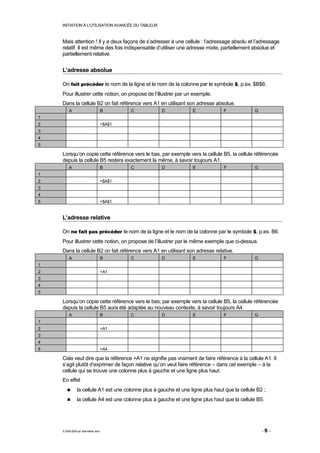
    Dans la cellule B2 on fait référence vers A1 en utilisant son adresse absolue.
         A                            B       C       D             E             F              G
1
2                                     =$A$1
3
4
5

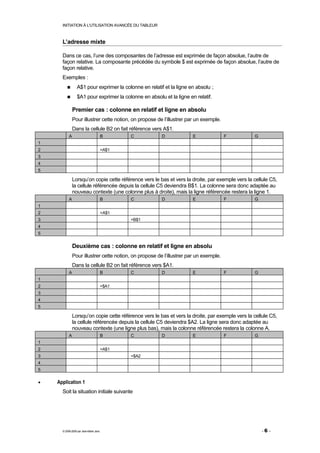
    Lorsqu’on copie cette référence vers le bas, par exemple vers la cellule B5, la cellule référencée
    depuis la cellule B5 restera exactement la même, à savoir toujours A1.
         A                            B       C       D             E             F              G
1
2                                     =$A$1
3
4
5                                     =$A$1


    L’adresse relative

    On ne fait pas précéder le nom de la ligne et le nom de la colonne par le symbole $, p.ex. B6.
    Pour illustrer cette notion, on propose de l’illustrer par le même exemple que ci-dessus.
    Dans la cellule B2 on fait référence vers A1 en utilisant son adresse relative.
         A                            B       C       D             E             F              G
1
2                                     =A1
3
4
5

    Lorsqu’on copie cette référence vers le bas, par exemple vers la cellule B5, la cellule référencée
    depuis la cellule B5 aura été adaptée au nouveau contexte, à savoir toujours A4.
         A                            B       C       D             E             F              G
1
2                                     =A1
3
4
5                                     =A4

    Cela veut dire que la référence =A1 ne signifie pas vraiment de faire référence à la cellule A1. Il
    s’agit plutôt d’exprimer de façon relative qu’on veut faire référence – dans cet exemple – à la
    cellule qui se trouve une colonne plus à gauche et une ligne plus haut.
    En effet
               la cellule A1 est une colonne plus à gauche et une ligne plus haut que la cellule B2 ;
               la cellule A4 est une colonne plus à gauche et une ligne plus haut que la cellule B5.


    © 2006-2009 par Jean-Marie Jans                                                                  -5 -
INITIATION À L'UTILISATION AVANCÉE DU TABLEUR


      L’adresse mixte

      Dans ce cas, l’une des composantes de l’adresse est exprimée de façon absolue, l’autre de
      façon relative. La composante précédée du symbole $ est exprimée de façon absolue, l’autre de
      façon relative.
      Exemples :
                 A$1 pour exprimer la colonne en relatif et la ligne en absolu ;
                 $A1 pour exprimer la colonne en absolu et la ligne en relatif.

               Premier cas : colonne en relatif et ligne en absolu
               Pour illustrer cette notion, on propose de l’illustrer par un exemple.
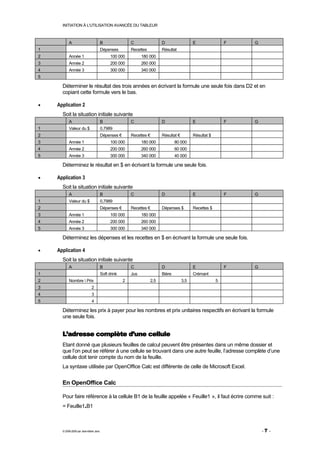
               Dans la cellule B2 on fait référence vers A$1.
           A                            B      C         D             E                F         G
1
2                                       =A$1
3
4
5

               Lorsqu’on copie cette référence vers le bas et vers la droite, par exemple vers la cellule C5,
               la cellule référencée depuis la cellule C5 deviendra B$1. La colonne sera donc adaptée au
               nouveau contexte (une colonne plus à droite), mais la ligne référencée restera la ligne 1.
           A                            B      C         D             E                F         G
1
2                                       =A$1
3                                              =B$1
4
5


               Deuxième cas : colonne en relatif et ligne en absolu
               Pour illustrer cette notion, on propose de l’illustrer par un exemple.
               Dans la cellule B2 on fait référence vers $A1.
           A                            B      C         D             E                F         G
1
2                                       =$A1
3
4
5

               Lorsqu’on copie cette référence vers le bas et vers la droite, par exemple vers la cellule C5,
               la cellule référencée depuis la cellule C5 deviendra $A2. La ligne sera donc adaptée au
               nouveau contexte (une ligne plus bas), mais la colonne référencée restera la colonne A.
           A                            B      C         D             E                F         G
1
2                                       =A$1
3                                              =$A2
4
5

•   Application 1
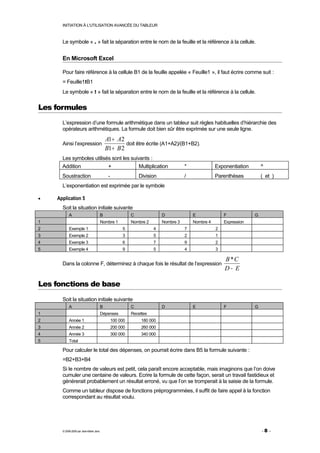
      Soit la situation initiale suivante


      © 2006-2009 par Jean-Marie Jans                                                                 -6 -
INITIATION À L'UTILISATION AVANCÉE DU TABLEUR


           A                            B                C                D                  E                F   G
1                                       Dépenses         Recettes         Résultat
2          Année 1                            100 000          180 000
3          Année 2                            200 000          260 000
4          Année 3                            300 000          340 000
5

      Déterminer le résultat des trois années en écrivant la formule une seule fois dans D2 et en
      copiant cette formule vers le bas.

•   Application 2
      Soit la situation initiale suivante
           A                            B                C                D                  E                F   G
1          Valeur du $                  0,7989
2                                       Dépenses €       Recettes €       Résultat €         Résultat $
3          Année 1                            100 000          180 000            80 000
4          Année 2                            200 000          260 000            60 000
5          Année 3                            300 000          340 000            40 000

      Déterminez le résultat en $ en écrivant la formule une seule fois.

•   Application 3
      Soit la situation initiale suivante
           A                            B                C                D                  E                F   G
1          Valeur du $                  0,7989
2                                       Dépenses €       Recettes €       Dépenses $         Recettes $
3          Année 1                            100 000          180 000
4          Année 2                            200 000          260 000
5          Année 3                            300 000          340 000

      Déterminez les dépenses et les recettes en $ en écrivant la formule une seule fois.

•   Application 4
      Soit la situation initiale suivante
           A                            B                C                D                  E                F   G
1                                       Soft drink       Jus              Bière              Crémant
2          Nombre  Prix                             2              2,5                3,5                5
3                             2
4                             3
5                             4

      Déterminez les prix à payer pour les nombres et prix unitaires respectifs en écrivant la formule
      une seule fois.


      L’adresse complète d’une cellule
      Etant donné que plusieurs feuilles de calcul peuvent être présentes dans un même dossier et
      que l’on peut se référer à une cellule se trouvant dans une autre feuille, l’adresse complète d’une
      cellule doit tenir compte du nom de la feuille.
      La syntaxe utilisée par OpenOffice Calc est différente de celle de Microsoft Excel.


      En OpenOffice Calc

      Pour faire référence à la cellule B1 de la feuille appelée « Feuille1 », il faut écrire comme suit :
      = Feuille1.B1


      © 2006-2009 par Jean-Marie Jans                                                                                 -7 -
INITIATION À L'UTILISATION AVANCÉE DU TABLEUR


      Le symbole « . » fait la séparation entre le nom de la feuille et la référence à la cellule.


      En Microsoft Excel

      Pour faire référence à la cellule B1 de la feuille appelée « Feuille1 », il faut écrire comme suit :
      = Feuille1!B1
      Le symbole « ! » fait la séparation entre le nom de la feuille et la référence à la cellule.


Les formules
      L’expression d’une formule arithmétique dans un tableur suit règles habituelles d’hiérarchie des
      opérateurs arithmétiques. La formule doit bien sûr être exprimée sur une seule ligne.
                                            A1 + A2
      Ainsi l’expression                             doit être écrite (A1+A2)/(B1+B2).
                                            B1 + B 2
      Les symboles utilisés sont les suivants :
      Addition            +              Multiplication                              *              Exponentiation       ^
      Soustraction                           -                 Division              /              Parenthèses          ( et )
      L’exponentiation est exprimée par le symbole

•   Application 5
      Soit la situation initiale suivante
           A                            B                  C              D              E              F            G
1                                       Nombre 1           Nombre 2       Nombre 3       Nombre 4       Expression
2          Exemple 1                                  5               4              7              2
3          Exemple 2                                  3               5              2              1
4          Exemple 3                                  6               7              9              2
5          Exemple 4                                  9               5              4              3

                                                                                                        B *C
      Dans la colonne F, déterminez à chaque fois le résultat de l’expression
                                                                                                        D− E

Les fonctions de base
      Soit la situation initiale suivante
           A                            B                  C              D              E              F            G
1                                       Dépenses           Recettes
2          Année 1                               100 000        180 000
3          Année 2                               200 000        260 000
4          Année 3                               300 000        340 000
5          Total

      Pour calculer le total des dépenses, on pourrait écrire dans B5 la formule suivante :
      =B2+B3+B4
      Si le nombre de valeurs est petit, cela paraît encore acceptable, mais imaginons que l’on doive
      cumuler une centaine de valeurs. Ecrire la formule de cette façon, serait un travail fastidieux et
      générerait probablement un résultat erroné, vu que l’on se tromperait à la saisie de la formule.
      Comme un tableur dispose de fonctions préprogrammées, il suffit de faire appel à la fonction
      correspondant au résultat voulu.


      © 2006-2009 par Jean-Marie Jans                                                                                    -8 -
INITIATION À L'UTILISATION AVANCÉE DU TABLEUR


      Ici, la solution consiste à écrire : 1
      =SUM(B2:B4)
      Attention : le symbole « : » signifie « Jusqu’à » et permet donc ici de calculer la somme de toutes
      les valeurs comprises entre B2 et B4, les deux extrêmes étant compris.
      Si on veut cumuler seulement les deux extrêmes, on écrit :
      =SUM(B2;B4)
      Le symbole « ; » signifie donc « et » et permet ici de calculer la somme de B2 et de B4.2
      Le tableur intègre un grand nombre de fonctions.

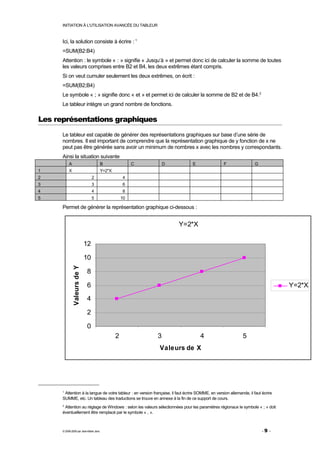
Les représentations graphiques
      Le tableur est capable de générer des représentations graphiques sur base d’une série de
      nombres. Il est important de comprendre que la représentation graphique de y fonction de x ne
      peut pas être générée sans avoir un minimum de nombres x avec les nombres y correspondants.
      Ainsi la situation suivante
           A                            B                C       D               E                 F                  G
1          X                            Y=2*X
2                                  2                4
3                                  3                6
4                                  4                8
5                                  5                10

      Permet de générer la représentation graphique ci-dessous :


                                                                         Y=2*X

                              12

                              10
               Valeurs de Y


                              8

                              6                                                                                                    Y=2*X
                              4

                              2

                              0
                                                2            3                        4                        5
                                                              Valeurs de X


      1
       Attention à la langue de votre tableur : en version française, il faut écrire SOMME, en version allemande, il faut écrire
      SUMME, etc. Un tableau des traductions se trouve en annexe à la fin de ce support de cours.
      2
       Attention au réglage de Windows : selon les valeurs sélectionnées pour les paramètres régionaux le symbole « ; » doit
      éventuellement être remplacé par le symbole « , ».


      © 2006-2009 par Jean-Marie Jans                                                                                     -9 -
INITIATION À L'UTILISATION AVANCÉE DU TABLEUR


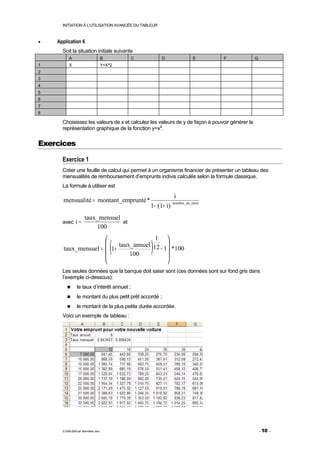
•   Application 6
      Soit la situation initiale suivante
           A                            B          C           D                   E      F    G
1          X                            Y=X^2
2
3
4
5
6
7
8

      Choisissez les valeurs de x et calculez les valeurs de y de façon à pouvoir générer la
      représentation graphique de la fonction y=x2.

Exercices

      Exercice 1
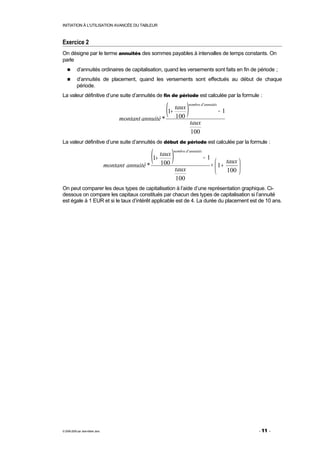
      Créer une feuille de calcul qui permet à un organisme financier de présenter un tableau des
      mensualités de remboursement d’emprunts indivis calculés selon la formule classique.
      La formule à utiliser est
                                                                         i
      mensualité = montant_emprunté *                                  − nombre_de_mois
                                                          1− (1+ i)
                        taux_mensuel
      avec i =                       et
                            100

                                                                
                                            (             )
                                                            1
       taux_mensuel = 
                                               taux_annuel 12 
                                            1+                − 1 *100
                                                  100           
                                                                  
      Les seules données que la banque doit saisir sont (ces données sont sur fond gris dans
      l’exemple ci-dessous):
                 le taux d’intérêt annuel ;
                 le montant du plus petit prêt accordé ;
                 le montant de la plus petite durée accordée.
      Voici un exemple de tableau :


      © 2006-2009 par Jean-Marie Jans                                                              - 10 -
INITIATION À L'UTILISATION AVANCÉE DU TABLEUR


Exercice 2
On désigne par le terme annuités des sommes payables à intervalles de temps constants. On
parle
           d’annuités ordinaires de capitalisation, quand les versements sont faits en fin de période ;
          d’annuités de placement, quand les versements sont effectués au début de chaque
           période.
La valeur définitive d’une suite d’annuités de fin de période est calculée par la formule :


                                       montant annuité *
                                                           (
                                                           1+
                                                                   taux
                                                                   100
                                                                          )
                                                                          nombre d' annuités
                                                                                               −1
                                                                              taux
                                                                              100
La valeur définitive d’une suite d’annuités de début de période est calculée par la formule :


                                  montant annuité *
                                                   (1+
                                                       taux
                                                       100
                                                               )nombre d' annuités
                                                                                     −1
                                                                                            
                                                                                          ∗  1+
                                                                                                 taux 
                                                                                                      
                                                                   taux                         100 
                                                                   100
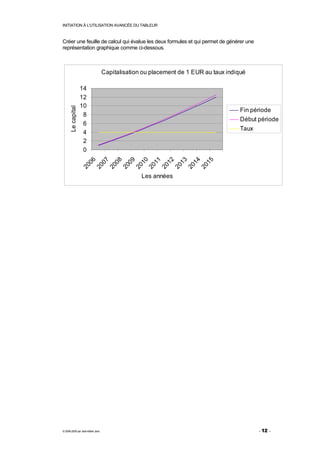
On peut comparer les deux types de capitalisation à l’aide d’une représentation graphique. Ci-
dessous on compare les capitaux constitués par chacun des types de capitalisation si l’annuité
est égale à 1 EUR et si le taux d’intérêt applicable est de 4. La durée du placement est de 10 ans.


© 2006-2009 par Jean-Marie Jans                                                                           - 11 -
INITIATION À L'UTILISATION AVANCÉE DU TABLEUR


Créer une feuille de calcul qui évalue les deux formules et qui permet de générer une
représentation graphique comme ci-dessous.


                                  Capitalisation ou placement de 1 EUR au taux indiqué

                   14
                   12
                   10
      Le capital


                                                                                    Fin période
                    8
                                                                                    Début période
                    6
                                                                                    Taux
                    4
                    2
                    0
                    06

                              07

                                     08

                                          09

                                               10

                                                    11

                                                         12

                                                              13

                                                                   14

                                                                        15
                   20


                                        20

                                             20

                                                  20


                                                            20

                                                                 20
                          20

                                   20


                                                       20


                                                                      20
                                                Les années


© 2006-2009 par Jean-Marie Jans                                                            - 12 -
INITIATION À L'UTILISATION AVANCÉE DU TABLEUR


 Utilisation guidée de fonctions

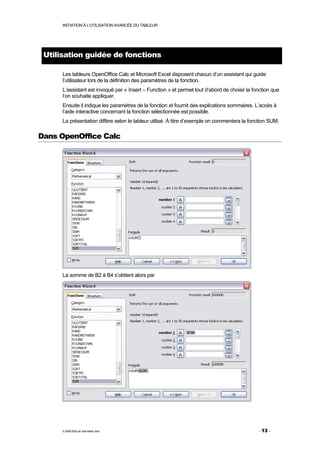
      Les tableurs OpenOffice Calc et Microsoft Excel disposent chacun d’un assistant qui guide
      l’utilisateur lors de la définition des paramètres de la fonction.
      L’assistant est invoqué par « Insert – Function » et permet tout d’abord de choisir la fonction que
      l’on souhaite appliquer.
      Ensuite il indique les paramètres de la fonction et fournit des explications sommaires. L’accès à
      l’aide interactive concernant la fonction sélectionnée est possible.
      La présentation diffère selon le tableur utilisé. À titre d’exemple on commentera la fonction SUM.

Dans OpenOffice Calc


      La somme de B2 à B4 s’obtient alors par


      © 2006-2009 par Jean-Marie Jans                                                          - 13 -
INITIATION À L'UTILISATION AVANCÉE DU TABLEUR


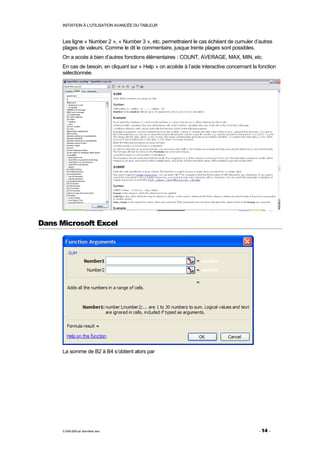
      Les ligne « Number 2 », « Number 3 », etc. permettraient le cas échéant de cumuler d’autres
      plages de valeurs. Comme le dit le commentaire, jusque trente plages sont possibles.
      On a accès à bien d’autres fonctions élémentaires : COUNT, AVERAGE, MAX, MIN, etc.
      En cas de besoin, en cliquant sur « Help » on accède à l’aide interactive concernant la fonction
      sélectionnée.


Dans Microsoft Excel


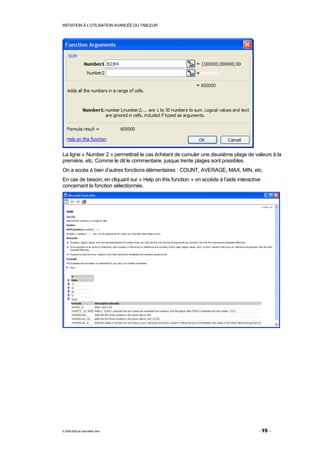
      La somme de B2 à B4 s’obtient alors par


      © 2006-2009 par Jean-Marie Jans                                                         - 14 -
INITIATION À L'UTILISATION AVANCÉE DU TABLEUR


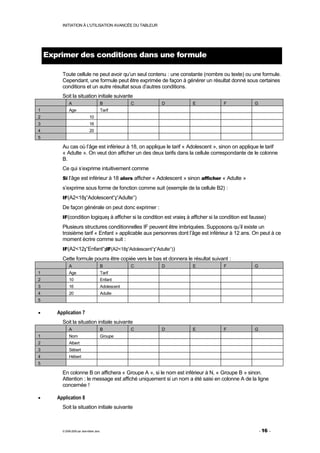
La ligne « Number 2 » permettrait le cas échéant de cumuler une deuxième plage de valeurs à la
première, etc. Comme le dit le commentaire, jusque trente plages sont possibles.
On a accès à bien d’autres fonctions élémentaires : COUNT, AVERAGE, MAX, MIN, etc.
En cas de besoin, en cliquant sur « Help on this function » on accède à l’aide interactive
concernant la fonction sélectionnée.


© 2006-2009 par Jean-Marie Jans                                                          - 15 -
INITIATION À L'UTILISATION AVANCÉE DU TABLEUR


    Exprimer des conditions dans une formule

         Toute cellule ne peut avoir qu’un seul contenu : une constante (nombre ou texte) ou une formule.
         Cependant, une formule peut être exprimée de façon à générer un résultat donné sous certaines
         conditions et un autre résultat sous d’autres conditions.
         Soit la situation initiale suivante
              A                            B            C   D          E              F              G
1             Age                          Tarif
2                              10
3                              16
4                              20
5

         Au cas où l’âge est inférieur à 18, on applique le tarif « Adolescent », sinon on applique le tarif
         « Adulte ». On veut don afficher un des deux tarifs dans la cellule correspondante de le colonne
         B.
         Ce qui s’exprime intuitivement comme
         Si l’âge est inférieur à 18 alors afficher « Adolescent » sinon afficher « Adulte »

         s’exprime sous forme de fonction comme suit (exemple de la cellule B2) :
         IF(A2<18;“Adolescent“;“Adulte“)

         De façon générale on peut donc exprimer :
         IF(condition logique; à afficher si la condition est vraie; à afficher si la condition est fausse)

         Plusieurs structures conditionnelles IF peuvent être imbriquées. Supposons qu’il existe un
         troisième tarif « Enfant » applicable aux personnes dont l’âge est inférieur à 12 ans. On peut à ce
         moment écrire comme suit :
         IF(A2<12;“Enfant“;IF(A2<18;“Adolescent“;“Adulte“))

         Cette formule pourra être copiée vers le bas et donnera le résultat suivant :
              A                            B            C   D          E              F              G
1             Age                          Tarif
2             10                           Enfant
3             16                           Adolescent
4             20                           Adulte
5

•      Application 7
         Soit la situation initiale suivante
              A                            B            C   D          E              F              G
1             Nom                          Groupe
2             Albert
3             Sébert
4             Hébert
5

         En colonne B on affichera « Groupe A », si le nom est inférieur à N, « Groupe B » sinon.
         Attention : le message est affiché uniquement si un nom a été saisi en colonne A de la ligne
         concernée !

•      Application 8
         Soit la situation initiale suivante


         © 2006-2009 par Jean-Marie Jans                                                                 - 16 -
INITIATION À L'UTILISATION AVANCÉE DU TABLEUR


          A                            B      C              D   E           F              G
1         Nom                          Note   Message
2         Albert                              Entre 1 et 6
3         Bébert                              Entre 1 et 6
4         Cébert                              Entre 1 et 6
5

     En colonne B on doit pouvoir saisir des notes entre 1 et 6. Ecrire la formule pour la colonne C de
     façon à afficher le message « Doit être entre 1 et 6 » tant que la saisie n’a pas été correctement
     réalisée. Attention : le message est affiché uniquement si un nom a été saisi en colonne A de la
     ligne concernée !

Exercices

     Exercice 3
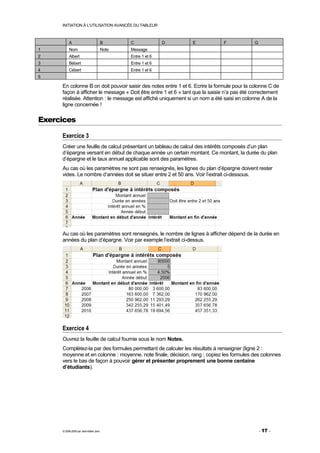
     Créer une feuille de calcul présentant un tableau de calcul des intérêts composés d’un plan
     d’épargne versant en début de chaque année un certain montant. Ce montant, la durée du plan
     d’épargne et le taux annuel applicable sont des paramètres.
     Au cas où les paramètres ne sont pas renseignés, les lignes du plan d’épargne doivent rester
     vides. Le nombre d’années doit se situer entre 2 et 50 ans. Voir l’extrait ci-dessous.


     Au cas où les paramètres sont renseignés, le nombre de lignes à afficher dépend de la durée en
     années du plan d’épargne. Voir par exemple l’extrait ci-dessus.


     Exercice 4
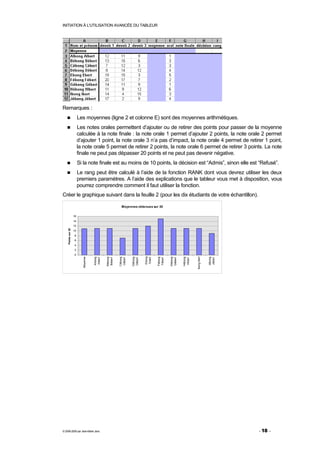
     Ouvrez la feuille de calcul fournie sous le nom Notes.
     Complétez-la par des formules permettant de calculer les résultats à renseigner (ligne 2 :
     moyenne et en colonne : moyenne, note finale, décision, rang ; copiez les formules des colonnes
     vers le bas de façon à pouvoir gérer et présenter proprement une bonne centaine
     d’étudiants).


     © 2006-2009 par Jean-Marie Jans                                                            - 17 -
INITIATION À L'UTILISATION AVANCÉE DU TABLEUR


Remarques :
                        Les moyennes (ligne 2 et colonne E) sont des moyennes arithmétiques.
                        Les notes orales permettent d’ajouter ou de retirer des points pour passer de la moyenne
                         calculée à la note finale : la note orale 1 permet d’ajouter 2 points, la note orale 2 permet
                         d’ajouter 1 point, la note orale 3 n’a pas d’impact, la note orale 4 permet de retirer 1 point,
                         la note orale 5 permet de retirer 2 points, la note orale 6 permet de retirer 3 points. La note
                         finale ne peut pas dépasser 20 points et ne peut pas devenir négative.
                        Si la note finale est au moins de 10 points, la décision est “Admis”, sinon elle est “Refusé”.
                        Le rang peut être calculé à l’aide de la fonction RANK dont vous devrez utiliser les deux
                         premiers paramètres. A l’aide des explications que le tableur vous met à disposition, vous
                         pourrez comprendre comment il faut utiliser la fonction.
Créer le graphique suivant dans la feuille 2 (pour les dix étudiants de votre échantillon).

                                                         Moyennes obtenues sur 20

                    16
                    14
                    12
    Points sur 20


                    10
                    8
                    6
                    4
                    2
                    0
                                                                         Ebong


                                                                                                             Ibong Ibert
                                     Albong


                                                       Cébong


                                                                Débong


                                                                                 Fébong


                                                                                          Gébong


                                                                                                   Hébong


                                                                                                                           Jébong
                           Moyenne


                                              Bébong


                                                                         Ebert
                                     Albert


                                              Bébert


                                                       Cébert


                                                                Débert


                                                                                 Fébert


                                                                                          Gébert


                                                                                                                           Jébert
                                                                                                    Hlbert


© 2006-2009 par Jean-Marie Jans                                                                                                     - 18 -
INITIATION À L'UTILISATION AVANCÉE DU TABLEUR


Exercice 5
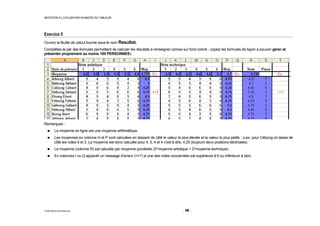
Ouvrez la feuille de calcul fournie sous le nom Resultat.
Complétez-le par des formules permettant de calculer les résultats à renseigner (zones sur fond coloré ; copiez les formules de façon à pouvoir gérer et
présenter proprement au moins 100 PERSONNES).


Remarques :
           La moyenne en ligne est une moyenne arithmétique.
          Les moyennes en colonne H et P sont calculées en laissant de côté le valeur la plus élevée et la valeur la plus petite : p.ex. pour Cébong on laisse de
           côté les notes 6 et 3. La moyenne est donc calculée pour 4, 5, 4 et 4 c’est à dire, 4,25 (toujours deux positions décimales).
           La moyenne (colonne R) est calculée par moyenne pondérée (3*moyenne artistique + 2*moyenne technique)
           En colonnes I ou Q apparaît un message d’erreur (<=?) si une des notes concernées est supérieure à 6 ou inférieure à zéro.


© 2006-2009 par Jean-Marie Jans                                                             - 19 -
INITIATION À L'UTILISATION AVANCÉE DU TABLEUR


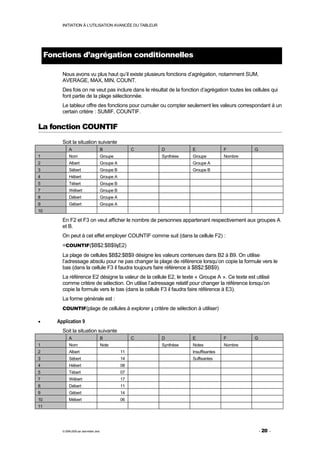
     Fonctions d’agrégation conditionnelles

          Nous avons vu plus haut qu’il existe plusieurs fonctions d’agrégation, notamment SUM,
          AVERAGE, MAX, MIN, COUNT.
          Des fois on ne veut pas inclure dans le résultat de la fonction d’agrégation toutes les cellules qui
          font partie de la plage sélectionnée.
          Le tableur offre des fonctions pour cumuler ou compter seulement les valeurs correspondant à un
          certain critère : SUMIF, COUNTIF.

La fonction COUNTIF
          Soit la situation suivante
               A                            B               C   D          E               F        G
1              Nom                          Groupe              Synthèse   Groupe          Nombre
2              Albert                       Groupe A                       Groupe A
3              Sébert                       Groupe B                       Groupe B
4              Hébert                       Groupe A
5              Tébert                       Groupe B
7              Wébert                       Groupe B
8              Débert                       Groupe A
9              Gébert                       Groupe A
10

          En F2 et F3 on veut afficher le nombre de personnes appartenant respectivement aux groupes A
          et B.
          On peut à cet effet employer COUNTIF comme suit (dans la cellule F2) :
          =COUNTIF($B$2:$B$9;E2)
          La plage de cellules $B$2:$B$9 désigne les valeurs contenues dans B2 à B9. On utilise
          l’adressage absolu pour ne pas changer la plage de référence lorsqu’on copie la formule vers le
          bas (dans la cellule F3 il faudra toujours faire référence à $B$2:$B$9).
          La référence E2 désigne la valeur de la cellule E2, le texte « Groupe A ». Ce texte est utilisé
          comme critère de sélection. On utilise l’adressage relatif pour changer la référence lorsqu’on
          copie la formule vers le bas (dans la cellule F3 il faudra faire référence à E3).
          La forme générale est :
          COUNTIF(plage de cellules à explorer ; critère de sélection à utiliser)

•       Application 9
          Soit la situation suivante
               A                            B               C   D          E               F        G
1              Nom                          Note                Synthèse   Notes           Nombre
2              Albert                                  11                  Insuffisantes
3              Sébert                                  14                  Suffisantes
4              Hébert                                  08
5              Tébert                                  07
7              Wébert                                  17
8              Débert                                  11
9              Gébert                                  14
10             Mébert                                  06
11


          © 2006-2009 par Jean-Marie Jans                                                               - 20 -
INITIATION À L'UTILISATION AVANCÉE DU TABLEUR


       Une note est considérée comme étant insuffisante si elle est en dessous de 10, suffisante sinon.
       Déterminez le nombre de notes insuffisantes et le nombre de notes suffisantes. Pour la
       formulation précise, faites éventuellement appel à l’aide interactive.

La fonction SUMIF
       Soit la situation suivante
            A                            B               C          D               E              F       G
1           Nom                          Groupe          Note       Synthèse        Notes          Somme
                                                                                                   notes
2           Albert                       Groupe A        11                         Groupe A
3           Sébert                       Groupe B        14                         Groupe B
4           Hébert                       Groupe A        08
5           Tébert                       Groupe B        07
7           Wébert                       Groupe B        17
8           Débert                       Groupe A        11
9           Gébert                       Groupe A        14
10

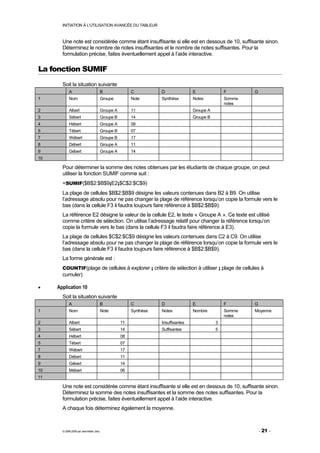
       Pour déterminer la somme des notes obtenues par les étudiants de chaque groupe, on peut
       utiliser la fonction SUMIF comme suit :
       =SUMIF($B$2:$B$9;E2;$C$2:$C$9)
       La plage de cellules $B$2:$B$9 désigne les valeurs contenues dans B2 à B9. On utilise
       l’adressage absolu pour ne pas changer la plage de référence lorsqu’on copie la formule vers le
       bas (dans la cellule F3 il faudra toujours faire référence à $B$2:$B$9).
       La référence E2 désigne la valeur de la cellule E2, le texte « Groupe A ». Ce texte est utilisé
       comme critère de sélection. On utilise l’adressage relatif pour changer la référence lorsqu’on
       copie la formule vers le bas (dans la cellule F3 il faudra faire référence à E3).
       La plage de cellules $C$2:$C$9 désigne les valeurs contenues dans C2 à C9. On utilise
       l’adressage absolu pour ne pas changer la plage de référence lorsqu’on copie la formule vers le
       bas (dans la cellule F3 il faudra toujours faire référence à $B$2:$B$9).
       La forme générale est :
       COUNTIF(plage de cellules à explorer ; critère de sélection à utiliser ; plage de cellules à
       cumuler)

•    Application 10
       Soit la situation suivante
            A                            B               C          D               E              F       G
1           Nom                          Note            Synthèse   Notes           Nombre         Somme   Moyenne
                                                                                                   notes
2           Albert                                  11              Insuffisantes              3
3           Sébert                                  14              Suffisantes                5
4           Hébert                                  08
5           Tébert                                  07
7           Wébert                                  17
8           Débert                                  11
9           Gébert                                  14
10          Mébert                                  06
11

       Une note est considérée comme étant insuffisante si elle est en dessous de 10, suffisante sinon.
       Déterminez la somme des notes insuffisantes et la somme des notes suffisantes. Pour la
       formulation précise, faites éventuellement appel à l’aide interactive.
       A chaque fois déterminez également la moyenne.


       © 2006-2009 par Jean-Marie Jans                                                                         - 21 -
INITIATION À L'UTILISATION AVANCÉE DU TABLEUR


    Les fonctions de recherche

        Le tableur permet de chercher un élément et de restituer un autre élément se trouvant dans la
        même ligne ou dans la même colonne.

La recherche verticale par VLOOKUP

        Le critère de recherche doit correspondre exactement
        Soit la situation initiale suivante
             A                            B                                      C   D             E
1            Code                         Nom de la banque                           Saisir code   Afficher nom de la banque
2            BCEE                         Banque et caisse d’Epargne de l’Etat
3            BGLL                         Fortis BGL
4            BILL                         Dexia BIL
5            CCPL                         Comptes Chèques Postaux

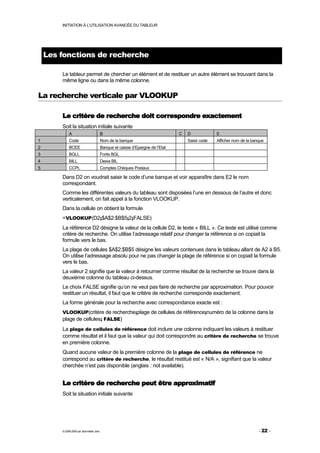
        Dans D2 on voudrait saisir le code d’une banque et voir apparaître dans E2 le nom
        correspondant.
        Comme les différentes valeurs du tableau sont disposées l’une en dessous de l’autre et donc
        verticalement, on fait appel à la fonction VLOOKUP.
        Dans la cellule on obtient la formule
        =VLOOKUP(D2;$A$2:$B$5;2;FALSE)
        La référence D2 désigne la valeur de la cellule D2, le texte « BILL ». Ce texte est utilisé comme
        critère de recherche. On utilise l’adressage relatif pour changer la référence si on copiait la
        formule vers le bas.
        La plage de cellules $A$2:$B$5 désigne les valeurs contenues dans le tableau allant de A2 à B5.
        On utilise l’adressage absolu pour ne pas changer la plage de référence si on copiait la formule
        vers le bas.
        La valeur 2 signifie que la valeur à retourner comme résultat de la recherche se trouve dans la
        deuxième colonne du tableau ci-dessus.
        Le choix FALSE signifie qu’on ne veut pas faire de recherche par approximation. Pour pouvoir
        restituer un résultat, il faut que le critère de recherche corresponde exactement.
        La forme générale pour la recherche avec correspondance exacte est :
        VLOOKUP(critère de recherche;plage de cellules de référence;numéro de la colonne dans la
        plage de cellules; FALSE)
        La plage de cellules de référence doit inclure une colonne indiquant les valeurs à restituer
        comme résultat et il faut que la valeur qui doit correspondre au critère de recherche se trouve
        en première colonne.
        Quand aucune valeur de la première colonne de la plage de cellules de référence ne
        correspond au critère de recherche, le résultat restitué est « N/A », signifiant que la valeur
        cherchée n’est pas disponible (anglais : not available).


        Le critère de recherche peut être approximatif
        Soit la situation initiale suivante


        © 2006-2009 par Jean-Marie Jans                                                                                  - 22 -
INITIATION À L'UTILISATION AVANCÉE DU TABLEUR


            A                           B                           C   D                E
1           Groupe                      Nom de la banque                Saisir nom       Afficher nom du groupe
2           A                           Le nom commence par A à G
3           H                           Le nom commence par H à M
4           N                           Le nom commence par N à S
5           T                           Le nom commence par T à Z

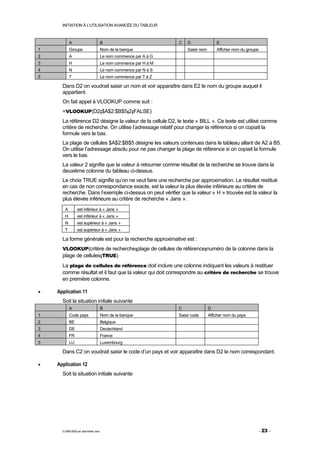
      Dans D2 on voudrait saisir un nom et voir apparaître dans E2 le nom du groupe auquel il
      appartient.
      On fait appel à VLOOKUP comme suit :
      =VLOOKUP(D2;$A$2:$B$5;2;FALSE)
      La référence D2 désigne la valeur de la cellule D2, le texte « BILL ». Ce texte est utilisé comme
      critère de recherche. On utilise l’adressage relatif pour changer la référence si on copiait la
      formule vers le bas.
      La plage de cellules $A$2:$B$5 désigne les valeurs contenues dans le tableau allant de A2 à B5.
      On utilise l’adressage absolu pour ne pas changer la plage de référence si on copiait la formule
      vers le bas.
      La valeur 2 signifie que la valeur à retourner comme résultat de la recherche se trouve dans la
      deuxième colonne du tableau ci-dessus.
      Le choix TRUE signifie qu’on ne veut faire une recherche par approximation. Le résultat restitué
      en cas de non correspondance exacte, est la valeur la plus élevée inférieure au critère de
      recherche. Dans l’exemple ci-dessus on peut vérifier que la valeur « H » trouvée est la valeur la
      plus élevée inférieure au critère de recherche « Jans ».
        A         est inférieur à « Jans »
        H         est inférieur à « Jans »
        N         est supérieur à « Jans »
        T         est supérieur à « Jans »

      La forme générale est pour la recherche approximative est :
      VLOOKUP(critère de recherche;plage de cellules de référence;numéro de la colonne dans la
      plage de cellules;TRUE)
      La plage de cellules de référence doit inclure une colonne indiquant les valeurs à restituer
      comme résultat et il faut que la valeur qui doit correspondre au critère de recherche se trouve
      en première colonne.

•   Application 11
      Soit la situation initiale suivante
            A                           B                           C                D
1           Code pays                   Nom de la banque            Saisir code      Afficher nom du pays
2           BE                          Belgique
3           DE                          Deutschland
4           FR                          France
5           LU                          Luxembourg

      Dans C2 on voudrait saisir le code d’un pays et voir apparaître dans D2 le nom correspondant.

•   Application 12
      Soit la situation initiale suivante


      © 2006-2009 par Jean-Marie Jans                                                                             - 23 -
INITIATION À L'UTILISATION AVANCÉE DU TABLEUR


           A                            B                                 C             D
1          Minimum                      Mention                           Note          Mention obtenue
2                           10          Passable
3                           12          Assez bien
4                           14          Bien
5                           16          Très bien
6                           18          Excellent

      Dans C2 on voudrait saisir la note d’un étudiant et voir apparaître dans D2 la mention qu’il
      obtiendra.

La recherche horizontale avec HLOOKUP
      La fonction fonctionne de la même façon que VLOOKUP, mais la plage de cellules de référence
      est exploitée horizontalement.

•   Application 13
      Soit la situation suivante
           A                            B            C            D              E             F            G
1          Date début                   18/09/2006   25/09/2006   02/10/2006     09/10/2006    16/10/2006   23/10/2006
2                                       Semaine 1    Semaine 2    Semaine 3      Semaine 4     Semaine 5    Semaine 6
3
4          Date
5          Semaine

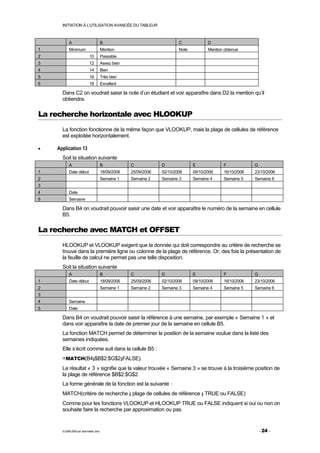
      Dans B4 on voudrait pouvoir saisir une date et voir apparaître le numéro de la semaine en cellule
      B5.

La recherche avec MATCH et OFFSET
      HLOOKUP et VLOOKUP exigent que la donnée qui doit correspondre au critère de recherche se
      trouve dans la première ligne ou colonne de la plage de référence. Or, des fois la présentation de
      la feuille de calcul ne permet pas une telle disposition.
      Soit la situation suivante
           A                            B            C            D              E             F            G
1          Date début                   18/09/2006   25/09/2006   02/10/2006     09/10/2006    16/10/2006   23/10/2006
2                                       Semaine 1    Semaine 2    Semaine 3      Semaine 4     Semaine 5    Semaine 6
3
4          Semaine
5          Date

      Dans B4 on voudrait pouvoir saisir la référence à une semaine, par exemple « Semaine 1 » et
      dans voir apparaître la date de premier jour de la semaine en cellule B5.
      La fonction MATCH permet de déterminer la position de la semaine voulue dans la liste des
      semaines indiquées.
      Elle s’écrit comme suit dans la cellule B5 :
      =MATCH(B4;$B$2:$G$2;FALSE).
      Le résultat « 3 » signifie que la valeur trouvée « Semaine 3 » se trouve à la troisième position de
      la plage de référence $B$2:$G$2.
      La forme générale de la fonction est la suivante :
      MATCH(critère de recherche ; plage de cellules de référence ; TRUE ou FALSE)
      Comme pour les fonctions VLOOKUP et HLOOKUP TRUE ou FALSE indiquent si oui ou non on
      souhaite faire la recherche par approximation ou pas.


      © 2006-2009 par Jean-Marie Jans                                                                           - 24 -
INITIATION À L'UTILISATION AVANCÉE DU TABLEUR


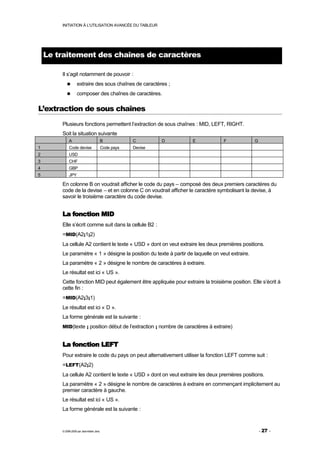
      Cependant, on voudrait retourner la date qui se trouve au dessus de cette troisième position. A
      cet effet, nous avons besoin de la fonction OFFSET.
      Elle s’écrit comme suit dans la cellule B5 :
      =OFFSET($A$1;0;MATCH(B4;$B$2:$G$2;FALSE);1;1)
      La formule va retourner comme résultat la valeur contenue dans la cellule désignée par un
      déplacement de 0 lignes et de 3 colonnes à partir de la cellule A1, c’est à dire D1. Cette cellule
      contient la date du 02/10/2006, qui est bien la date début de la semaine 3.
      Comme la fonction MATCH pourrait être utilisée pour définir le paramètre « Rows », on peut
      également utiliser OFFSET et MATCH pour une exploitation verticale.
      La forme générale de la fonction est :
      OFFSET(position de référence ; nombre de lignes à décaler ; nombre de colonnes à décaler ;
      nombre de lignes du résultat ; nombre de colonnes du résultat)

•   Application 14
      Soit la situation suivante
           A                            B                C           D   E             F       G
1          Code devise                  Nom devise       Code pays       Code Pays
2          USD                          Dollar           US              Nom devise
3          CHF                          Franc suisse     CH              Code devise
4          GBP                          Pound Sterling   GB
5          JPY                          Yen              JP

      Dans la cellule F1 on voudrait saisir le code du pays. Dans F2 devra alors s’afficher le nom de la
      devise et dans F3 le code de la devise du pays.

Exercice

      Exercice 6
      Il s’agit de préparer une feuille de calcul Excel qui permet d’effectuer une gestion de trésorerie
      privée. Elle permet de gérer environ 1000 lignes.
      Une feuille de calcul de base est votre disposition sous le nom « Tresorerie.xls ».
      Ci-dessous vous voyez un extrait de la feuille de calcul :


      Remarques à faire :
                En colonne B, le numéro est incrémenté automatiquement,mais n’apparaît que si une date
                 est effectivement indiquée.


      © 2006-2009 par Jean-Marie Jans                                                              - 25 -
INITIATION À L'UTILISATION AVANCÉE DU TABLEUR


           En colonne H, on fait apparaître le libellé correspondant au code analytique saisi.
          En colonne I, on fait apparaître un message d’erreur « <= ! » dès que l’utilisateur a oublié
           de spécifier un des éléments suivants de la ligne en question : montant, compte trésorerie,
           code analytique.
          Pour calculer les sommes des dépenses ou les sommes des recettes d’un code analytique
           spécifique, p.ex. en cellule L4 pour la somme des dépenses pour le code analytique
           AUTD, on a besoin de la fonction SUMIF, expliquée dans le système d’aide d’Excel.
          En L1 (M1) on fait apparaître un message d’erreur si les nombres affichés en D2, L3 et L16
           (E2, M3 et M16) ne sont pas identiques.


© 2006-2009 par Jean-Marie Jans                                                                   - 26 -
INITIATION À L'UTILISATION AVANCÉE DU TABLEUR


    Le traitement des chaînes de caractères

        Il s’agit notamment de pouvoir :
                   extraire des sous chaînes de caractères ;
                   composer des chaînes de caractères.

L’extraction de sous chaînes
        Plusieurs fonctions permettent l’extraction de sous chaînes : MID, LEFT, RIGHT.
        Soit la situation suivante
             A                            B           C        D   E              F              G
1            Code devise                  Code pays   Devise
2            USD
3            CHF
4            GBP
5            JPY

        En colonne B on voudrait afficher le code du pays – composé des deux premiers caractères du
        code de la devise – et en colonne C on voudrait afficher le caractère symbolisant la devise, à
        savoir le troisième caractère du code devise.


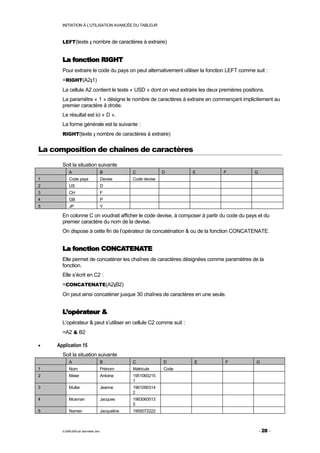
        La fonction MID
        Elle s’écrit comme suit dans la cellule B2 :
        =MID(A2;1;2)
        La cellule A2 contient le texte « USD » dont on veut extraire les deux premières positions.
        Le paramètre « 1 » désigne la position du texte à partir de laquelle on veut extraire.
        La paramètre « 2 » désigne le nombre de caractères à extraire.
        Le résultat est ici « US ».
        Cette fonction MID peut également être appliquée pour extraire la troisième position. Elle s’écrit à
        cette fin :
        =MID(A2;3;1)
        Le résultat est ici « D ».
        La forme générale est la suivante :
        MID(texte ; position début de l’extraction ; nombre de caractères à extraire)


        La fonction LEFT
        Pour extraire le code du pays on peut alternativement utiliser la fonction LEFT comme suit :
        =LEFT(A2;2)
        La cellule A2 contient le texte « USD » dont on veut extraire les deux premières positions.
        La paramètre « 2 » désigne le nombre de caractères à extraire en commençant implicitement au
        premier caractère à gauche.
        Le résultat est ici « US ».
        La forme générale est la suivante :


        © 2006-2009 par Jean-Marie Jans                                                              - 27 -
INITIATION À L'UTILISATION AVANCÉE DU TABLEUR


      LEFT(texte ; nombre de caractères à extraire)


      La fonction RIGHT
      Pour extraire le code du pays on peut alternativement utiliser la fonction LEFT comme suit :
      =RIGHT(A2;1)
      La cellule A2 contient le texte « USD » dont on veut extraire les deux premières positions.
      La paramètre « 1 » désigne le nombre de caractères à extraire en commençant implicitement au
      premier caractère à droite.
      Le résultat est ici « D ».
      La forme générale est la suivante :
      RIGHT(texte ; nombre de caractères à extraire)


La composition de chaînes de caractères
      Soit la situation suivante
           A                            B            C             D      E   F             G
1          Code pays                    Devise       Code devise
2          US                           D
3          CH                           F
4          GB                           P
5          JP                           Y

      En colonne C on voudrait afficher le code devise, à composer à partir du code du pays et du
      premier caractère du nom de la devise.
      On dispose à cette fin de l’opérateur de concaténation & ou de la fonction CONCATENATE.


      La fonction CONCATENATE
      Elle permet de concaténer les chaînes de caractères désignées comme paramètres de la
      fonction.
      Elle s’écrit en C2 :
      =CONCATENATE(A2;B2)
      On peut ainsi concaténer jusque 30 chaînes de caractères en une seule.


      L’opérateur &
      L’opérateur & peut s’utiliser en cellule C2 comme suit :
      =A2 & B2

•   Application 15
      Soit la situation suivante
           A                            B            C             D      E    F             G
1          Nom                          Prénom       Matricule     Code
2          Meier                        Antoine      1951060215
                                                     1
3          Muller                       Jeanne       1961090314
                                                     2
4          Musman                       Jacques      1983060513
                                                     5
5          Namen                        Jacqueline   1955072222


      © 2006-2009 par Jean-Marie Jans                                                           - 28 -
INITIATION À L'UTILISATION AVANCÉE DU TABLEUR


                                  1

En colonne D on veut voir apparaître un code composé des trois premiers caractères du nom,
des deux premiers caractères du prénom et des trois derniers caractères de la matricule.


© 2006-2009 par Jean-Marie Jans                                                    - 29 -
INITIATION À L'UTILISATION AVANCÉE DU TABLEUR


    Le traitement des indications de temps

         Les indications de date ou d’heure sont mémorisées sous forme de nombres. Il est important
         d’avoir compris que la partie entière du nombre exprime la date, tandis que la partie décimale
         exprime l’heure.
         Ainsi par exemple :
                    le 01/01/1900 est représenté par le nombre 1 ;
                    le 25/09/2006 est représenté par le nombre 38985 ;
                    le 25/09/2006 à midi est représenté par le nombre 38985,5 ;
                    le 25/09/2006 à 18h00 est représenté par le nombre 38985,75 ;
                    07h15 est représenté par le nombre 0,302083333333333.
         La présentation correcte des dates et heures se fait par la mise en forme de la cellule.
         Attention :
                    les nombres doivent être positifs pour pouvoir être affichés comme date ou heure ;
                    24h00 n’existe pas. Il s’agit de 00h00 le lendemain.
         Lorsqu’on applique les opérateurs arithmétiques aux dates ou heures, on obtient comme résultat
         des nombres.
         Lorsqu’on veut déterminer un nombre d’heures, il faut multiplier les indications horaires par 24.
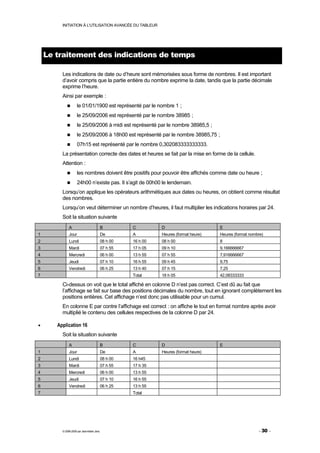
         Soit la situation suivante
              A                            B         C         D                       E
1             Jour                         De        A         Heures (format heure)   Heures (format nombre)
2             Lundi                        08 h 00   16 h 00   08 h 00                 8
3             Mardi                        07 h 55   17 h 05   09 h 10                 9,166666667
4             Mercredi                     06 h 00   13 h 55   07 h 55                 7,916666667
5             Jeudi                        07 h 10   16 h 55   09 h 45                 9,75
6             Vendredi                     06 h 25   13 h 40   07 h 15                 7,25
7                                                    Total     18 h 05                 42,08333333

         Ci-dessus on voit que le total affiché en colonne D n’est pas correct. C’est dû au fait que
         l’affichage se fait sur base des positions décimales du nombre, tout en ignorant complètement les
         positions entières. Cet affichage n’est donc pas utilisable pour un cumul.
         En colonne E par contre l’affichage est correct : on affiche le tout en format nombre après avoir
         multiplié le contenu des cellules respectives de la colonne D par 24.

•      Application 16
         Soit la situation suivante
              A                            B         C         D                       E
1             Jour                         De        A         Heures (format heure)
2             Lundi                        08 h 00   16 h45
3             Mardi                        07 h 55   17 h 35
4             Mercredi                     06 h 00   13 h 55
5             Jeudi                        07 h 10   16 h 55
6             Vendredi                     06 h 25   13 h 55
7                                                    Total


         © 2006-2009 par Jean-Marie Jans                                                                  - 30 -
INITIATION À L'UTILISATION AVANCÉE DU TABLEUR


En colonne D, afficher le temps travaillé en format nombre, tout en considérant qu’il faut
retrancher une demi-heure de pause. En D7, afficher correctement le nombre total d’heures
travaillées.

Exercice 7
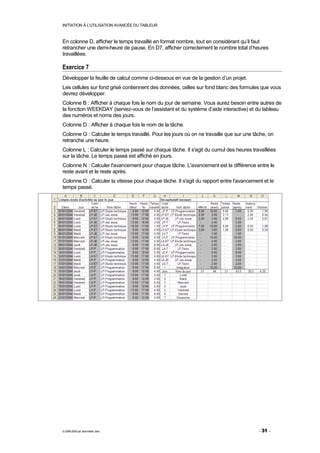
Développer la feuille de calcul comme ci-dessous en vue de la gestion d’un projet.
Les cellules sur fond grisé contiennent des données, celles sur fond blanc des formules que vous
devrez développer.
Colonne B : Afficher à chaque fois le nom du jour de semaine. Vous aurez besoin entre autres de
la fonction WEEKDAY (servez-vous de l’assistant et du système d’aide interactive) et du tableau
des numéros et noms des jours.
Colonne D : Afficher à chaque fois le nom de la tâche.
Colonne G : Calculer le temps travaillé. Pour les jours où on ne travaille que sur une tâche, on
retranche une heure.
Colonne L : Calculer le temps passé sur chaque tâche. Il s'agit du cumul des heures travaillées
sur la tâche. Le temps passé est affiché en jours.
Colonne N : Calculer l'avancement pour chaque tâche. L'avancement est la différence entre le
reste avant et le reste après.
Colonne O : Calculer la vitesse pour chaque tâche. Il s'agit du rapport entre l'avancement et le
temps passé.


© 2006-2009 par Jean-Marie Jans                                                          - 31 -
INITIATION À L'UTILISATION AVANCÉE DU TABLEUR


 Agréger de grands volumes de données

      Lorsqu’on dispose de grands volumes de données, il est souvent important de pouvoir facilement
      et rapidement en tirer des résultats agrégés : sommes, moyennes, comptages, etc.
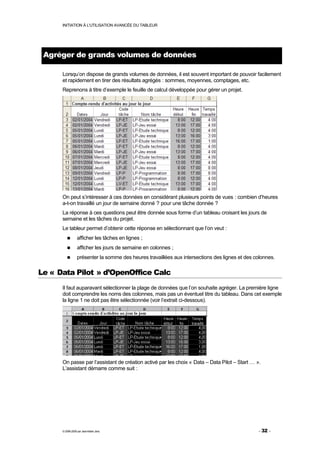
      Reprenons à titre d’exemple le feuille de calcul développée pour gérer un projet.


      On peut s’intéresser à ces données en considérant plusieurs points de vues : combien d’heures
      a-t-on travaillé un jour de semaine donné ? pour une tâche donnée ?
      La réponse à ces questions peut être donnée sous forme d’un tableau croisant les jours de
      semaine et les tâches du projet.
      Le tableur permet d’obtenir cette réponse en sélectionnant que l’on veut :
                 afficher les tâches en lignes ;
                 afficher les jours de semaine en colonnes ;
                 présenter la somme des heures travaillées aux intersections des lignes et des colonnes.

Le « Data Pilot » d’OpenOffice Calc
      Il faut auparavant sélectionner la plage de données que l’on souhaite agréger. La première ligne
      doit comprendre les noms des colonnes, mais pas un éventuel titre du tableau. Dans cet exemple
      la ligne 1 ne doit pas être sélectionnée (voir l’extrait ci-dessous).


      On passe par l’assistant de création activé par les choix « Data – Data Pilot – Start … ».
      L’assistant démarre comme suit :


      © 2006-2009 par Jean-Marie Jans                                                             - 32 -
INITIATION À L'UTILISATION AVANCÉE DU TABLEUR


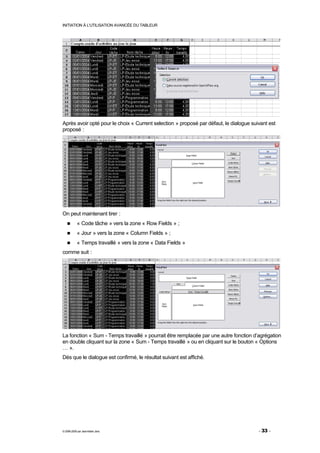
Après avoir opté pour le choix « Current selection » proposé par défaut, le dialogue suivant est
proposé :


On peut maintenant tirer :
           « Code tâche » vers la zone « Row Fields » ;
           « Jour » vers la zone « Column Fields » ;
           « Temps travaillé » vers la zone « Data Fields »
comme suit :


La fonction « Sum - Temps travaillé » pourrait être remplacée par une autre fonction d’agrégation
en double cliquant sur la zone « Sum - Temps travaillé » ou en cliquant sur le bouton « Options
… ».
Dès que le dialogue est confirmé, le résultat suivant est affiché.


© 2006-2009 par Jean-Marie Jans                                                         - 33 -
INITIATION À L'UTILISATION AVANCÉE DU TABLEUR


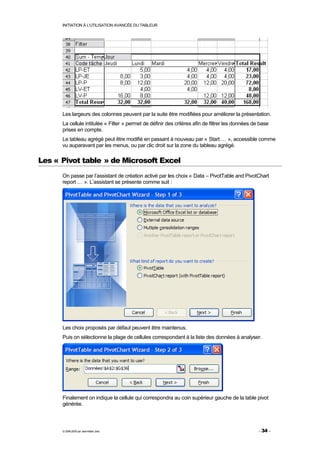
      Les largeurs des colonnes peuvent par la suite être modifiées pour améliorer la présentation.
      La cellule intitulée « Filter » permet de définir des critères afin de filtrer les données de base
      prises en compte.
      Le tableau agrégé peut être modifié en passant à nouveau par « Start … », accessible comme
      vu auparavant par les menus, ou par clic droit sur la zone du tableau agrégé.

Les « Pivot table » de Microsoft Excel
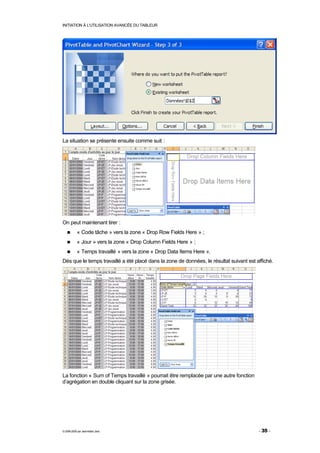
      On passe par l’assistant de création activé par les choix « Data – PivotTable and PivotChart
      report … ». L’assistant se présente comme suit :


      Les choix proposés par défaut peuvent être maintenus.
      Puis on sélectionne la plage de cellules correspondant à la liste des données à analyser.


      Finalement on indique la cellule qui correspondra au coin supérieur gauche de la table pivot
      générée.


      © 2006-2009 par Jean-Marie Jans                                                              - 34 -
INITIATION À L'UTILISATION AVANCÉE DU TABLEUR


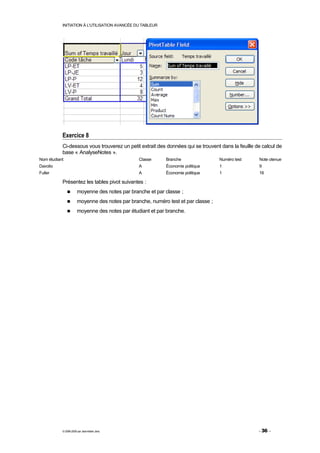
La situation se présente ensuite comme suit :


On peut maintenant tirer :
           « Code tâche » vers la zone « Drop Row Fields Here » ;
           « Jour » vers la zone « Drop Column Fields Here » ;
           « Temps travaillé » vers la zone « Drop Data Items Here ».
Dès que le temps travaillé a été placé dans la zone de données, le résultat suivant est affiché.


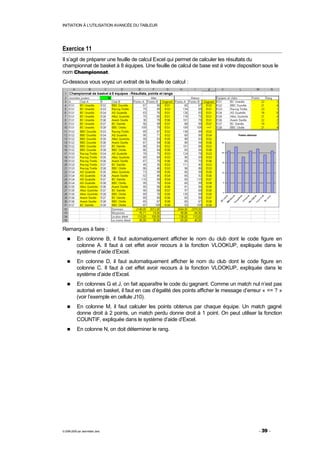
La fonction « Sum of Temps travaillé » pourrait être remplacée par une autre fonction
d’agrégation en double cliquant sur la zone grisée.


© 2006-2009 par Jean-Marie Jans                                                          - 35 -
INITIATION À L'UTILISATION AVANCÉE DU TABLEUR


           Exercice 8
           Ci-dessous vous trouverez un petit extrait des données qui se trouvent dans la feuille de calcul de
           base « AnalyseNotes ».
Nom étudiant                                     Classe     Branche                 Numéro test    Note otenue
Davolio                                          A          Économie politique      1              9
Fuller                                           A          Économie politique      1              16

           Présentez les tables pivot suivantes :
                      moyenne des notes par branche et par classe ;
                      moyenne des notes par branche, numéro test et par classe ;
                      moyenne des notes par étudiant et par branche.


           © 2006-2009 par Jean-Marie Jans                                                         - 36 -
INITIATION À L'UTILISATION AVANCÉE DU TABLEUR


Exercices supplémentaires

    Exercice 9
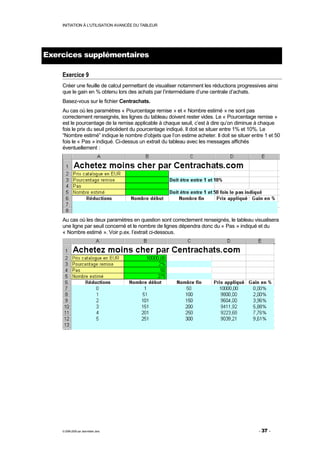
    Créer une feuille de calcul permettant de visualiser notamment les réductions progressives ainsi
    que le gain en % obtenu lors des achats par l’intermédiaire d’une centrale d’achats.
    Basez-vous sur le fichier Centrachats.
    Au cas où les paramètres « Pourcentage remise » et « Nombre estimé » ne sont pas
    correctement renseignés, les lignes du tableau doivent rester vides. Le « Pourcentage remise »
    est le pourcentage de la remise applicable à chaque seuil, c’est à dire qu’on diminue à chaque
    fois le prix du seuil précédent du pourcentage indiqué. Il doit se situer entre 1% et 10%. Le
    “Nombre estimé” indique le nombre d’objets que l’on estime acheter. Il doit se situer entre 1 et 50
    fois le « Pas » indiqué. Ci-dessus un extrait du tableau avec les messages affichés
    éventuellement :


    Au cas où les deux paramètres en question sont correctement renseignés, le tableau visualisera
    une ligne par seuil concerné et le nombre de lignes dépendra donc du « Pas » indiqué et du
    « Nombre estimé ». Voir p.ex. l’extrait ci-dessous.


    © 2006-2009 par Jean-Marie Jans                                                          - 37 -
INITIATION À L'UTILISATION AVANCÉE DU TABLEUR


Exercice 10
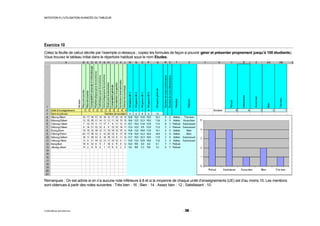
Créez la feuille de calcul décrite par l’exemple ci-dessous ; copiez les formules de façon à pouvoir gérer et présenter proprement jusqu’à 100 étudiants).
Vous trouvez le tableau initial dans le répertoire habituel sous le nom Etudes.


Remarques : On est admis si on n’a aucune note inférieure à 8 et si la moyenne de chaque unité d’enseignements (UE) est d’au moins 10. Les mentions
sont obtenues à partir des notes suivantes : Très bien : 16 ; Bien : 14 ; Assez bien : 12 ; Satisfaisant : 10.


© 2006-2009 par Jean-Marie Jans                                                       - 38 -
INITIATION À L'UTILISATION AVANCÉE DU TABLEUR


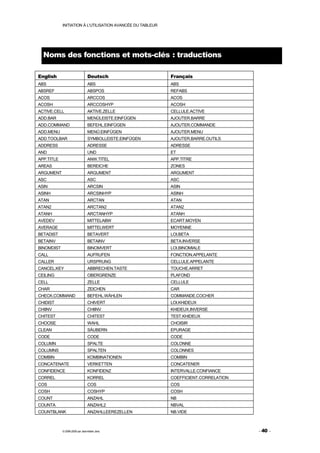
Exercice 11
Il s’agit de préparer une feuille de calcul Excel qui permet de calculer les résultats du
championnat de basket à 8 équipes. Une feuille de calcul de base est à votre disposition sous le
nom Championnat.
Ci-dessous vous voyez un extrait de la feuille de calcul :


Remarques à faire :
          En colonne B, il faut automatiquement afficher le nom du club dont le code figure en
           colonne A. Il faut à cet effet avoir recours à la fonction VLOOKUP, expliquée dans le
           système d’aide d’Excel.
          En colonne D, il faut automatiquement afficher le nom du club dont le code figure en
           colonne C. Il faut à cet effet avoir recours à la fonction VLOOKUP, expliquée dans le
           système d’aide d’Excel.
          En colonnes G et J, on fait apparaître le code du gagnant. Comme un match nul n’est pas
           autorisé en basket, il faut en cas d’égalité des points afficher le message d’erreur « <= ? »
           (voir l’exemple en cellule J10).
          En colonne M, il faut calculer les points obtenus par chaque équipe. Un match gagné
           donne droit à 2 points, un match perdu donne droit à 1 point. On peut utiliser la fonction
           COUNTIF, expliquée dans le système d’aide d’Excel.
           En colonne N, on doit déterminer le rang.


© 2006-2009 par Jean-Marie Jans                                                              - 39 -
INITIATION À L'UTILISATION AVANCÉE DU TABLEUR


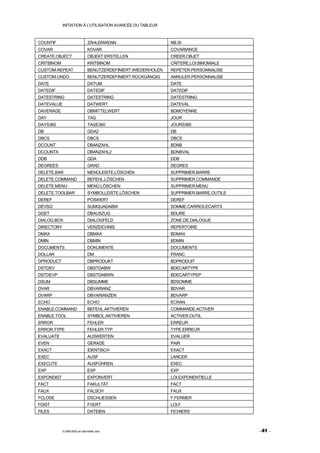
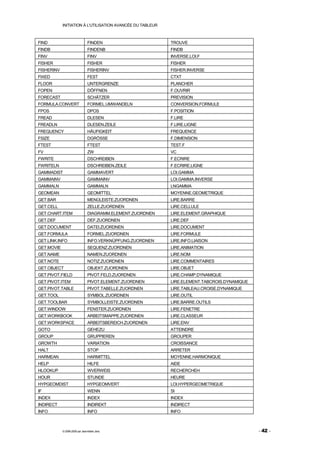
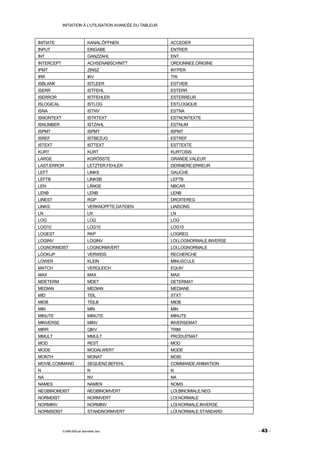
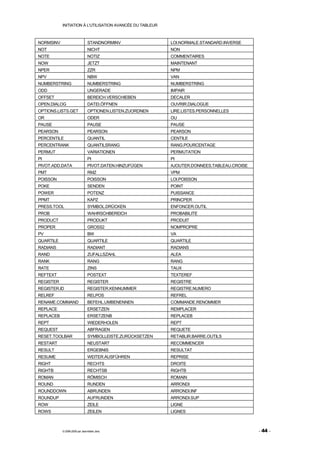
  Noms des fonctions et mots-clés : traductions

English                         Deutsch                     Français
ABS                             ABS                         ABS
ABSREF                          ABSPOS                      REFABS
ACOS                            ARCCOS                      ACOS
ACOSH                           ARCCOSHYP                   ACOSH
ACTIVE.CELL                     AKTIVE.ZELLE                CELLULE.ACTIVE
ADD.BAR                         MENÜLEISTE.EINFÜGEN         AJOUTER.BARRE
ADD.COMMAND                     BEFEHL.EINFÜGEN             AJOUTER.COMMANDE
ADD.MENU                        MENÜ.EINFÜGEN               AJOUTER.MENU
ADD.TOOLBAR                     SYMBOLLEISTE.EINFÜGEN       AJOUTER.BARRE.OUTILS
ADDRESS                         ADRESSE                     ADRESSE
AND                             UND                         ET
APP.TITLE                       ANW.TITEL                   APP.TITRE
AREAS                           BEREICHE                    ZONES
ARGUMENT                        ARGUMENT                    ARGUMENT
ASC                             ASC                         ASC
ASIN                            ARCSIN                      ASIN
ASINH                           ARCSINHYP                   ASINH
ATAN                            ARCTAN                      ATAN
ATAN2                           ARCTAN2                     ATAN2
ATANH                           ARCTANHYP                   ATANH
AVEDEV                          MITTELABW                   ECART.MOYEN
AVERAGE                         MITTELWERT                  MOYENNE
BETADIST                        BETAVERT                    LOI.BETA
BETAINV                         BETAINV                     BETA.INVERSE
BINOMDIST                       BINOMVERT                   LOI.BINOMIALE
CALL                            AUFRUFEN                    FONCTION.APPELANTE
CALLER                          URSPRUNG                    CELLULE.APPELANTE
CANCEL.KEY                      ABBRECHEN.TASTE             TOUCHE.ARRET
CEILING                         OBERGRENZE                  PLAFOND
CELL                            ZELLE                       CELLULE
CHAR                            ZEICHEN                     CAR
CHECK.COMMAND                   BEFEHL.WÄHLEN               COMMANDE.COCHER
CHIDIST                         CHIVERT                     LOI.KHIDEUX
CHIINV                          CHIINV                      KHIDEUX.INVERSE
CHITEST                         CHITEST                     TEST.KHIDEUX
CHOOSE                          WAHL                        CHOISIR
CLEAN                           SÄUBERN                     EPURAGE
CODE                            CODE                        CODE
COLUMN                          SPALTE                      COLONNE
COLUMNS                         SPALTEN                     COLONNES
COMBIN                          KOMBINATIONEN               COMBIN
CONCATENATE                     VERKETTEN                   CONCATENER
CONFIDENCE                      KONFIDENZ                   INTERVALLE.CONFIANCE
CORREL                          KORREL                      COEFFICIENT.CORRELATION
COS                             COS                         COS
COSH                            COSHYP                      COSH
COUNT                           ANZAHL                      NB
COUNTA                          ANZAHL2                     NBVAL
COUNTBLANK                      ANZAHLLEEREZELLEN           NB.VIDE


            © 2006-2009 par Jean-Marie Jans                                           - 40 -
INITIATION À L'UTILISATION AVANCÉE DU TABLEUR


COUNTIF                         ZÄHLENWENN                      NB.SI
COVAR                           KOVAR                           COVARIANCE
CREATE.OBJECT                   OBJEKT.ERSTELLEN                CREER.OBJET
CRITBINOM                       KRITBINOM                       CRITERE.LOI.BINOMIALE
CUSTOM.REPEAT                   BENUTZERDEFINIERT.WIEDERHOLEN   REPETER.PERSONNALISE
CUSTOM.UNDO                     BENUTZERDEFINIERT.RÜCKGÄNGIG    ANNULER.PERSONNALISE
DATE                            DATUM                           DATE
DATEDIF                         DATEDIF                         DATEDIF
DATESTRING                      DATESTRING                      DATESTRING
DATEVALUE                       DATWERT                         DATEVAL
DAVERAGE                        DBMITTELWERT                    BDMOYENNE
DAY                             TAG                             JOUR
DAYS360                         TAGE360                         JOURS360
DB                              GDA2                            DB
DBCS                            DBCS                            DBCS
DCOUNT                          DBANZAHL                        BDNB
DCOUNTA                         DBANZAHL2                       BDNBVAL
DDB                             GDA                             DDB
DEGREES                         GRAD                            DEGRES
DELETE.BAR                      MENÜLEISTE.LÖSCHEN              SUPPRIMER.BARRE
DELETE.COMMAND                  BEFEHL.LÖSCHEN                  SUPPRIMER.COMMANDE
DELETE.MENU                     MENÜ.LÖSCHEN                    SUPPRIMER.MENU
DELETE.TOOLBAR                  SYMBOLLEISTE.LÖSCHEN            SUPPRIMER.BARRE.OUTILS
DEREF                           POSWERT                         DEREF
DEVSQ                           SUMQUADABW                      SOMME.CARRES.ECARTS
DGET                            DBAUSZUG                        BDLIRE
DIALOG.BOX                      DIALOGFELD                      ZONE.DE.DIALOGUE
DIRECTORY                       VERZEICHNIS                     REPERTOIRE
DMAX                            DBMAX                           BDMAX
DMIN                            DBMIN                           BDMIN
DOCUMENTS                       DOKUMENTE                       DOCUMENTS
DOLLAR                          DM                              FRANC
DPRODUCT                        DBPRODUKT                       BDPRODUIT
DSTDEV                          DBSTDABW                        BDECARTYPE
DSTDEVP                         DBSTDABWN                       BDECARTYPEP
DSUM                            DBSUMME                         BDSOMME
DVAR                            DBVARIANZ                       BDVAR
DVARP                           DBVARIANZEN                     BDVARP
ECHO                            ECHO                            ECRAN
ENABLE.COMMAND                  BEFEHL.AKTIVIEREN               COMMANDE.ACTIVER
ENABLE.TOOL                     SYMBOL.AKTIVIEREN               ACTIVER.OUTIL
ERROR                           FEHLER                          ERREUR
ERROR.TYPE                      FEHLER.TYP                      TYPE.ERREUR
EVALUATE                        AUSWERTEN                       EVALUER
EVEN                            GERADE                          PAIR
EXACT                           IDENTISCH                       EXACT
EXEC                            AUSF                            LANCER
EXECUTE                         AUSFÜHREN                       EXEC
EXP                             EXP                             EXP
EXPONDIST                       EXPONVERT                       LOI.EXPONENTIELLE
FACT                            FAKULTÄT                        FACT
FAUX                            FALSCH                          FAUX
FCLOSE                          DSCHLIESSEN                     F.FERMER
FDIST                           FVERT                           LOI.F
FILES                           DATEIEN                         FICHIERS


            © 2006-2009 par Jean-Marie Jans                                              - 41 -
INITIATION À L'UTILISATION AVANCÉE DU TABLEUR


FIND                            FINDEN                      TROUVE
FINDB                           FINDENB                     FINDB
FINV                            FINV                        INVERSE.LOI.F
FISHER                          FISHER                      FISHER
FISHERINV                       FISHERINV                   FISHER.INVERSE
FIXED                           FEST                        CTXT
FLOOR                           UNTERGRENZE                 PLANCHER
FOPEN                           DÖFFNEN                     F.OUVRIR
FORECAST                        SCHÄTZER                    PREVISION
FORMULA.CONVERT                 FORMEL.UMWANDELN            CONVERSION.FORMULE
FPOS                            DPOS                        F.POSITION
FREAD                           DLESEN                      F.LIRE
FREADLN                         DLESEN.ZEILE                F.LIRE.LIGNE
FREQUENCY                       HÄUFIGKEIT                  FREQUENCE
FSIZE                           DGRÖSSE                     F.DIMENSION
FTEST                           FTEST                       TEST.F
FV                              ZW                          VC
FWRITE                          DSCHREIBEN                  F.ECRIRE
FWRITELN                        DSCHREIBEN.ZEILE            F.ECRIRE.LIGNE
GAMMADIST                       GAMMAVERT                   LOI.GAMMA
GAMMAINV                        GAMMAINV                    LOI.GAMMA.INVERSE
GAMMALN                         GAMMALN                     LNGAMMA
GEOMEAN                         GEOMITTEL                   MOYENNE.GEOMETRIQUE
GET.BAR                         MENÜLEISTE.ZUORDNEN         LIRE.BARRE
GET.CELL                        ZELLE.ZUORDNEN              LIRE.CELLULE
GET.CHART.ITEM                  DIAGRAMM.ELEMENT.ZUORDNEN   LIRE.ELEMENT.GRAPHIQUE
GET.DEF                         DEF.ZUORDNEN                LIRE.DEF
GET.DOCUMENT                    DATEI.ZUORDNEN              LIRE.DOCUMENT
GET.FORMULA                     FORMEL.ZUORDNEN             LIRE.FORMULE
GET.LINK.INFO                   INFO.VERKNÜPFUNG.ZUORDNEN   LIRE.INFO.LIAISON
GET.MOVIE                       SEQUENZ.ZUORDNEN            LIRE.ANIMATION
GET.NAME                        NAMEN.ZUORDNEN              LIRE.NOM
GET.NOTE                        NOTIZ.ZUORDNEN              LIRE.COMMENTAIRES
GET.OBJECT                      OBJEKT.ZUORDNEN             LIRE.OBJET
GET.PIVOT.FIELD                 PIVOT.FELD.ZUORDNEN         LIRE.CHAMP.DYNAMIQUE
GET.PIVOT.ITEM                  PIVOT.ELEMENT.ZUORDNEN      LIRE.ELEMENT.TABCROIS.DYNAMIQUE
GET.PIVOT.TABLE                 PIVOT.TABELLE.ZUORDNEN      LIRE.TABLEAU.CROISE.DYNAMIQUE
GET.TOOL                        SYMBOL.ZUORDNEN             LIRE.OUTIL
GET.TOOLBAR                     SYMBOLLEISTE.ZUORDNEN       LIRE.BARRE.OUTILS
GET.WINDOW                      FENSTER.ZUORDNEN            LIRE.FENETRE
GET.WORKBOOK                    ARBEITSMAPPE.ZUORDNEN       LIRE.CLASSEUR
GET.WORKSPACE                   ARBEITSBEREICH.ZUORDNEN     LIRE.ENV
GOTO                            GEHEZU                      ATTEINDRE
GROUP                           GRUPPIEREN                  GROUPER
GROWTH                          VARIATION                   CROISSANCE
HALT                            STOP                        ARRETER
HARMEAN                         HARMITTEL                   MOYENNE.HARMONIQUE
HELP                            HILFE                       AIDE
HLOOKUP                         WVERWEIS                    RECHERCHEH
HOUR                            STUNDE                      HEURE
HYPGEOMDIST                     HYPGEOMVERT                 LOI.HYPERGEOMETRIQUE
IF                              WENN                        SI
INDEX                           INDEX                       INDEX
INDIRECT                        INDIREKT                    INDIRECT
INFO                            INFO                        INFO


            © 2006-2009 par Jean-Marie Jans                                                   - 42 -
INITIATION À L'UTILISATION AVANCÉE DU TABLEUR


INITIATE                        KANAL.ÖFFNEN                ACCEDER
INPUT                           EINGABE                     ENTRER
INT                             GANZZAHL                    ENT
INTERCEPT                       ACHSENABSCHNITT             ORDONNEE.ORIGINE
IPMT                            ZINSZ                       INTPER
IRR                             IKV                         TRI
ISBLANK                         ISTLEER                     ESTVIDE
ISERR                           ISTFEHL                     ESTERR
ISERROR                         ISTFEHLER                   ESTERREUR
ISLOGICAL                       ISTLOG                      ESTLOGIQUE
ISNA                            ISTNV                       ESTNA
ISNONTEXT                       ISTKTEXT                    ESTNONTEXTE
ISNUMBER                        ISTZAHL                     ESTNUM
ISPMT                           ISPMT                       ISPMT
ISREF                           ISTBEZUG                    ESTREF
ISTEXT                          ISTTEXT                     ESTTEXTE
KURT                            KURT                        KURTOSIS
LARGE                           KGRÖSSTE                    GRANDE.VALEUR
LAST.ERROR                      LETZTER.FEHLER              DERNIERE.ERREUR
LEFT                            LINKS                       GAUCHE
LEFTB                           LINKSB                      LEFTB
LEN                             LÄNGE                       NBCAR
LENB                            LENB                        LENB
LINEST                          RGP                         DROITEREG
LINKS                           VERKNÜPFTE.DATEIEN          LIAISONS
LN                              LN                          LN
LOG                             LOG                         LOG
LOG10                           LOG10                       LOG10
LOGEST                          RKP                         LOGREG
LOGINV                          LOGINV                      LOI.LOGNORMALE.INVERSE
LOGNORMDIST                     LOGNORMVERT                 LOI.LOGNORMALE
LOOKUP                          VERWEIS                     RECHERCHE
LOWER                           KLEIN                       MINUSCULE
MATCH                           VERGLEICH                   EQUIV
MAX                             MAX                         MAX
MDETERM                         MDET                        DETERMAT
MEDIAN                          MEDIAN                      MEDIANE
MID                             TEIL                        STXT
MIDB                            TEILB                       MIDB
MIN                             MIN                         MIN
MINUTE                          MINUTE                      MINUTE
MINVERSE                        MINV                        INVERSEMAT
MIRR                            QIKV                        TRIM
MMULT                           MMULT                       PRODUITMAT
MOD                             REST                        MOD
MODE                            MODALWERT                   MODE
MONTH                           MONAT                       MOIS
MOVIE.COMMAND                   SEQUENZ.BEFEHL              COMMANDE.ANIMATION
N                               N                           N
NA                              NV                          NA
NAMES                           NAMEN                       NOMS
NEGBINOMDIST                    NEGBINOMVERT                LOI.BINOMIALE.NEG
NORMDIST                        NORMVERT                    LOI.NORMALE
NORMINV                         NORMINV                     LOI.NORMALE.INVERSE
NORMSDIST                       STANDNORMVERT               LOI.NORMALE.STANDARD


            © 2006-2009 par Jean-Marie Jans                                          - 43 -
INITIATION À L'UTILISATION AVANCÉE DU TABLEUR


NORMSINV                       STANDNORMINV                LOI.NORMALE.STANDARD.INVERSE
NOT                            NICHT                       NON
NOTE                           NOTIZ                       COMMENTAIRES
NOW                            JETZT                       MAINTENANT
NPER                           ZZR                         NPM
NPV                            NBW                         VAN
NUMBERSTRING                   NUMBERSTRING                NUMBERSTRING
ODD                            UNGERADE                    IMPAIR
OFFSET                         BEREICH.VERSCHIEBEN         DECALER
OPEN.DIALOG                    DATEI.ÖFFNEN                OUVRIR.DIALOGUE
OPTIONS.LISTS.GET              OPTIONEN.LISTEN.ZUORDNEN    LIRE.LISTES.PERSONNELLES
OR                             ODER                        OU
PAUSE                          PAUSE                       PAUSE
PEARSON                        PEARSON                     PEARSON
PERCENTILE                     QUANTIL                     CENTILE
PERCENTRANK                    QUANTILSRANG                RANG.POURCENTAGE
PERMUT                         VARIATIONEN                 PERMUTATION
PI                             PI                          PI
PIVOT.ADD.DATA                 PIVOT.DATEN.HINZUFÜGEN      AJOUTER.DONNEES.TABLEAU.CROISE
PMT                            RMZ                         VPM
POISSON                        POISSON                     LOI.POISSON
POKE                           SENDEN                      POINT
POWER                          POTENZ                      PUISSANCE
PPMT                           KAPZ                        PRINCPER
PRESS.TOOL                     SYMBOL.DRÜCKEN              ENFONCER.OUTIL
PROB                           WAHRSCHBEREICH              PROBABILITE
PRODUCT                        PRODUKT                     PRODUIT
PROPER                         GROSS2                      NOMPROPRE
PV                             BW                          VA
QUARTILE                       QUARTILE                    QUARTILE
RADIANS                        RADIANT                     RADIANS
RAND                           ZUFALLSZAHL                 ALEA
RANK                           RANG                        RANG
RATE                           ZINS                        TAUX
REFTEXT                        POSTEXT                     TEXTEREF
REGISTER                       REGISTER                    REGISTRE
REGISTER.ID                    REGISTER.KENNUMMER          REGISTRE.NUMERO
RELREF                         RELPOS                      REFREL
RENAME.COMMAND                 BEFEHL.UMBENENNEN           COMMANDE.RENOMMER
REPLACE                        ERSETZEN                    REMPLACER
REPLACEB                       ERSETZENB                   REPLACEB
REPT                           WIEDERHOLEN                 REPT
REQUEST                        ABFRAGEN                    REQUETE
RESET.TOOLBAR                  SYMBOLLEISTE.ZURÜCKSETZEN   RETABLIR.BARRE.OUTILS
RESTART                        NEUSTART                    RECOMMENCER
RESULT                         ERGEBNIS                    RESULTAT
RESUME                         WEITER.AUSFÜHREN            REPRISE
RIGHT                          RECHTS                      DROITE
RIGHTB                         RECHTSB                     RIGHTB
ROMAN                          RÖMISCH                     ROMAIN
ROUND                          RUNDEN                      ARRONDI
ROUNDDOWN                      ABRUNDEN                    ARRONDI.INF
ROUNDUP                        AUFRUNDEN                   ARRONDI.SUP
ROW                            ZEILE                       LIGNE
ROWS                           ZEILEN                      LIGNES


           © 2006-2009 par Jean-Marie Jans                                                  - 44 -
INITIATION À L'UTILISATION AVANCÉE DU TABLEUR


RSQ                             BESTIMMTHEITSMASS            COEFFICIENT.DETERMINATION
SAVE.DIALOG                     DATEI.SPEICHERN.UNTER        ENREGISTRER.DIALOGUE
SAVE.TOOLBAR                    SYMBOLLEISTE.SPEICHERN       ENREGISTRER.BARRE.OUTILS
SCENARIO.GET                    SZENARIO.INFO                LIRE.SCENARIO
SEARCH                          SUCHEN                       CHERCHE
SEARCHB                         SUCHENB                      SEARCHB
SECOND                          SEKUNDE                      SECONDE
SELECTION                       AUSWAHL                      SELECTION
SERIES                          DATENREIHE                   SERIE
SET.NAME                        NAMEN.ZUWEISEN               POSER.NOM
SET.VALUE                       WERT.FESTLEGEN               POSER.VALEUR
SHOW.BAR                        MENÜLEISTE.ZEIGEN            AFFICHER.BARRE
SIGN                            VORZEICHEN                   SIGNE
SIN                             SIN                          SIN
SINH                            SINHYP                       SINH
SKEW                            SCHIEFE                      COEFFICIENT.ASYMETRIE
SLN                             LIA                          AMORLIN
SLOPE                           STEIGUNG                     PENTE
SMALL                           KKLEINSTE                    PETITE.VALEUR
SPELLING.CHECK                  RECHTSCHREIBUNG.ÜBERPRÜFEN   VERIFIER.ORTHOGRAPHE
SQRT                            WURZEL                       RACINE
STANDARDIZE                     STANDARDISIERUNG             CENTREE.REDUITE
STDEV                           STABW                        ECARTYPE
STDEVP                          STABWN                       ECARTYPEP
STEP                            EINZELSCHRITT                PAS.A.PAS
STEYX                           STFEHLERYX                   ERREUR.TYPE.XY
SUBSTITUTE                      WECHSELN                     SUBSTITUE
SUBTOTAL                        TEILERGEBNIS                 SOUS.TOTAL
SUM                             SUMME                        SOMME
SUMIF                           SUMMEWENN                    SOMME.SI
SUMPRODUCT                      SUMMENPRODUKT                SOMMEPROD
SUMSQ                           QUADRATESUMME                SOMME.CARRES
SUMX2MY2                        SUMMEX2MY2                   SOMME.X2MY2
SUMX2PY2                        SUMMEX2PY2                   SOMME.X2PY2
SUMXMY2                         SUMMEXMY2                    SOMME.XMY2
SYD                             DIA                          SYD
T                               T                            T
TAN                             TAN                          TAN
TANH                            TANHYP                       TANH
TDIST                           TVERT                        LOI.STUDENT
TERMINATE                       KANAL.SCHLIESSEN             TERMINER
TEXT                            TEXT                         TEXTE
TEXT.BOX                        TEXTFELD                     ZONE.TEXTE
TEXTREF                         TEXTPOS                      REFTEXTE
TIME                            ZEIT                         TEMPS
TIMEVALUE                       ZEITWERT                     TEMPSVAL
TINV                            TINV                         LOI.STUDENT.INVERSE
TODAY                           HEUTE                        AUJOURDHUI
TRANSPOSE                       MTRANS                       TRANSPOSE
TREND                           TREND                        TENDANCE
TRIM                            GLÄTTEN                      SUPPRESPACE
TRIMMEAN                        GESTUTZTMITTEL               MOYENNE.REDUITE
TRUNC                           KÜRZEN                       TRONQUE
TTEST                           TTEST                        TEST.STUDENT
TYPE                            TYP                          TYPE


            © 2006-2009 par Jean-Marie Jans                                              - 45 -
INITIATION À L'UTILISATION AVANCÉE DU TABLEUR


UNREGISTER                     KREGISTER                   SUPPRIMER.REGISTRE
UPPER                          GROSS                       MAJUSCULE
USDOLLAR                       USDOLLAR                    USDOLLAR
VALUE                          WERT                        CNUM
VAR                            VARIANZ                     VAR
VARP                           VARIANZEN                   VAR.P
VDB                            VDB                         VDB
VLOOKUP                        SVERWEIS                    RECHERCHEV
VOLATILE                       IMMER.BERECHNEN             VOLATILE
VRAI                           WAHR                        VRAI
WEEKDAY                        WOCHENTAG                   JOURSEM
WEIBULL                        WEIBULL                     LOI.WEIBULL
WINDOW.TITLE                   FENSTER.TITEL               TITRE.FENETRE
WINDOWS                        FENSTER                     FENETRES
YEAR                           JAHR                        ANNEE
ZTEST                          GTEST                       TEST.Z


           © 2006-2009 par Jean-Marie Jans                                      - 46 -

065 utilisation avancee du tableur calc

  • 1.
    Initiation à l'utilisationavancée du tableur par Jean-Marie Jans, professeur-ingénieur à l’École de Commerce et de Gestion Luxembourg Je tiens à remercier mon collègue Nino SILVERIO, professeur - ingénieur au LTECG, pour son effort de relecture et ses précieuses observations et suggestions. Introduction Il s'agit tout d'abord de rappeler les notions essentielles telles que celles de cellule ou de formule. Ensuite - en se basant sur des exercices pratiques - on vise des compétences plus avancées:  utilisation correcte des adresses absolues, relatives et mixtes  utilisation des fonctions. Vu le nombre très élevé de fonctions, il ne s'agit pas de les étudier de façon exhaustive, mais plutôt de sensibiliser à l'utilisation de l'aide en ligne et notamment de l'assistant. Quelques fonctions d'intérêt général sont cependant mises en évidence et traitées plus explicitement:  structures conditionnelles, notamment par les fonctions IF et SUMIF  fonctions de "lookup": VLOOKUP, HLOOKUP, etc.  manipulation des chaînes de caractères et des dates. Finalement on s’intéresse encore aux possibilités de produire des agrégats de grands volumes de données. Dans ce support de cours il est tenu compte de deux tableurs différents :  OpenOffice Calc, tableur intégré à la suite OpenOffice, gratuitement disponible par exemple sur www.portableapps.com (version entièrement portable, fonctionnant également à partir d’un CD ou d’un stick mémoire) ou sur le site www.openoffice.org (version à installer) ;  Microsoft Excel, tableur intégré à la suite Microsoft Office, commercialisée par la société Microsoft.
  • 2.
    INITIATION À L'UTILISATIONAVANCÉE DU TABLEUR Table des matières INTRODUCTION....................................................................................................................................................1 TABLE DES MATIÈRES........................................................................................................................................2 NOTIONS ESSENTIELLES DU TABLEUR..........................................................................................................4 LA STRUCTURE VISIBLE D’UN FICHIER DU TABLEUR ..............................................................................................................4 Le fichier du tableur OpenOffice Calc.................................................................................................................4 Le fichier du tableur Microsoft Excel...................................................................................................................4 Interopérabilité...................................................................................................................................................4 LA STRUCTURE VISIBLE D’UNE FEUILLE DE CALCUL..............................................................................................................4 LA NOTION DE CELLULE................................................................................................................................................4 Le contenu d’une cellule.....................................................................................................................................4 Les adresses d’une cellule...................................................................................................................................4 L’adresse absolue............................................................................................................................................5 L’adresse relative............................................................................................................................................5 L’adresse mixte...............................................................................................................................................6 L’adresse complète d’une cellule.........................................................................................................................7 En OpenOffice Calc........................................................................................................................................7 En Microsoft Excel.........................................................................................................................................8 LES FORMULES...........................................................................................................................................................8 LES FONCTIONS DE BASE...............................................................................................................................................8 LES REPRÉSENTATIONS GRAPHIQUES.................................................................................................................................9 EXERCICES...............................................................................................................................................................10 UTILISATION GUIDÉE DE FONCTIONS.........................................................................................................13 DANS OPENOFFICE CALC...........................................................................................................................................13 DANS MICROSOFT EXCEL...........................................................................................................................................14 EXPRIMER DES CONDITIONS DANS UNE FORMULE.................................................................................16 EXERCICES...............................................................................................................................................................17 FONCTIONS D’AGRÉGATION CONDITIONNELLES....................................................................................20 LA FONCTION COUNTIF..........................................................................................................................................20 LA FONCTION SUMIF...............................................................................................................................................21 LES FONCTIONS DE RECHERCHE..................................................................................................................22 LA RECHERCHE VERTICALE PAR VLOOKUP.................................................................................................................22 Le critère de recherche doit correspondre exactement........................................................................................22 Le critère de recherche peut être approximatif...................................................................................................22 LA RECHERCHE HORIZONTALE AVEC HLOOKUP............................................................................................................24 LA RECHERCHE AVEC MATCH ET OFFSET................................................................................................................24 EXERCICE................................................................................................................................................................25 LE TRAITEMENT DES CHAÎNES DE CARACTÈRES....................................................................................27 L’EXTRACTION DE SOUS CHAÎNES..................................................................................................................................27 La fonction MID...............................................................................................................................................27 La fonction LEFT.............................................................................................................................................27 La fonction RIGHT...........................................................................................................................................28 LA COMPOSITION DE CHAÎNES DE CARACTÈRES..................................................................................................................28 La fonction CONCATENATE............................................................................................................................28 L’opérateur &..................................................................................................................................................28 LE TRAITEMENT DES INDICATIONS DE TEMPS.........................................................................................30 AGRÉGER DE GRANDS VOLUMES DE DONNÉES........................................................................................32 LE « DATA PILOT » D’OPENOFFICE CALC....................................................................................................................32 © 2006-2009 par Jean-Marie Jans -2 -
  • 3.
    INITIATION À L'UTILISATIONAVANCÉE DU TABLEUR LES « PIVOT TABLE » DE MICROSOFT EXCEL..................................................................................................................34 EXERCICES SUPPLÉMENTAIRES...................................................................................................................37 NOMS DES FONCTIONS ET MOTS-CLÉS : TRADUCTIONS........................................................................40 © 2006-2009 par Jean-Marie Jans -3 -
  • 4.
    INITIATION À L'UTILISATIONAVANCÉE DU TABLEUR Notions essentielles du tableur La structure visible d’un fichier du tableur Dans un document (anglais : workbook) on peut gérer plusieurs feuilles de calcul (anglais : worksheet). Chaque feuille de calcul est identifiée par un nom, inscrit dans l’onglet qui permet de sélectionner la feuille. Le fichier du tableur OpenOffice Calc Le fichier porte l’extension « .ods » pour « OpenDocument Spreadsheet ». Le format suit le standard ODF (OpenDocument Format), reconnu au niveau international et normé par ISO (International Standardization Organisation) sous le numéro 26300. Le fichier du tableur Microsoft Excel Le fichier porte l’extension « .xls » pour « Excel Spreadsheet ». Le format du fichier est propriétaire et appartient à la société Microsoft. Interopérabilité Le tableur Calc permet d’ouvrir et de manipuler un fichier au format « .xls ». Le tableur Excel ne permet pas d’ouvrir et de manipuler un fichier au format « .ods ». La structure visible d’une feuille de calcul Une feuille de calcul est structurée en colonnes – identifiées en général par des lettres et combinaisons de lettres – et en lignes – identifiées en général par des nombres - avec à leurs intersections des cellules. La notion de cellule Le contenu d’une cellule Chaque cellule peut avoir un contenu. Il s’agit soit  d’une donnée constante : nombre ou texte ;  d’une formule permettant d’obtenir un résultat. Accessoirement on peut y attacher un commentaire. Les adresses d’une cellule Si on veut se référer à une cellule donnée, il faut utiliser une adresse. Comme toute cellule se trouve à l’intersection d’une colonne et d’une ligne, elle est identifiée au sein de la feuille de calcul par le nom de la colonne et le nom de la ligne. Ainsi, si la cellule se trouve à l’intersection de la colonne B et de la ligne 6, on pourra s’adresser à la cellule par la référence B6. On emploie les adresses dans le cadre de formules. © 2006-2009 par Jean-Marie Jans -4 -
  • 5.
    INITIATION À L'UTILISATIONAVANCÉE DU TABLEUR Mais attention ! Il y a deux façons de s’adresser à une cellule : l’adressage absolu et l’adressage relatif. Il est même des fois indispensable d’utiliser une adresse mixte, partiellement absolue et partiellement relative. L’adresse absolue On fait précéder le nom de la ligne et le nom de la colonne par le symbole $, p.ex. $B$6. Pour illustrer cette notion, on propose de l’illustrer par un exemple. Dans la cellule B2 on fait référence vers A1 en utilisant son adresse absolue. A B C D E F G 1 2 =$A$1 3 4 5 Lorsqu’on copie cette référence vers le bas, par exemple vers la cellule B5, la cellule référencée depuis la cellule B5 restera exactement la même, à savoir toujours A1. A B C D E F G 1 2 =$A$1 3 4 5 =$A$1 L’adresse relative On ne fait pas précéder le nom de la ligne et le nom de la colonne par le symbole $, p.ex. B6. Pour illustrer cette notion, on propose de l’illustrer par le même exemple que ci-dessus. Dans la cellule B2 on fait référence vers A1 en utilisant son adresse relative. A B C D E F G 1 2 =A1 3 4 5 Lorsqu’on copie cette référence vers le bas, par exemple vers la cellule B5, la cellule référencée depuis la cellule B5 aura été adaptée au nouveau contexte, à savoir toujours A4. A B C D E F G 1 2 =A1 3 4 5 =A4 Cela veut dire que la référence =A1 ne signifie pas vraiment de faire référence à la cellule A1. Il s’agit plutôt d’exprimer de façon relative qu’on veut faire référence – dans cet exemple – à la cellule qui se trouve une colonne plus à gauche et une ligne plus haut. En effet  la cellule A1 est une colonne plus à gauche et une ligne plus haut que la cellule B2 ;  la cellule A4 est une colonne plus à gauche et une ligne plus haut que la cellule B5. © 2006-2009 par Jean-Marie Jans -5 -
  • 6.
    INITIATION À L'UTILISATIONAVANCÉE DU TABLEUR L’adresse mixte Dans ce cas, l’une des composantes de l’adresse est exprimée de façon absolue, l’autre de façon relative. La composante précédée du symbole $ est exprimée de façon absolue, l’autre de façon relative. Exemples :  A$1 pour exprimer la colonne en relatif et la ligne en absolu ;  $A1 pour exprimer la colonne en absolu et la ligne en relatif. Premier cas : colonne en relatif et ligne en absolu Pour illustrer cette notion, on propose de l’illustrer par un exemple. Dans la cellule B2 on fait référence vers A$1. A B C D E F G 1 2 =A$1 3 4 5 Lorsqu’on copie cette référence vers le bas et vers la droite, par exemple vers la cellule C5, la cellule référencée depuis la cellule C5 deviendra B$1. La colonne sera donc adaptée au nouveau contexte (une colonne plus à droite), mais la ligne référencée restera la ligne 1. A B C D E F G 1 2 =A$1 3 =B$1 4 5 Deuxième cas : colonne en relatif et ligne en absolu Pour illustrer cette notion, on propose de l’illustrer par un exemple. Dans la cellule B2 on fait référence vers $A1. A B C D E F G 1 2 =$A1 3 4 5 Lorsqu’on copie cette référence vers le bas et vers la droite, par exemple vers la cellule C5, la cellule référencée depuis la cellule C5 deviendra $A2. La ligne sera donc adaptée au nouveau contexte (une ligne plus bas), mais la colonne référencée restera la colonne A. A B C D E F G 1 2 =A$1 3 =$A2 4 5 • Application 1 Soit la situation initiale suivante © 2006-2009 par Jean-Marie Jans -6 -
  • 7.
    INITIATION À L'UTILISATIONAVANCÉE DU TABLEUR A B C D E F G 1 Dépenses Recettes Résultat 2 Année 1 100 000 180 000 3 Année 2 200 000 260 000 4 Année 3 300 000 340 000 5 Déterminer le résultat des trois années en écrivant la formule une seule fois dans D2 et en copiant cette formule vers le bas. • Application 2 Soit la situation initiale suivante A B C D E F G 1 Valeur du $ 0,7989 2 Dépenses € Recettes € Résultat € Résultat $ 3 Année 1 100 000 180 000 80 000 4 Année 2 200 000 260 000 60 000 5 Année 3 300 000 340 000 40 000 Déterminez le résultat en $ en écrivant la formule une seule fois. • Application 3 Soit la situation initiale suivante A B C D E F G 1 Valeur du $ 0,7989 2 Dépenses € Recettes € Dépenses $ Recettes $ 3 Année 1 100 000 180 000 4 Année 2 200 000 260 000 5 Année 3 300 000 340 000 Déterminez les dépenses et les recettes en $ en écrivant la formule une seule fois. • Application 4 Soit la situation initiale suivante A B C D E F G 1 Soft drink Jus Bière Crémant 2 Nombre Prix 2 2,5 3,5 5 3 2 4 3 5 4 Déterminez les prix à payer pour les nombres et prix unitaires respectifs en écrivant la formule une seule fois. L’adresse complète d’une cellule Etant donné que plusieurs feuilles de calcul peuvent être présentes dans un même dossier et que l’on peut se référer à une cellule se trouvant dans une autre feuille, l’adresse complète d’une cellule doit tenir compte du nom de la feuille. La syntaxe utilisée par OpenOffice Calc est différente de celle de Microsoft Excel. En OpenOffice Calc Pour faire référence à la cellule B1 de la feuille appelée « Feuille1 », il faut écrire comme suit : = Feuille1.B1 © 2006-2009 par Jean-Marie Jans -7 -
  • 8.
    INITIATION À L'UTILISATIONAVANCÉE DU TABLEUR Le symbole « . » fait la séparation entre le nom de la feuille et la référence à la cellule. En Microsoft Excel Pour faire référence à la cellule B1 de la feuille appelée « Feuille1 », il faut écrire comme suit : = Feuille1!B1 Le symbole « ! » fait la séparation entre le nom de la feuille et la référence à la cellule. Les formules L’expression d’une formule arithmétique dans un tableur suit règles habituelles d’hiérarchie des opérateurs arithmétiques. La formule doit bien sûr être exprimée sur une seule ligne. A1 + A2 Ainsi l’expression doit être écrite (A1+A2)/(B1+B2). B1 + B 2 Les symboles utilisés sont les suivants : Addition + Multiplication * Exponentiation ^ Soustraction - Division / Parenthèses ( et ) L’exponentiation est exprimée par le symbole • Application 5 Soit la situation initiale suivante A B C D E F G 1 Nombre 1 Nombre 2 Nombre 3 Nombre 4 Expression 2 Exemple 1 5 4 7 2 3 Exemple 2 3 5 2 1 4 Exemple 3 6 7 9 2 5 Exemple 4 9 5 4 3 B *C Dans la colonne F, déterminez à chaque fois le résultat de l’expression D− E Les fonctions de base Soit la situation initiale suivante A B C D E F G 1 Dépenses Recettes 2 Année 1 100 000 180 000 3 Année 2 200 000 260 000 4 Année 3 300 000 340 000 5 Total Pour calculer le total des dépenses, on pourrait écrire dans B5 la formule suivante : =B2+B3+B4 Si le nombre de valeurs est petit, cela paraît encore acceptable, mais imaginons que l’on doive cumuler une centaine de valeurs. Ecrire la formule de cette façon, serait un travail fastidieux et générerait probablement un résultat erroné, vu que l’on se tromperait à la saisie de la formule. Comme un tableur dispose de fonctions préprogrammées, il suffit de faire appel à la fonction correspondant au résultat voulu. © 2006-2009 par Jean-Marie Jans -8 -
  • 9.
    INITIATION À L'UTILISATIONAVANCÉE DU TABLEUR Ici, la solution consiste à écrire : 1 =SUM(B2:B4) Attention : le symbole « : » signifie « Jusqu’à » et permet donc ici de calculer la somme de toutes les valeurs comprises entre B2 et B4, les deux extrêmes étant compris. Si on veut cumuler seulement les deux extrêmes, on écrit : =SUM(B2;B4) Le symbole « ; » signifie donc « et » et permet ici de calculer la somme de B2 et de B4.2 Le tableur intègre un grand nombre de fonctions. Les représentations graphiques Le tableur est capable de générer des représentations graphiques sur base d’une série de nombres. Il est important de comprendre que la représentation graphique de y fonction de x ne peut pas être générée sans avoir un minimum de nombres x avec les nombres y correspondants. Ainsi la situation suivante A B C D E F G 1 X Y=2*X 2 2 4 3 3 6 4 4 8 5 5 10 Permet de générer la représentation graphique ci-dessous : Y=2*X 12 10 Valeurs de Y 8 6 Y=2*X 4 2 0 2 3 4 5 Valeurs de X 1 Attention à la langue de votre tableur : en version française, il faut écrire SOMME, en version allemande, il faut écrire SUMME, etc. Un tableau des traductions se trouve en annexe à la fin de ce support de cours. 2 Attention au réglage de Windows : selon les valeurs sélectionnées pour les paramètres régionaux le symbole « ; » doit éventuellement être remplacé par le symbole « , ». © 2006-2009 par Jean-Marie Jans -9 -
  • 10.
    INITIATION À L'UTILISATIONAVANCÉE DU TABLEUR • Application 6 Soit la situation initiale suivante A B C D E F G 1 X Y=X^2 2 3 4 5 6 7 8 Choisissez les valeurs de x et calculez les valeurs de y de façon à pouvoir générer la représentation graphique de la fonction y=x2. Exercices Exercice 1 Créer une feuille de calcul qui permet à un organisme financier de présenter un tableau des mensualités de remboursement d’emprunts indivis calculés selon la formule classique. La formule à utiliser est i mensualité = montant_emprunté * − nombre_de_mois 1− (1+ i) taux_mensuel avec i = et 100   ( ) 1 taux_mensuel =  taux_annuel 12  1+ − 1 *100  100    Les seules données que la banque doit saisir sont (ces données sont sur fond gris dans l’exemple ci-dessous):  le taux d’intérêt annuel ;  le montant du plus petit prêt accordé ;  le montant de la plus petite durée accordée. Voici un exemple de tableau : © 2006-2009 par Jean-Marie Jans - 10 -
  • 11.
    INITIATION À L'UTILISATIONAVANCÉE DU TABLEUR Exercice 2 On désigne par le terme annuités des sommes payables à intervalles de temps constants. On parle  d’annuités ordinaires de capitalisation, quand les versements sont faits en fin de période ;  d’annuités de placement, quand les versements sont effectués au début de chaque période. La valeur définitive d’une suite d’annuités de fin de période est calculée par la formule : montant annuité * ( 1+ taux 100 ) nombre d' annuités −1 taux 100 La valeur définitive d’une suite d’annuités de début de période est calculée par la formule : montant annuité * (1+ taux 100 )nombre d' annuités −1  ∗  1+ taux   taux  100  100 On peut comparer les deux types de capitalisation à l’aide d’une représentation graphique. Ci- dessous on compare les capitaux constitués par chacun des types de capitalisation si l’annuité est égale à 1 EUR et si le taux d’intérêt applicable est de 4. La durée du placement est de 10 ans. © 2006-2009 par Jean-Marie Jans - 11 -
  • 12.
    INITIATION À L'UTILISATIONAVANCÉE DU TABLEUR Créer une feuille de calcul qui évalue les deux formules et qui permet de générer une représentation graphique comme ci-dessous. Capitalisation ou placement de 1 EUR au taux indiqué 14 12 10 Le capital Fin période 8 Début période 6 Taux 4 2 0 06 07 08 09 10 11 12 13 14 15 20 20 20 20 20 20 20 20 20 20 Les années © 2006-2009 par Jean-Marie Jans - 12 -
  • 13.
    INITIATION À L'UTILISATIONAVANCÉE DU TABLEUR Utilisation guidée de fonctions Les tableurs OpenOffice Calc et Microsoft Excel disposent chacun d’un assistant qui guide l’utilisateur lors de la définition des paramètres de la fonction. L’assistant est invoqué par « Insert – Function » et permet tout d’abord de choisir la fonction que l’on souhaite appliquer. Ensuite il indique les paramètres de la fonction et fournit des explications sommaires. L’accès à l’aide interactive concernant la fonction sélectionnée est possible. La présentation diffère selon le tableur utilisé. À titre d’exemple on commentera la fonction SUM. Dans OpenOffice Calc La somme de B2 à B4 s’obtient alors par © 2006-2009 par Jean-Marie Jans - 13 -
  • 14.
    INITIATION À L'UTILISATIONAVANCÉE DU TABLEUR Les ligne « Number 2 », « Number 3 », etc. permettraient le cas échéant de cumuler d’autres plages de valeurs. Comme le dit le commentaire, jusque trente plages sont possibles. On a accès à bien d’autres fonctions élémentaires : COUNT, AVERAGE, MAX, MIN, etc. En cas de besoin, en cliquant sur « Help » on accède à l’aide interactive concernant la fonction sélectionnée. Dans Microsoft Excel La somme de B2 à B4 s’obtient alors par © 2006-2009 par Jean-Marie Jans - 14 -
  • 15.
    INITIATION À L'UTILISATIONAVANCÉE DU TABLEUR La ligne « Number 2 » permettrait le cas échéant de cumuler une deuxième plage de valeurs à la première, etc. Comme le dit le commentaire, jusque trente plages sont possibles. On a accès à bien d’autres fonctions élémentaires : COUNT, AVERAGE, MAX, MIN, etc. En cas de besoin, en cliquant sur « Help on this function » on accède à l’aide interactive concernant la fonction sélectionnée. © 2006-2009 par Jean-Marie Jans - 15 -
  • 16.
    INITIATION À L'UTILISATIONAVANCÉE DU TABLEUR Exprimer des conditions dans une formule Toute cellule ne peut avoir qu’un seul contenu : une constante (nombre ou texte) ou une formule. Cependant, une formule peut être exprimée de façon à générer un résultat donné sous certaines conditions et un autre résultat sous d’autres conditions. Soit la situation initiale suivante A B C D E F G 1 Age Tarif 2 10 3 16 4 20 5 Au cas où l’âge est inférieur à 18, on applique le tarif « Adolescent », sinon on applique le tarif « Adulte ». On veut don afficher un des deux tarifs dans la cellule correspondante de le colonne B. Ce qui s’exprime intuitivement comme Si l’âge est inférieur à 18 alors afficher « Adolescent » sinon afficher « Adulte » s’exprime sous forme de fonction comme suit (exemple de la cellule B2) : IF(A2<18;“Adolescent“;“Adulte“) De façon générale on peut donc exprimer : IF(condition logique; à afficher si la condition est vraie; à afficher si la condition est fausse) Plusieurs structures conditionnelles IF peuvent être imbriquées. Supposons qu’il existe un troisième tarif « Enfant » applicable aux personnes dont l’âge est inférieur à 12 ans. On peut à ce moment écrire comme suit : IF(A2<12;“Enfant“;IF(A2<18;“Adolescent“;“Adulte“)) Cette formule pourra être copiée vers le bas et donnera le résultat suivant : A B C D E F G 1 Age Tarif 2 10 Enfant 3 16 Adolescent 4 20 Adulte 5 • Application 7 Soit la situation initiale suivante A B C D E F G 1 Nom Groupe 2 Albert 3 Sébert 4 Hébert 5 En colonne B on affichera « Groupe A », si le nom est inférieur à N, « Groupe B » sinon. Attention : le message est affiché uniquement si un nom a été saisi en colonne A de la ligne concernée ! • Application 8 Soit la situation initiale suivante © 2006-2009 par Jean-Marie Jans - 16 -
  • 17.
    INITIATION À L'UTILISATIONAVANCÉE DU TABLEUR A B C D E F G 1 Nom Note Message 2 Albert Entre 1 et 6 3 Bébert Entre 1 et 6 4 Cébert Entre 1 et 6 5 En colonne B on doit pouvoir saisir des notes entre 1 et 6. Ecrire la formule pour la colonne C de façon à afficher le message « Doit être entre 1 et 6 » tant que la saisie n’a pas été correctement réalisée. Attention : le message est affiché uniquement si un nom a été saisi en colonne A de la ligne concernée ! Exercices Exercice 3 Créer une feuille de calcul présentant un tableau de calcul des intérêts composés d’un plan d’épargne versant en début de chaque année un certain montant. Ce montant, la durée du plan d’épargne et le taux annuel applicable sont des paramètres. Au cas où les paramètres ne sont pas renseignés, les lignes du plan d’épargne doivent rester vides. Le nombre d’années doit se situer entre 2 et 50 ans. Voir l’extrait ci-dessous. Au cas où les paramètres sont renseignés, le nombre de lignes à afficher dépend de la durée en années du plan d’épargne. Voir par exemple l’extrait ci-dessus. Exercice 4 Ouvrez la feuille de calcul fournie sous le nom Notes. Complétez-la par des formules permettant de calculer les résultats à renseigner (ligne 2 : moyenne et en colonne : moyenne, note finale, décision, rang ; copiez les formules des colonnes vers le bas de façon à pouvoir gérer et présenter proprement une bonne centaine d’étudiants). © 2006-2009 par Jean-Marie Jans - 17 -
  • 18.
    INITIATION À L'UTILISATIONAVANCÉE DU TABLEUR Remarques :  Les moyennes (ligne 2 et colonne E) sont des moyennes arithmétiques.  Les notes orales permettent d’ajouter ou de retirer des points pour passer de la moyenne calculée à la note finale : la note orale 1 permet d’ajouter 2 points, la note orale 2 permet d’ajouter 1 point, la note orale 3 n’a pas d’impact, la note orale 4 permet de retirer 1 point, la note orale 5 permet de retirer 2 points, la note orale 6 permet de retirer 3 points. La note finale ne peut pas dépasser 20 points et ne peut pas devenir négative.  Si la note finale est au moins de 10 points, la décision est “Admis”, sinon elle est “Refusé”.  Le rang peut être calculé à l’aide de la fonction RANK dont vous devrez utiliser les deux premiers paramètres. A l’aide des explications que le tableur vous met à disposition, vous pourrez comprendre comment il faut utiliser la fonction. Créer le graphique suivant dans la feuille 2 (pour les dix étudiants de votre échantillon). Moyennes obtenues sur 20 16 14 12 Points sur 20 10 8 6 4 2 0 Ebong Ibong Ibert Albong Cébong Débong Fébong Gébong Hébong Jébong Moyenne Bébong Ebert Albert Bébert Cébert Débert Fébert Gébert Jébert Hlbert © 2006-2009 par Jean-Marie Jans - 18 -
  • 19.
    INITIATION À L'UTILISATIONAVANCÉE DU TABLEUR Exercice 5 Ouvrez la feuille de calcul fournie sous le nom Resultat. Complétez-le par des formules permettant de calculer les résultats à renseigner (zones sur fond coloré ; copiez les formules de façon à pouvoir gérer et présenter proprement au moins 100 PERSONNES). Remarques :  La moyenne en ligne est une moyenne arithmétique.  Les moyennes en colonne H et P sont calculées en laissant de côté le valeur la plus élevée et la valeur la plus petite : p.ex. pour Cébong on laisse de côté les notes 6 et 3. La moyenne est donc calculée pour 4, 5, 4 et 4 c’est à dire, 4,25 (toujours deux positions décimales).  La moyenne (colonne R) est calculée par moyenne pondérée (3*moyenne artistique + 2*moyenne technique)  En colonnes I ou Q apparaît un message d’erreur (<=?) si une des notes concernées est supérieure à 6 ou inférieure à zéro. © 2006-2009 par Jean-Marie Jans - 19 -
  • 20.
    INITIATION À L'UTILISATIONAVANCÉE DU TABLEUR Fonctions d’agrégation conditionnelles Nous avons vu plus haut qu’il existe plusieurs fonctions d’agrégation, notamment SUM, AVERAGE, MAX, MIN, COUNT. Des fois on ne veut pas inclure dans le résultat de la fonction d’agrégation toutes les cellules qui font partie de la plage sélectionnée. Le tableur offre des fonctions pour cumuler ou compter seulement les valeurs correspondant à un certain critère : SUMIF, COUNTIF. La fonction COUNTIF Soit la situation suivante A B C D E F G 1 Nom Groupe Synthèse Groupe Nombre 2 Albert Groupe A Groupe A 3 Sébert Groupe B Groupe B 4 Hébert Groupe A 5 Tébert Groupe B 7 Wébert Groupe B 8 Débert Groupe A 9 Gébert Groupe A 10 En F2 et F3 on veut afficher le nombre de personnes appartenant respectivement aux groupes A et B. On peut à cet effet employer COUNTIF comme suit (dans la cellule F2) : =COUNTIF($B$2:$B$9;E2) La plage de cellules $B$2:$B$9 désigne les valeurs contenues dans B2 à B9. On utilise l’adressage absolu pour ne pas changer la plage de référence lorsqu’on copie la formule vers le bas (dans la cellule F3 il faudra toujours faire référence à $B$2:$B$9). La référence E2 désigne la valeur de la cellule E2, le texte « Groupe A ». Ce texte est utilisé comme critère de sélection. On utilise l’adressage relatif pour changer la référence lorsqu’on copie la formule vers le bas (dans la cellule F3 il faudra faire référence à E3). La forme générale est : COUNTIF(plage de cellules à explorer ; critère de sélection à utiliser) • Application 9 Soit la situation suivante A B C D E F G 1 Nom Note Synthèse Notes Nombre 2 Albert 11 Insuffisantes 3 Sébert 14 Suffisantes 4 Hébert 08 5 Tébert 07 7 Wébert 17 8 Débert 11 9 Gébert 14 10 Mébert 06 11 © 2006-2009 par Jean-Marie Jans - 20 -
  • 21.
    INITIATION À L'UTILISATIONAVANCÉE DU TABLEUR Une note est considérée comme étant insuffisante si elle est en dessous de 10, suffisante sinon. Déterminez le nombre de notes insuffisantes et le nombre de notes suffisantes. Pour la formulation précise, faites éventuellement appel à l’aide interactive. La fonction SUMIF Soit la situation suivante A B C D E F G 1 Nom Groupe Note Synthèse Notes Somme notes 2 Albert Groupe A 11 Groupe A 3 Sébert Groupe B 14 Groupe B 4 Hébert Groupe A 08 5 Tébert Groupe B 07 7 Wébert Groupe B 17 8 Débert Groupe A 11 9 Gébert Groupe A 14 10 Pour déterminer la somme des notes obtenues par les étudiants de chaque groupe, on peut utiliser la fonction SUMIF comme suit : =SUMIF($B$2:$B$9;E2;$C$2:$C$9) La plage de cellules $B$2:$B$9 désigne les valeurs contenues dans B2 à B9. On utilise l’adressage absolu pour ne pas changer la plage de référence lorsqu’on copie la formule vers le bas (dans la cellule F3 il faudra toujours faire référence à $B$2:$B$9). La référence E2 désigne la valeur de la cellule E2, le texte « Groupe A ». Ce texte est utilisé comme critère de sélection. On utilise l’adressage relatif pour changer la référence lorsqu’on copie la formule vers le bas (dans la cellule F3 il faudra faire référence à E3). La plage de cellules $C$2:$C$9 désigne les valeurs contenues dans C2 à C9. On utilise l’adressage absolu pour ne pas changer la plage de référence lorsqu’on copie la formule vers le bas (dans la cellule F3 il faudra toujours faire référence à $B$2:$B$9). La forme générale est : COUNTIF(plage de cellules à explorer ; critère de sélection à utiliser ; plage de cellules à cumuler) • Application 10 Soit la situation suivante A B C D E F G 1 Nom Note Synthèse Notes Nombre Somme Moyenne notes 2 Albert 11 Insuffisantes 3 3 Sébert 14 Suffisantes 5 4 Hébert 08 5 Tébert 07 7 Wébert 17 8 Débert 11 9 Gébert 14 10 Mébert 06 11 Une note est considérée comme étant insuffisante si elle est en dessous de 10, suffisante sinon. Déterminez la somme des notes insuffisantes et la somme des notes suffisantes. Pour la formulation précise, faites éventuellement appel à l’aide interactive. A chaque fois déterminez également la moyenne. © 2006-2009 par Jean-Marie Jans - 21 -
  • 22.
    INITIATION À L'UTILISATIONAVANCÉE DU TABLEUR Les fonctions de recherche Le tableur permet de chercher un élément et de restituer un autre élément se trouvant dans la même ligne ou dans la même colonne. La recherche verticale par VLOOKUP Le critère de recherche doit correspondre exactement Soit la situation initiale suivante A B C D E 1 Code Nom de la banque Saisir code Afficher nom de la banque 2 BCEE Banque et caisse d’Epargne de l’Etat 3 BGLL Fortis BGL 4 BILL Dexia BIL 5 CCPL Comptes Chèques Postaux Dans D2 on voudrait saisir le code d’une banque et voir apparaître dans E2 le nom correspondant. Comme les différentes valeurs du tableau sont disposées l’une en dessous de l’autre et donc verticalement, on fait appel à la fonction VLOOKUP. Dans la cellule on obtient la formule =VLOOKUP(D2;$A$2:$B$5;2;FALSE) La référence D2 désigne la valeur de la cellule D2, le texte « BILL ». Ce texte est utilisé comme critère de recherche. On utilise l’adressage relatif pour changer la référence si on copiait la formule vers le bas. La plage de cellules $A$2:$B$5 désigne les valeurs contenues dans le tableau allant de A2 à B5. On utilise l’adressage absolu pour ne pas changer la plage de référence si on copiait la formule vers le bas. La valeur 2 signifie que la valeur à retourner comme résultat de la recherche se trouve dans la deuxième colonne du tableau ci-dessus. Le choix FALSE signifie qu’on ne veut pas faire de recherche par approximation. Pour pouvoir restituer un résultat, il faut que le critère de recherche corresponde exactement. La forme générale pour la recherche avec correspondance exacte est : VLOOKUP(critère de recherche;plage de cellules de référence;numéro de la colonne dans la plage de cellules; FALSE) La plage de cellules de référence doit inclure une colonne indiquant les valeurs à restituer comme résultat et il faut que la valeur qui doit correspondre au critère de recherche se trouve en première colonne. Quand aucune valeur de la première colonne de la plage de cellules de référence ne correspond au critère de recherche, le résultat restitué est « N/A », signifiant que la valeur cherchée n’est pas disponible (anglais : not available). Le critère de recherche peut être approximatif Soit la situation initiale suivante © 2006-2009 par Jean-Marie Jans - 22 -
  • 23.
    INITIATION À L'UTILISATIONAVANCÉE DU TABLEUR A B C D E 1 Groupe Nom de la banque Saisir nom Afficher nom du groupe 2 A Le nom commence par A à G 3 H Le nom commence par H à M 4 N Le nom commence par N à S 5 T Le nom commence par T à Z Dans D2 on voudrait saisir un nom et voir apparaître dans E2 le nom du groupe auquel il appartient. On fait appel à VLOOKUP comme suit : =VLOOKUP(D2;$A$2:$B$5;2;FALSE) La référence D2 désigne la valeur de la cellule D2, le texte « BILL ». Ce texte est utilisé comme critère de recherche. On utilise l’adressage relatif pour changer la référence si on copiait la formule vers le bas. La plage de cellules $A$2:$B$5 désigne les valeurs contenues dans le tableau allant de A2 à B5. On utilise l’adressage absolu pour ne pas changer la plage de référence si on copiait la formule vers le bas. La valeur 2 signifie que la valeur à retourner comme résultat de la recherche se trouve dans la deuxième colonne du tableau ci-dessus. Le choix TRUE signifie qu’on ne veut faire une recherche par approximation. Le résultat restitué en cas de non correspondance exacte, est la valeur la plus élevée inférieure au critère de recherche. Dans l’exemple ci-dessus on peut vérifier que la valeur « H » trouvée est la valeur la plus élevée inférieure au critère de recherche « Jans ». A est inférieur à « Jans » H est inférieur à « Jans » N est supérieur à « Jans » T est supérieur à « Jans » La forme générale est pour la recherche approximative est : VLOOKUP(critère de recherche;plage de cellules de référence;numéro de la colonne dans la plage de cellules;TRUE) La plage de cellules de référence doit inclure une colonne indiquant les valeurs à restituer comme résultat et il faut que la valeur qui doit correspondre au critère de recherche se trouve en première colonne. • Application 11 Soit la situation initiale suivante A B C D 1 Code pays Nom de la banque Saisir code Afficher nom du pays 2 BE Belgique 3 DE Deutschland 4 FR France 5 LU Luxembourg Dans C2 on voudrait saisir le code d’un pays et voir apparaître dans D2 le nom correspondant. • Application 12 Soit la situation initiale suivante © 2006-2009 par Jean-Marie Jans - 23 -
  • 24.
    INITIATION À L'UTILISATIONAVANCÉE DU TABLEUR A B C D 1 Minimum Mention Note Mention obtenue 2 10 Passable 3 12 Assez bien 4 14 Bien 5 16 Très bien 6 18 Excellent Dans C2 on voudrait saisir la note d’un étudiant et voir apparaître dans D2 la mention qu’il obtiendra. La recherche horizontale avec HLOOKUP La fonction fonctionne de la même façon que VLOOKUP, mais la plage de cellules de référence est exploitée horizontalement. • Application 13 Soit la situation suivante A B C D E F G 1 Date début 18/09/2006 25/09/2006 02/10/2006 09/10/2006 16/10/2006 23/10/2006 2 Semaine 1 Semaine 2 Semaine 3 Semaine 4 Semaine 5 Semaine 6 3 4 Date 5 Semaine Dans B4 on voudrait pouvoir saisir une date et voir apparaître le numéro de la semaine en cellule B5. La recherche avec MATCH et OFFSET HLOOKUP et VLOOKUP exigent que la donnée qui doit correspondre au critère de recherche se trouve dans la première ligne ou colonne de la plage de référence. Or, des fois la présentation de la feuille de calcul ne permet pas une telle disposition. Soit la situation suivante A B C D E F G 1 Date début 18/09/2006 25/09/2006 02/10/2006 09/10/2006 16/10/2006 23/10/2006 2 Semaine 1 Semaine 2 Semaine 3 Semaine 4 Semaine 5 Semaine 6 3 4 Semaine 5 Date Dans B4 on voudrait pouvoir saisir la référence à une semaine, par exemple « Semaine 1 » et dans voir apparaître la date de premier jour de la semaine en cellule B5. La fonction MATCH permet de déterminer la position de la semaine voulue dans la liste des semaines indiquées. Elle s’écrit comme suit dans la cellule B5 : =MATCH(B4;$B$2:$G$2;FALSE). Le résultat « 3 » signifie que la valeur trouvée « Semaine 3 » se trouve à la troisième position de la plage de référence $B$2:$G$2. La forme générale de la fonction est la suivante : MATCH(critère de recherche ; plage de cellules de référence ; TRUE ou FALSE) Comme pour les fonctions VLOOKUP et HLOOKUP TRUE ou FALSE indiquent si oui ou non on souhaite faire la recherche par approximation ou pas. © 2006-2009 par Jean-Marie Jans - 24 -
  • 25.
    INITIATION À L'UTILISATIONAVANCÉE DU TABLEUR Cependant, on voudrait retourner la date qui se trouve au dessus de cette troisième position. A cet effet, nous avons besoin de la fonction OFFSET. Elle s’écrit comme suit dans la cellule B5 : =OFFSET($A$1;0;MATCH(B4;$B$2:$G$2;FALSE);1;1) La formule va retourner comme résultat la valeur contenue dans la cellule désignée par un déplacement de 0 lignes et de 3 colonnes à partir de la cellule A1, c’est à dire D1. Cette cellule contient la date du 02/10/2006, qui est bien la date début de la semaine 3. Comme la fonction MATCH pourrait être utilisée pour définir le paramètre « Rows », on peut également utiliser OFFSET et MATCH pour une exploitation verticale. La forme générale de la fonction est : OFFSET(position de référence ; nombre de lignes à décaler ; nombre de colonnes à décaler ; nombre de lignes du résultat ; nombre de colonnes du résultat) • Application 14 Soit la situation suivante A B C D E F G 1 Code devise Nom devise Code pays Code Pays 2 USD Dollar US Nom devise 3 CHF Franc suisse CH Code devise 4 GBP Pound Sterling GB 5 JPY Yen JP Dans la cellule F1 on voudrait saisir le code du pays. Dans F2 devra alors s’afficher le nom de la devise et dans F3 le code de la devise du pays. Exercice Exercice 6 Il s’agit de préparer une feuille de calcul Excel qui permet d’effectuer une gestion de trésorerie privée. Elle permet de gérer environ 1000 lignes. Une feuille de calcul de base est votre disposition sous le nom « Tresorerie.xls ». Ci-dessous vous voyez un extrait de la feuille de calcul : Remarques à faire :  En colonne B, le numéro est incrémenté automatiquement,mais n’apparaît que si une date est effectivement indiquée. © 2006-2009 par Jean-Marie Jans - 25 -
  • 26.
    INITIATION À L'UTILISATIONAVANCÉE DU TABLEUR  En colonne H, on fait apparaître le libellé correspondant au code analytique saisi.  En colonne I, on fait apparaître un message d’erreur « <= ! » dès que l’utilisateur a oublié de spécifier un des éléments suivants de la ligne en question : montant, compte trésorerie, code analytique.  Pour calculer les sommes des dépenses ou les sommes des recettes d’un code analytique spécifique, p.ex. en cellule L4 pour la somme des dépenses pour le code analytique AUTD, on a besoin de la fonction SUMIF, expliquée dans le système d’aide d’Excel.  En L1 (M1) on fait apparaître un message d’erreur si les nombres affichés en D2, L3 et L16 (E2, M3 et M16) ne sont pas identiques. © 2006-2009 par Jean-Marie Jans - 26 -
  • 27.
    INITIATION À L'UTILISATIONAVANCÉE DU TABLEUR Le traitement des chaînes de caractères Il s’agit notamment de pouvoir :  extraire des sous chaînes de caractères ;  composer des chaînes de caractères. L’extraction de sous chaînes Plusieurs fonctions permettent l’extraction de sous chaînes : MID, LEFT, RIGHT. Soit la situation suivante A B C D E F G 1 Code devise Code pays Devise 2 USD 3 CHF 4 GBP 5 JPY En colonne B on voudrait afficher le code du pays – composé des deux premiers caractères du code de la devise – et en colonne C on voudrait afficher le caractère symbolisant la devise, à savoir le troisième caractère du code devise. La fonction MID Elle s’écrit comme suit dans la cellule B2 : =MID(A2;1;2) La cellule A2 contient le texte « USD » dont on veut extraire les deux premières positions. Le paramètre « 1 » désigne la position du texte à partir de laquelle on veut extraire. La paramètre « 2 » désigne le nombre de caractères à extraire. Le résultat est ici « US ». Cette fonction MID peut également être appliquée pour extraire la troisième position. Elle s’écrit à cette fin : =MID(A2;3;1) Le résultat est ici « D ». La forme générale est la suivante : MID(texte ; position début de l’extraction ; nombre de caractères à extraire) La fonction LEFT Pour extraire le code du pays on peut alternativement utiliser la fonction LEFT comme suit : =LEFT(A2;2) La cellule A2 contient le texte « USD » dont on veut extraire les deux premières positions. La paramètre « 2 » désigne le nombre de caractères à extraire en commençant implicitement au premier caractère à gauche. Le résultat est ici « US ». La forme générale est la suivante : © 2006-2009 par Jean-Marie Jans - 27 -
  • 28.
    INITIATION À L'UTILISATIONAVANCÉE DU TABLEUR LEFT(texte ; nombre de caractères à extraire) La fonction RIGHT Pour extraire le code du pays on peut alternativement utiliser la fonction LEFT comme suit : =RIGHT(A2;1) La cellule A2 contient le texte « USD » dont on veut extraire les deux premières positions. La paramètre « 1 » désigne le nombre de caractères à extraire en commençant implicitement au premier caractère à droite. Le résultat est ici « D ». La forme générale est la suivante : RIGHT(texte ; nombre de caractères à extraire) La composition de chaînes de caractères Soit la situation suivante A B C D E F G 1 Code pays Devise Code devise 2 US D 3 CH F 4 GB P 5 JP Y En colonne C on voudrait afficher le code devise, à composer à partir du code du pays et du premier caractère du nom de la devise. On dispose à cette fin de l’opérateur de concaténation & ou de la fonction CONCATENATE. La fonction CONCATENATE Elle permet de concaténer les chaînes de caractères désignées comme paramètres de la fonction. Elle s’écrit en C2 : =CONCATENATE(A2;B2) On peut ainsi concaténer jusque 30 chaînes de caractères en une seule. L’opérateur & L’opérateur & peut s’utiliser en cellule C2 comme suit : =A2 & B2 • Application 15 Soit la situation suivante A B C D E F G 1 Nom Prénom Matricule Code 2 Meier Antoine 1951060215 1 3 Muller Jeanne 1961090314 2 4 Musman Jacques 1983060513 5 5 Namen Jacqueline 1955072222 © 2006-2009 par Jean-Marie Jans - 28 -
  • 29.
    INITIATION À L'UTILISATIONAVANCÉE DU TABLEUR 1 En colonne D on veut voir apparaître un code composé des trois premiers caractères du nom, des deux premiers caractères du prénom et des trois derniers caractères de la matricule. © 2006-2009 par Jean-Marie Jans - 29 -
  • 30.
    INITIATION À L'UTILISATIONAVANCÉE DU TABLEUR Le traitement des indications de temps Les indications de date ou d’heure sont mémorisées sous forme de nombres. Il est important d’avoir compris que la partie entière du nombre exprime la date, tandis que la partie décimale exprime l’heure. Ainsi par exemple :  le 01/01/1900 est représenté par le nombre 1 ;  le 25/09/2006 est représenté par le nombre 38985 ;  le 25/09/2006 à midi est représenté par le nombre 38985,5 ;  le 25/09/2006 à 18h00 est représenté par le nombre 38985,75 ;  07h15 est représenté par le nombre 0,302083333333333. La présentation correcte des dates et heures se fait par la mise en forme de la cellule. Attention :  les nombres doivent être positifs pour pouvoir être affichés comme date ou heure ;  24h00 n’existe pas. Il s’agit de 00h00 le lendemain. Lorsqu’on applique les opérateurs arithmétiques aux dates ou heures, on obtient comme résultat des nombres. Lorsqu’on veut déterminer un nombre d’heures, il faut multiplier les indications horaires par 24. Soit la situation suivante A B C D E 1 Jour De A Heures (format heure) Heures (format nombre) 2 Lundi 08 h 00 16 h 00 08 h 00 8 3 Mardi 07 h 55 17 h 05 09 h 10 9,166666667 4 Mercredi 06 h 00 13 h 55 07 h 55 7,916666667 5 Jeudi 07 h 10 16 h 55 09 h 45 9,75 6 Vendredi 06 h 25 13 h 40 07 h 15 7,25 7 Total 18 h 05 42,08333333 Ci-dessus on voit que le total affiché en colonne D n’est pas correct. C’est dû au fait que l’affichage se fait sur base des positions décimales du nombre, tout en ignorant complètement les positions entières. Cet affichage n’est donc pas utilisable pour un cumul. En colonne E par contre l’affichage est correct : on affiche le tout en format nombre après avoir multiplié le contenu des cellules respectives de la colonne D par 24. • Application 16 Soit la situation suivante A B C D E 1 Jour De A Heures (format heure) 2 Lundi 08 h 00 16 h45 3 Mardi 07 h 55 17 h 35 4 Mercredi 06 h 00 13 h 55 5 Jeudi 07 h 10 16 h 55 6 Vendredi 06 h 25 13 h 55 7 Total © 2006-2009 par Jean-Marie Jans - 30 -
  • 31.
    INITIATION À L'UTILISATIONAVANCÉE DU TABLEUR En colonne D, afficher le temps travaillé en format nombre, tout en considérant qu’il faut retrancher une demi-heure de pause. En D7, afficher correctement le nombre total d’heures travaillées. Exercice 7 Développer la feuille de calcul comme ci-dessous en vue de la gestion d’un projet. Les cellules sur fond grisé contiennent des données, celles sur fond blanc des formules que vous devrez développer. Colonne B : Afficher à chaque fois le nom du jour de semaine. Vous aurez besoin entre autres de la fonction WEEKDAY (servez-vous de l’assistant et du système d’aide interactive) et du tableau des numéros et noms des jours. Colonne D : Afficher à chaque fois le nom de la tâche. Colonne G : Calculer le temps travaillé. Pour les jours où on ne travaille que sur une tâche, on retranche une heure. Colonne L : Calculer le temps passé sur chaque tâche. Il s'agit du cumul des heures travaillées sur la tâche. Le temps passé est affiché en jours. Colonne N : Calculer l'avancement pour chaque tâche. L'avancement est la différence entre le reste avant et le reste après. Colonne O : Calculer la vitesse pour chaque tâche. Il s'agit du rapport entre l'avancement et le temps passé. © 2006-2009 par Jean-Marie Jans - 31 -
  • 32.
    INITIATION À L'UTILISATIONAVANCÉE DU TABLEUR Agréger de grands volumes de données Lorsqu’on dispose de grands volumes de données, il est souvent important de pouvoir facilement et rapidement en tirer des résultats agrégés : sommes, moyennes, comptages, etc. Reprenons à titre d’exemple le feuille de calcul développée pour gérer un projet. On peut s’intéresser à ces données en considérant plusieurs points de vues : combien d’heures a-t-on travaillé un jour de semaine donné ? pour une tâche donnée ? La réponse à ces questions peut être donnée sous forme d’un tableau croisant les jours de semaine et les tâches du projet. Le tableur permet d’obtenir cette réponse en sélectionnant que l’on veut :  afficher les tâches en lignes ;  afficher les jours de semaine en colonnes ;  présenter la somme des heures travaillées aux intersections des lignes et des colonnes. Le « Data Pilot » d’OpenOffice Calc Il faut auparavant sélectionner la plage de données que l’on souhaite agréger. La première ligne doit comprendre les noms des colonnes, mais pas un éventuel titre du tableau. Dans cet exemple la ligne 1 ne doit pas être sélectionnée (voir l’extrait ci-dessous). On passe par l’assistant de création activé par les choix « Data – Data Pilot – Start … ». L’assistant démarre comme suit : © 2006-2009 par Jean-Marie Jans - 32 -
  • 33.
    INITIATION À L'UTILISATIONAVANCÉE DU TABLEUR Après avoir opté pour le choix « Current selection » proposé par défaut, le dialogue suivant est proposé : On peut maintenant tirer :  « Code tâche » vers la zone « Row Fields » ;  « Jour » vers la zone « Column Fields » ;  « Temps travaillé » vers la zone « Data Fields » comme suit : La fonction « Sum - Temps travaillé » pourrait être remplacée par une autre fonction d’agrégation en double cliquant sur la zone « Sum - Temps travaillé » ou en cliquant sur le bouton « Options … ». Dès que le dialogue est confirmé, le résultat suivant est affiché. © 2006-2009 par Jean-Marie Jans - 33 -
  • 34.
    INITIATION À L'UTILISATIONAVANCÉE DU TABLEUR Les largeurs des colonnes peuvent par la suite être modifiées pour améliorer la présentation. La cellule intitulée « Filter » permet de définir des critères afin de filtrer les données de base prises en compte. Le tableau agrégé peut être modifié en passant à nouveau par « Start … », accessible comme vu auparavant par les menus, ou par clic droit sur la zone du tableau agrégé. Les « Pivot table » de Microsoft Excel On passe par l’assistant de création activé par les choix « Data – PivotTable and PivotChart report … ». L’assistant se présente comme suit : Les choix proposés par défaut peuvent être maintenus. Puis on sélectionne la plage de cellules correspondant à la liste des données à analyser. Finalement on indique la cellule qui correspondra au coin supérieur gauche de la table pivot générée. © 2006-2009 par Jean-Marie Jans - 34 -
  • 35.
    INITIATION À L'UTILISATIONAVANCÉE DU TABLEUR La situation se présente ensuite comme suit : On peut maintenant tirer :  « Code tâche » vers la zone « Drop Row Fields Here » ;  « Jour » vers la zone « Drop Column Fields Here » ;  « Temps travaillé » vers la zone « Drop Data Items Here ». Dès que le temps travaillé a été placé dans la zone de données, le résultat suivant est affiché. La fonction « Sum of Temps travaillé » pourrait être remplacée par une autre fonction d’agrégation en double cliquant sur la zone grisée. © 2006-2009 par Jean-Marie Jans - 35 -
  • 36.
    INITIATION À L'UTILISATIONAVANCÉE DU TABLEUR Exercice 8 Ci-dessous vous trouverez un petit extrait des données qui se trouvent dans la feuille de calcul de base « AnalyseNotes ». Nom étudiant Classe Branche Numéro test Note otenue Davolio A Économie politique 1 9 Fuller A Économie politique 1 16 Présentez les tables pivot suivantes :  moyenne des notes par branche et par classe ;  moyenne des notes par branche, numéro test et par classe ;  moyenne des notes par étudiant et par branche. © 2006-2009 par Jean-Marie Jans - 36 -
  • 37.
    INITIATION À L'UTILISATIONAVANCÉE DU TABLEUR Exercices supplémentaires Exercice 9 Créer une feuille de calcul permettant de visualiser notamment les réductions progressives ainsi que le gain en % obtenu lors des achats par l’intermédiaire d’une centrale d’achats. Basez-vous sur le fichier Centrachats. Au cas où les paramètres « Pourcentage remise » et « Nombre estimé » ne sont pas correctement renseignés, les lignes du tableau doivent rester vides. Le « Pourcentage remise » est le pourcentage de la remise applicable à chaque seuil, c’est à dire qu’on diminue à chaque fois le prix du seuil précédent du pourcentage indiqué. Il doit se situer entre 1% et 10%. Le “Nombre estimé” indique le nombre d’objets que l’on estime acheter. Il doit se situer entre 1 et 50 fois le « Pas » indiqué. Ci-dessus un extrait du tableau avec les messages affichés éventuellement : Au cas où les deux paramètres en question sont correctement renseignés, le tableau visualisera une ligne par seuil concerné et le nombre de lignes dépendra donc du « Pas » indiqué et du « Nombre estimé ». Voir p.ex. l’extrait ci-dessous. © 2006-2009 par Jean-Marie Jans - 37 -
  • 38.
    INITIATION À L'UTILISATIONAVANCÉE DU TABLEUR Exercice 10 Créez la feuille de calcul décrite par l’exemple ci-dessous ; copiez les formules de façon à pouvoir gérer et présenter proprement jusqu’à 100 étudiants). Vous trouvez le tableau initial dans le répertoire habituel sous le nom Etudes. Remarques : On est admis si on n’a aucune note inférieure à 8 et si la moyenne de chaque unité d’enseignements (UE) est d’au moins 10. Les mentions sont obtenues à partir des notes suivantes : Très bien : 16 ; Bien : 14 ; Assez bien : 12 ; Satisfaisant : 10. © 2006-2009 par Jean-Marie Jans - 38 -
  • 39.
    INITIATION À L'UTILISATIONAVANCÉE DU TABLEUR Exercice 11 Il s’agit de préparer une feuille de calcul Excel qui permet de calculer les résultats du championnat de basket à 8 équipes. Une feuille de calcul de base est à votre disposition sous le nom Championnat. Ci-dessous vous voyez un extrait de la feuille de calcul : Remarques à faire :  En colonne B, il faut automatiquement afficher le nom du club dont le code figure en colonne A. Il faut à cet effet avoir recours à la fonction VLOOKUP, expliquée dans le système d’aide d’Excel.  En colonne D, il faut automatiquement afficher le nom du club dont le code figure en colonne C. Il faut à cet effet avoir recours à la fonction VLOOKUP, expliquée dans le système d’aide d’Excel.  En colonnes G et J, on fait apparaître le code du gagnant. Comme un match nul n’est pas autorisé en basket, il faut en cas d’égalité des points afficher le message d’erreur « <= ? » (voir l’exemple en cellule J10).  En colonne M, il faut calculer les points obtenus par chaque équipe. Un match gagné donne droit à 2 points, un match perdu donne droit à 1 point. On peut utiliser la fonction COUNTIF, expliquée dans le système d’aide d’Excel.  En colonne N, on doit déterminer le rang. © 2006-2009 par Jean-Marie Jans - 39 -
  • 40.
    INITIATION À L'UTILISATIONAVANCÉE DU TABLEUR Noms des fonctions et mots-clés : traductions English Deutsch Français ABS ABS ABS ABSREF ABSPOS REFABS ACOS ARCCOS ACOS ACOSH ARCCOSHYP ACOSH ACTIVE.CELL AKTIVE.ZELLE CELLULE.ACTIVE ADD.BAR MENÜLEISTE.EINFÜGEN AJOUTER.BARRE ADD.COMMAND BEFEHL.EINFÜGEN AJOUTER.COMMANDE ADD.MENU MENÜ.EINFÜGEN AJOUTER.MENU ADD.TOOLBAR SYMBOLLEISTE.EINFÜGEN AJOUTER.BARRE.OUTILS ADDRESS ADRESSE ADRESSE AND UND ET APP.TITLE ANW.TITEL APP.TITRE AREAS BEREICHE ZONES ARGUMENT ARGUMENT ARGUMENT ASC ASC ASC ASIN ARCSIN ASIN ASINH ARCSINHYP ASINH ATAN ARCTAN ATAN ATAN2 ARCTAN2 ATAN2 ATANH ARCTANHYP ATANH AVEDEV MITTELABW ECART.MOYEN AVERAGE MITTELWERT MOYENNE BETADIST BETAVERT LOI.BETA BETAINV BETAINV BETA.INVERSE BINOMDIST BINOMVERT LOI.BINOMIALE CALL AUFRUFEN FONCTION.APPELANTE CALLER URSPRUNG CELLULE.APPELANTE CANCEL.KEY ABBRECHEN.TASTE TOUCHE.ARRET CEILING OBERGRENZE PLAFOND CELL ZELLE CELLULE CHAR ZEICHEN CAR CHECK.COMMAND BEFEHL.WÄHLEN COMMANDE.COCHER CHIDIST CHIVERT LOI.KHIDEUX CHIINV CHIINV KHIDEUX.INVERSE CHITEST CHITEST TEST.KHIDEUX CHOOSE WAHL CHOISIR CLEAN SÄUBERN EPURAGE CODE CODE CODE COLUMN SPALTE COLONNE COLUMNS SPALTEN COLONNES COMBIN KOMBINATIONEN COMBIN CONCATENATE VERKETTEN CONCATENER CONFIDENCE KONFIDENZ INTERVALLE.CONFIANCE CORREL KORREL COEFFICIENT.CORRELATION COS COS COS COSH COSHYP COSH COUNT ANZAHL NB COUNTA ANZAHL2 NBVAL COUNTBLANK ANZAHLLEEREZELLEN NB.VIDE © 2006-2009 par Jean-Marie Jans - 40 -
  • 41.
    INITIATION À L'UTILISATIONAVANCÉE DU TABLEUR COUNTIF ZÄHLENWENN NB.SI COVAR KOVAR COVARIANCE CREATE.OBJECT OBJEKT.ERSTELLEN CREER.OBJET CRITBINOM KRITBINOM CRITERE.LOI.BINOMIALE CUSTOM.REPEAT BENUTZERDEFINIERT.WIEDERHOLEN REPETER.PERSONNALISE CUSTOM.UNDO BENUTZERDEFINIERT.RÜCKGÄNGIG ANNULER.PERSONNALISE DATE DATUM DATE DATEDIF DATEDIF DATEDIF DATESTRING DATESTRING DATESTRING DATEVALUE DATWERT DATEVAL DAVERAGE DBMITTELWERT BDMOYENNE DAY TAG JOUR DAYS360 TAGE360 JOURS360 DB GDA2 DB DBCS DBCS DBCS DCOUNT DBANZAHL BDNB DCOUNTA DBANZAHL2 BDNBVAL DDB GDA DDB DEGREES GRAD DEGRES DELETE.BAR MENÜLEISTE.LÖSCHEN SUPPRIMER.BARRE DELETE.COMMAND BEFEHL.LÖSCHEN SUPPRIMER.COMMANDE DELETE.MENU MENÜ.LÖSCHEN SUPPRIMER.MENU DELETE.TOOLBAR SYMBOLLEISTE.LÖSCHEN SUPPRIMER.BARRE.OUTILS DEREF POSWERT DEREF DEVSQ SUMQUADABW SOMME.CARRES.ECARTS DGET DBAUSZUG BDLIRE DIALOG.BOX DIALOGFELD ZONE.DE.DIALOGUE DIRECTORY VERZEICHNIS REPERTOIRE DMAX DBMAX BDMAX DMIN DBMIN BDMIN DOCUMENTS DOKUMENTE DOCUMENTS DOLLAR DM FRANC DPRODUCT DBPRODUKT BDPRODUIT DSTDEV DBSTDABW BDECARTYPE DSTDEVP DBSTDABWN BDECARTYPEP DSUM DBSUMME BDSOMME DVAR DBVARIANZ BDVAR DVARP DBVARIANZEN BDVARP ECHO ECHO ECRAN ENABLE.COMMAND BEFEHL.AKTIVIEREN COMMANDE.ACTIVER ENABLE.TOOL SYMBOL.AKTIVIEREN ACTIVER.OUTIL ERROR FEHLER ERREUR ERROR.TYPE FEHLER.TYP TYPE.ERREUR EVALUATE AUSWERTEN EVALUER EVEN GERADE PAIR EXACT IDENTISCH EXACT EXEC AUSF LANCER EXECUTE AUSFÜHREN EXEC EXP EXP EXP EXPONDIST EXPONVERT LOI.EXPONENTIELLE FACT FAKULTÄT FACT FAUX FALSCH FAUX FCLOSE DSCHLIESSEN F.FERMER FDIST FVERT LOI.F FILES DATEIEN FICHIERS © 2006-2009 par Jean-Marie Jans - 41 -
  • 42.
    INITIATION À L'UTILISATIONAVANCÉE DU TABLEUR FIND FINDEN TROUVE FINDB FINDENB FINDB FINV FINV INVERSE.LOI.F FISHER FISHER FISHER FISHERINV FISHERINV FISHER.INVERSE FIXED FEST CTXT FLOOR UNTERGRENZE PLANCHER FOPEN DÖFFNEN F.OUVRIR FORECAST SCHÄTZER PREVISION FORMULA.CONVERT FORMEL.UMWANDELN CONVERSION.FORMULE FPOS DPOS F.POSITION FREAD DLESEN F.LIRE FREADLN DLESEN.ZEILE F.LIRE.LIGNE FREQUENCY HÄUFIGKEIT FREQUENCE FSIZE DGRÖSSE F.DIMENSION FTEST FTEST TEST.F FV ZW VC FWRITE DSCHREIBEN F.ECRIRE FWRITELN DSCHREIBEN.ZEILE F.ECRIRE.LIGNE GAMMADIST GAMMAVERT LOI.GAMMA GAMMAINV GAMMAINV LOI.GAMMA.INVERSE GAMMALN GAMMALN LNGAMMA GEOMEAN GEOMITTEL MOYENNE.GEOMETRIQUE GET.BAR MENÜLEISTE.ZUORDNEN LIRE.BARRE GET.CELL ZELLE.ZUORDNEN LIRE.CELLULE GET.CHART.ITEM DIAGRAMM.ELEMENT.ZUORDNEN LIRE.ELEMENT.GRAPHIQUE GET.DEF DEF.ZUORDNEN LIRE.DEF GET.DOCUMENT DATEI.ZUORDNEN LIRE.DOCUMENT GET.FORMULA FORMEL.ZUORDNEN LIRE.FORMULE GET.LINK.INFO INFO.VERKNÜPFUNG.ZUORDNEN LIRE.INFO.LIAISON GET.MOVIE SEQUENZ.ZUORDNEN LIRE.ANIMATION GET.NAME NAMEN.ZUORDNEN LIRE.NOM GET.NOTE NOTIZ.ZUORDNEN LIRE.COMMENTAIRES GET.OBJECT OBJEKT.ZUORDNEN LIRE.OBJET GET.PIVOT.FIELD PIVOT.FELD.ZUORDNEN LIRE.CHAMP.DYNAMIQUE GET.PIVOT.ITEM PIVOT.ELEMENT.ZUORDNEN LIRE.ELEMENT.TABCROIS.DYNAMIQUE GET.PIVOT.TABLE PIVOT.TABELLE.ZUORDNEN LIRE.TABLEAU.CROISE.DYNAMIQUE GET.TOOL SYMBOL.ZUORDNEN LIRE.OUTIL GET.TOOLBAR SYMBOLLEISTE.ZUORDNEN LIRE.BARRE.OUTILS GET.WINDOW FENSTER.ZUORDNEN LIRE.FENETRE GET.WORKBOOK ARBEITSMAPPE.ZUORDNEN LIRE.CLASSEUR GET.WORKSPACE ARBEITSBEREICH.ZUORDNEN LIRE.ENV GOTO GEHEZU ATTEINDRE GROUP GRUPPIEREN GROUPER GROWTH VARIATION CROISSANCE HALT STOP ARRETER HARMEAN HARMITTEL MOYENNE.HARMONIQUE HELP HILFE AIDE HLOOKUP WVERWEIS RECHERCHEH HOUR STUNDE HEURE HYPGEOMDIST HYPGEOMVERT LOI.HYPERGEOMETRIQUE IF WENN SI INDEX INDEX INDEX INDIRECT INDIREKT INDIRECT INFO INFO INFO © 2006-2009 par Jean-Marie Jans - 42 -
  • 43.
    INITIATION À L'UTILISATIONAVANCÉE DU TABLEUR INITIATE KANAL.ÖFFNEN ACCEDER INPUT EINGABE ENTRER INT GANZZAHL ENT INTERCEPT ACHSENABSCHNITT ORDONNEE.ORIGINE IPMT ZINSZ INTPER IRR IKV TRI ISBLANK ISTLEER ESTVIDE ISERR ISTFEHL ESTERR ISERROR ISTFEHLER ESTERREUR ISLOGICAL ISTLOG ESTLOGIQUE ISNA ISTNV ESTNA ISNONTEXT ISTKTEXT ESTNONTEXTE ISNUMBER ISTZAHL ESTNUM ISPMT ISPMT ISPMT ISREF ISTBEZUG ESTREF ISTEXT ISTTEXT ESTTEXTE KURT KURT KURTOSIS LARGE KGRÖSSTE GRANDE.VALEUR LAST.ERROR LETZTER.FEHLER DERNIERE.ERREUR LEFT LINKS GAUCHE LEFTB LINKSB LEFTB LEN LÄNGE NBCAR LENB LENB LENB LINEST RGP DROITEREG LINKS VERKNÜPFTE.DATEIEN LIAISONS LN LN LN LOG LOG LOG LOG10 LOG10 LOG10 LOGEST RKP LOGREG LOGINV LOGINV LOI.LOGNORMALE.INVERSE LOGNORMDIST LOGNORMVERT LOI.LOGNORMALE LOOKUP VERWEIS RECHERCHE LOWER KLEIN MINUSCULE MATCH VERGLEICH EQUIV MAX MAX MAX MDETERM MDET DETERMAT MEDIAN MEDIAN MEDIANE MID TEIL STXT MIDB TEILB MIDB MIN MIN MIN MINUTE MINUTE MINUTE MINVERSE MINV INVERSEMAT MIRR QIKV TRIM MMULT MMULT PRODUITMAT MOD REST MOD MODE MODALWERT MODE MONTH MONAT MOIS MOVIE.COMMAND SEQUENZ.BEFEHL COMMANDE.ANIMATION N N N NA NV NA NAMES NAMEN NOMS NEGBINOMDIST NEGBINOMVERT LOI.BINOMIALE.NEG NORMDIST NORMVERT LOI.NORMALE NORMINV NORMINV LOI.NORMALE.INVERSE NORMSDIST STANDNORMVERT LOI.NORMALE.STANDARD © 2006-2009 par Jean-Marie Jans - 43 -
  • 44.
    INITIATION À L'UTILISATIONAVANCÉE DU TABLEUR NORMSINV STANDNORMINV LOI.NORMALE.STANDARD.INVERSE NOT NICHT NON NOTE NOTIZ COMMENTAIRES NOW JETZT MAINTENANT NPER ZZR NPM NPV NBW VAN NUMBERSTRING NUMBERSTRING NUMBERSTRING ODD UNGERADE IMPAIR OFFSET BEREICH.VERSCHIEBEN DECALER OPEN.DIALOG DATEI.ÖFFNEN OUVRIR.DIALOGUE OPTIONS.LISTS.GET OPTIONEN.LISTEN.ZUORDNEN LIRE.LISTES.PERSONNELLES OR ODER OU PAUSE PAUSE PAUSE PEARSON PEARSON PEARSON PERCENTILE QUANTIL CENTILE PERCENTRANK QUANTILSRANG RANG.POURCENTAGE PERMUT VARIATIONEN PERMUTATION PI PI PI PIVOT.ADD.DATA PIVOT.DATEN.HINZUFÜGEN AJOUTER.DONNEES.TABLEAU.CROISE PMT RMZ VPM POISSON POISSON LOI.POISSON POKE SENDEN POINT POWER POTENZ PUISSANCE PPMT KAPZ PRINCPER PRESS.TOOL SYMBOL.DRÜCKEN ENFONCER.OUTIL PROB WAHRSCHBEREICH PROBABILITE PRODUCT PRODUKT PRODUIT PROPER GROSS2 NOMPROPRE PV BW VA QUARTILE QUARTILE QUARTILE RADIANS RADIANT RADIANS RAND ZUFALLSZAHL ALEA RANK RANG RANG RATE ZINS TAUX REFTEXT POSTEXT TEXTEREF REGISTER REGISTER REGISTRE REGISTER.ID REGISTER.KENNUMMER REGISTRE.NUMERO RELREF RELPOS REFREL RENAME.COMMAND BEFEHL.UMBENENNEN COMMANDE.RENOMMER REPLACE ERSETZEN REMPLACER REPLACEB ERSETZENB REPLACEB REPT WIEDERHOLEN REPT REQUEST ABFRAGEN REQUETE RESET.TOOLBAR SYMBOLLEISTE.ZURÜCKSETZEN RETABLIR.BARRE.OUTILS RESTART NEUSTART RECOMMENCER RESULT ERGEBNIS RESULTAT RESUME WEITER.AUSFÜHREN REPRISE RIGHT RECHTS DROITE RIGHTB RECHTSB RIGHTB ROMAN RÖMISCH ROMAIN ROUND RUNDEN ARRONDI ROUNDDOWN ABRUNDEN ARRONDI.INF ROUNDUP AUFRUNDEN ARRONDI.SUP ROW ZEILE LIGNE ROWS ZEILEN LIGNES © 2006-2009 par Jean-Marie Jans - 44 -
  • 45.
    INITIATION À L'UTILISATIONAVANCÉE DU TABLEUR RSQ BESTIMMTHEITSMASS COEFFICIENT.DETERMINATION SAVE.DIALOG DATEI.SPEICHERN.UNTER ENREGISTRER.DIALOGUE SAVE.TOOLBAR SYMBOLLEISTE.SPEICHERN ENREGISTRER.BARRE.OUTILS SCENARIO.GET SZENARIO.INFO LIRE.SCENARIO SEARCH SUCHEN CHERCHE SEARCHB SUCHENB SEARCHB SECOND SEKUNDE SECONDE SELECTION AUSWAHL SELECTION SERIES DATENREIHE SERIE SET.NAME NAMEN.ZUWEISEN POSER.NOM SET.VALUE WERT.FESTLEGEN POSER.VALEUR SHOW.BAR MENÜLEISTE.ZEIGEN AFFICHER.BARRE SIGN VORZEICHEN SIGNE SIN SIN SIN SINH SINHYP SINH SKEW SCHIEFE COEFFICIENT.ASYMETRIE SLN LIA AMORLIN SLOPE STEIGUNG PENTE SMALL KKLEINSTE PETITE.VALEUR SPELLING.CHECK RECHTSCHREIBUNG.ÜBERPRÜFEN VERIFIER.ORTHOGRAPHE SQRT WURZEL RACINE STANDARDIZE STANDARDISIERUNG CENTREE.REDUITE STDEV STABW ECARTYPE STDEVP STABWN ECARTYPEP STEP EINZELSCHRITT PAS.A.PAS STEYX STFEHLERYX ERREUR.TYPE.XY SUBSTITUTE WECHSELN SUBSTITUE SUBTOTAL TEILERGEBNIS SOUS.TOTAL SUM SUMME SOMME SUMIF SUMMEWENN SOMME.SI SUMPRODUCT SUMMENPRODUKT SOMMEPROD SUMSQ QUADRATESUMME SOMME.CARRES SUMX2MY2 SUMMEX2MY2 SOMME.X2MY2 SUMX2PY2 SUMMEX2PY2 SOMME.X2PY2 SUMXMY2 SUMMEXMY2 SOMME.XMY2 SYD DIA SYD T T T TAN TAN TAN TANH TANHYP TANH TDIST TVERT LOI.STUDENT TERMINATE KANAL.SCHLIESSEN TERMINER TEXT TEXT TEXTE TEXT.BOX TEXTFELD ZONE.TEXTE TEXTREF TEXTPOS REFTEXTE TIME ZEIT TEMPS TIMEVALUE ZEITWERT TEMPSVAL TINV TINV LOI.STUDENT.INVERSE TODAY HEUTE AUJOURDHUI TRANSPOSE MTRANS TRANSPOSE TREND TREND TENDANCE TRIM GLÄTTEN SUPPRESPACE TRIMMEAN GESTUTZTMITTEL MOYENNE.REDUITE TRUNC KÜRZEN TRONQUE TTEST TTEST TEST.STUDENT TYPE TYP TYPE © 2006-2009 par Jean-Marie Jans - 45 -
  • 46.
    INITIATION À L'UTILISATIONAVANCÉE DU TABLEUR UNREGISTER KREGISTER SUPPRIMER.REGISTRE UPPER GROSS MAJUSCULE USDOLLAR USDOLLAR USDOLLAR VALUE WERT CNUM VAR VARIANZ VAR VARP VARIANZEN VAR.P VDB VDB VDB VLOOKUP SVERWEIS RECHERCHEV VOLATILE IMMER.BERECHNEN VOLATILE VRAI WAHR VRAI WEEKDAY WOCHENTAG JOURSEM WEIBULL WEIBULL LOI.WEIBULL WINDOW.TITLE FENSTER.TITEL TITRE.FENETRE WINDOWS FENSTER FENETRES YEAR JAHR ANNEE ZTEST GTEST TEST.Z © 2006-2009 par Jean-Marie Jans - 46 -