Julien Sicot, le 21/03/2007
     La recherche d’information scientifique sur le Web (séance 1)                           Bibliothèque Michel Serres
     Google Scholar ou comment se hisser sur les épaules du Géant                                Ecole Centrale de Lyon


             GUIDE D’UTILISATION DE GOOGLE SCHOLAR

PRESENTATION

     http://scholar.google.com/ vous aide à trouver de la littérature académique, universitaire et
     scientifique sur le Web.

Couverture : multidisciplinaire mais le domaine Sources: ACM, Annual Review, arXiv, HAL,
sciences et techniques est beaucoup plus représenté que Blackwell, IEEE, Ingenta, Institute of Physic,
les sciences sociales et humaines                       PubMed, Nature Publishing, Springer, Wiley
                                                        Interscience, le catalogue de l’INIST, le SUDOC,
                                                        OCLC Worldcat…

Documents : articles de revues scientifiques, pré- Une Base bibliométrique : Cet outil extrait le nombre
publications, résumés, références bibliographiques de citations pour chaque résultat retourné. Google
(Livres, thèses, citations), rapports techniques…  s’étant largement inspiré du Science Citation Index de
                                                   l’ISI. Attention ! Ce calcul s’effectue sur sa propre
                                                   base, il n’est donc pas exhaustif !


Avantages :                                                          Limites:
    Gratuité.                                                           Opacité de l’algorithme et des technologies
    Recherche fédérée sur un corpus « dit »                                utilisées.
      scientifique.                                                      N’est pas exhaustif ! Couverture réelle
    Simplicité d’utilisation.                                              inconnue, aucune information sur la période
    Augmente la visibilité de la littérature                               couverte, aucune indication sur le volume
      académique.                                                           disponible.
    La recherche par mots-clés en texte intégral.                       Ambiguïté de l’interrogation en langage
    Identifie les sources des résultats.                                   naturel, indexation automatique, ne repose sur
    Identifie l’impact d’une ressource par son taux                        aucun langage contrôlé ni thésaurus.
      de citation.                                                       Erreurs dans les résultats (doublons,
    Se constituer une bibliographie et citer ses                           auteurs…).
      sources.                                                           Index de citation incomplet.
    Rechercher, localiser et accéder à une ressource
      depuis sa bibliothèque.

                       A utiliser:
                            Pour une première approche et une recherche non exhaustive sur un sujet.
                            Pour une recherche croisée, multidisciplinaire.
                            Pour trouver des ressources en texte intégral, en libre accès.
                            Pour suivre l’impact scientifique d’une publication sur le web.
                            Pour trouver un article spécifique dans un journal spécifique.
                            En complément des bases de données spécialisées.


                                                                                                                       1
Julien Sicot, le 21/03/2007
     La recherche d’information scientifique sur le Web (séance 1)                    Bibliothèque Michel Serres
     Google Scholar ou comment se hisser sur les épaules du Géant                         Ecole Centrale de Lyon


INTERFACE

                                        2                                     3

                                                                                  1


                      9

                  4                                                                                            14

11
                  5                                                      12

                                                                     6


                                   10            8


                                                                                           13
              7


         1
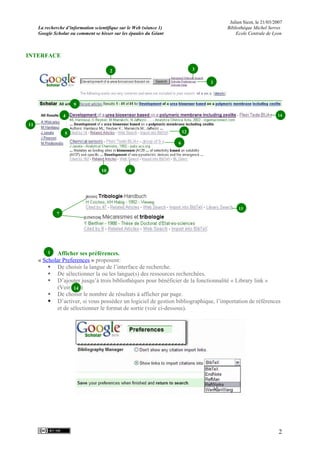
         1. Afficher ses préférences.
     « Scholar Preferences » proposent:
          De choisir la langue de l’interface de recherche.
          De sélectionner la ou les langue(s) des ressources recherchées.
          D’ajouter jusqu’à trois bibliothèques pour bénéficier de la fonctionnalité « Library link »
             (Voir 14 )
          De choisir le nombre de résultats à afficher par page.
          D’activer, si vous possédez un logiciel de gestion bibliographique, l’importation de références
             et de sélectionner le format de sortie (voir ci-dessous).


                                                                                                                2
Julien Sicot, le 21/03/2007
   La recherche d’information scientifique sur le Web (séance 1)                     Bibliothèque Michel Serres
   Google Scholar ou comment se hisser sur les épaules du Géant                          Ecole Centrale de Lyon


LA RECHERCHE

       2.
       2    Effectuer une recherche en texte intégral en combinant mots-clés et opérateurs.

   Opérateurs      Fonctionnalités                                         Exemple
       +           Exiger la présence d’un mot                             +sciences +ingénieur
       -           Exclure un mot                                          mécanique -biomécanique
      OR           Opérateur d’union                                       nanotechnologies OR
                                                                           microélectronique
   "Guillemets" Rechercher l’expression exacte entre les guillemets        « mécanique des fluides »
     Intitle:   Rechercher les résultats dont l’occurrence du ou des       intitle : polyméric membrane
                   mot(s) se trouve dans le titre du document
     Allintitle:   Rechercher essentiellement les mots dans le titre       allintitle: polyméric membrane
        Site:      Rechercher les pages dont le domaine a été indiqué      site :edu
       Inurl:      Rechercher les résultats dont l’occurrence du ou des    inurl : biosensor
                   mot(s) se trouve dans l’URL
      allinurl:    Rechercher essentiellement les mots dans l’URL          allinurl : biosensor
      author:      Rechercher un auteur                                    author : Harold Varmus
                                                                           author : H Varmus
      filetype:    Rechercher un format                                    filetype :pdf
          *        Remplacer un mot, peut être utilisé 3 fois de suite     "Development *** biosensor"

       3.
       3  Effectuer une recherche avancée
   « Advanced Scholar Search » propose:
           Des champs qui remplissent les fonctions des opérateurs booléens AND, NOT, OR.
           Un champ pour la recherche d’une expression exacte.
           Une recherche par auteur, nom de publication et intervalle de dates.
           De sélectionner la recherche du terme dans tout le document ou de la limiter au titre.
           De limiter sa recherche de 1 à 7 domaines (Biology, Chemistry…). Attention, fonctionnalité
            disponible que depuis l’interface en anglais !

EVALUATION DES RESULTATS

      44.   Procéder à la validation des résultats obtenus .
   Chaque résultat est présenté avec son auteur, sa source (nom du journal) et son année de publication
   et retourne un texte affichant les occurrences des mots recherchés.

       5. Relever la pertinence des résultats selon leur popularité et leur influence.
       5
   « Cited by » identifie, depuis l’index de Google Scholar, les articles qui ont cité cette ressource et
   donc son taux de citation. L’ordre des résultats est conforme à la technique habituelle de Google qui
   propose d’abord les plus populaires, c-a-d ceux qui ont connu le meilleur impact et qui ont été les plus
   cités.

       6.
       6   Voir les différentes versions d’une ressource.
   « group of x » permet d’accéder aux différentes versions de l’article publié par la même équipe. Ce
   qui peut permettre de voir la pré-publication d’un article et les corrections, ajouts qui ont été faits.

      7
      7. Connaître la typologie des résultats.
   Google scholar retourne trois types de documents :
       La ressource web dont titre présente un lien vers le résumé ou le texte intégral.
       La référence bibliographique : [BOOK] qui signale un livre. Les livres sont souvent
          indisponibles en texte intégral mais il est possible de les localiser dans une bibliothèque à
          partir du lien « Library search ».


                                                                                                               3
Julien Sicot, le 21/03/2007
   La recherche d’information scientifique sur le Web (séance 1)                  Bibliothèque Michel Serres
   Google Scholar ou comment se hisser sur les épaules du Géant                       Ecole Centrale de Lyon
           [CITATION] signale ici qu’il s’agit d’une citation dans un article.

AFFINER ET ELARGIR SA RECHERCHE


       8
       8. Elargir sa recherche.
   « Web search » lance dans Google (général) une requête avec le nom du premier auteur et des mots ou
   expression du titre de l’article.

       9. Filtrer selon la date des résultats.
       9
   « Recent articles » permet de n’afficher que les dernières publications. Une liste déroulante offre
   ensuite la possibilité de préciser l’année de départ.

      10
      10. Trouver des résultats similaires.
   « Related articles » renvoie des résultats similaires à l’article.

       11. Affiner sa recherche grâce aux propositions d’auteurs connexes faites par Google
       11
           Scholar.


EXPLOITATION DES RESULTATS


       12. Citer ses sources et se constituer une bibliographie.
       12
   « Import into » permet l’importation de la référence obtenue dans le format que vous avez
   préalablement sélectionné dans « Scholar Preferences ».

       13
       13. Localiser une référence dans sa bibliothèque.
   « Library search » permet de localiser un livre à partir du catalogue collectif WorldCat de
   l’OCLC. Bientôt, il sera possible de faire de même avec le Système Universitaire de Documentation
   (SUDOC).

       14. Accéder aux services de sa bibliothèque.
       14
   Depuis un établissement participant au programme Google Scholar, des liens supplémentaires
   s'affichent dans les résultats de recherche, ce qui facilite l'accès aux ressources de la bibliothèque.
   Ces liens pointent vers les serveurs de la bibliothèque qui, à leur tour, les dirigent vers le texte
   intégral de l'article. A activer depuis « Scholar Preferences », l’exemple, pris ici, est celui de la
   Bibliothèque Universitaire d’Angers.


                                                                                                            4

Google Scholar : guide d'utilisation

  • 1.
    Julien Sicot, le21/03/2007 La recherche d’information scientifique sur le Web (séance 1) Bibliothèque Michel Serres Google Scholar ou comment se hisser sur les épaules du Géant Ecole Centrale de Lyon GUIDE D’UTILISATION DE GOOGLE SCHOLAR PRESENTATION http://scholar.google.com/ vous aide à trouver de la littérature académique, universitaire et scientifique sur le Web. Couverture : multidisciplinaire mais le domaine Sources: ACM, Annual Review, arXiv, HAL, sciences et techniques est beaucoup plus représenté que Blackwell, IEEE, Ingenta, Institute of Physic, les sciences sociales et humaines PubMed, Nature Publishing, Springer, Wiley Interscience, le catalogue de l’INIST, le SUDOC, OCLC Worldcat… Documents : articles de revues scientifiques, pré- Une Base bibliométrique : Cet outil extrait le nombre publications, résumés, références bibliographiques de citations pour chaque résultat retourné. Google (Livres, thèses, citations), rapports techniques… s’étant largement inspiré du Science Citation Index de l’ISI. Attention ! Ce calcul s’effectue sur sa propre base, il n’est donc pas exhaustif ! Avantages : Limites:  Gratuité.  Opacité de l’algorithme et des technologies  Recherche fédérée sur un corpus « dit » utilisées. scientifique.  N’est pas exhaustif ! Couverture réelle  Simplicité d’utilisation. inconnue, aucune information sur la période  Augmente la visibilité de la littérature couverte, aucune indication sur le volume académique. disponible.  La recherche par mots-clés en texte intégral.  Ambiguïté de l’interrogation en langage  Identifie les sources des résultats. naturel, indexation automatique, ne repose sur  Identifie l’impact d’une ressource par son taux aucun langage contrôlé ni thésaurus. de citation.  Erreurs dans les résultats (doublons,  Se constituer une bibliographie et citer ses auteurs…). sources.  Index de citation incomplet.  Rechercher, localiser et accéder à une ressource depuis sa bibliothèque. A utiliser:  Pour une première approche et une recherche non exhaustive sur un sujet.  Pour une recherche croisée, multidisciplinaire.  Pour trouver des ressources en texte intégral, en libre accès.  Pour suivre l’impact scientifique d’une publication sur le web.  Pour trouver un article spécifique dans un journal spécifique.  En complément des bases de données spécialisées. 1
  • 2.
    Julien Sicot, le21/03/2007 La recherche d’information scientifique sur le Web (séance 1) Bibliothèque Michel Serres Google Scholar ou comment se hisser sur les épaules du Géant Ecole Centrale de Lyon INTERFACE 2 3 1 9 4 14 11 5 12 6 10 8 13 7 1 1. Afficher ses préférences. « Scholar Preferences » proposent:  De choisir la langue de l’interface de recherche.  De sélectionner la ou les langue(s) des ressources recherchées.  D’ajouter jusqu’à trois bibliothèques pour bénéficier de la fonctionnalité « Library link » (Voir 14 )  De choisir le nombre de résultats à afficher par page.  D’activer, si vous possédez un logiciel de gestion bibliographique, l’importation de références et de sélectionner le format de sortie (voir ci-dessous). 2
  • 3.
    Julien Sicot, le21/03/2007 La recherche d’information scientifique sur le Web (séance 1) Bibliothèque Michel Serres Google Scholar ou comment se hisser sur les épaules du Géant Ecole Centrale de Lyon LA RECHERCHE 2. 2 Effectuer une recherche en texte intégral en combinant mots-clés et opérateurs. Opérateurs Fonctionnalités Exemple + Exiger la présence d’un mot +sciences +ingénieur - Exclure un mot mécanique -biomécanique OR Opérateur d’union nanotechnologies OR microélectronique "Guillemets" Rechercher l’expression exacte entre les guillemets « mécanique des fluides » Intitle: Rechercher les résultats dont l’occurrence du ou des intitle : polyméric membrane mot(s) se trouve dans le titre du document Allintitle: Rechercher essentiellement les mots dans le titre allintitle: polyméric membrane Site: Rechercher les pages dont le domaine a été indiqué site :edu Inurl: Rechercher les résultats dont l’occurrence du ou des inurl : biosensor mot(s) se trouve dans l’URL allinurl: Rechercher essentiellement les mots dans l’URL allinurl : biosensor author: Rechercher un auteur author : Harold Varmus author : H Varmus filetype: Rechercher un format filetype :pdf * Remplacer un mot, peut être utilisé 3 fois de suite "Development *** biosensor" 3. 3 Effectuer une recherche avancée « Advanced Scholar Search » propose:  Des champs qui remplissent les fonctions des opérateurs booléens AND, NOT, OR.  Un champ pour la recherche d’une expression exacte.  Une recherche par auteur, nom de publication et intervalle de dates.  De sélectionner la recherche du terme dans tout le document ou de la limiter au titre.  De limiter sa recherche de 1 à 7 domaines (Biology, Chemistry…). Attention, fonctionnalité disponible que depuis l’interface en anglais ! EVALUATION DES RESULTATS 44. Procéder à la validation des résultats obtenus . Chaque résultat est présenté avec son auteur, sa source (nom du journal) et son année de publication et retourne un texte affichant les occurrences des mots recherchés. 5. Relever la pertinence des résultats selon leur popularité et leur influence. 5 « Cited by » identifie, depuis l’index de Google Scholar, les articles qui ont cité cette ressource et donc son taux de citation. L’ordre des résultats est conforme à la technique habituelle de Google qui propose d’abord les plus populaires, c-a-d ceux qui ont connu le meilleur impact et qui ont été les plus cités. 6. 6 Voir les différentes versions d’une ressource. « group of x » permet d’accéder aux différentes versions de l’article publié par la même équipe. Ce qui peut permettre de voir la pré-publication d’un article et les corrections, ajouts qui ont été faits. 7 7. Connaître la typologie des résultats. Google scholar retourne trois types de documents :  La ressource web dont titre présente un lien vers le résumé ou le texte intégral.  La référence bibliographique : [BOOK] qui signale un livre. Les livres sont souvent indisponibles en texte intégral mais il est possible de les localiser dans une bibliothèque à partir du lien « Library search ». 3
  • 4.
    Julien Sicot, le21/03/2007 La recherche d’information scientifique sur le Web (séance 1) Bibliothèque Michel Serres Google Scholar ou comment se hisser sur les épaules du Géant Ecole Centrale de Lyon  [CITATION] signale ici qu’il s’agit d’une citation dans un article. AFFINER ET ELARGIR SA RECHERCHE 8 8. Elargir sa recherche. « Web search » lance dans Google (général) une requête avec le nom du premier auteur et des mots ou expression du titre de l’article. 9. Filtrer selon la date des résultats. 9 « Recent articles » permet de n’afficher que les dernières publications. Une liste déroulante offre ensuite la possibilité de préciser l’année de départ. 10 10. Trouver des résultats similaires. « Related articles » renvoie des résultats similaires à l’article. 11. Affiner sa recherche grâce aux propositions d’auteurs connexes faites par Google 11 Scholar. EXPLOITATION DES RESULTATS 12. Citer ses sources et se constituer une bibliographie. 12 « Import into » permet l’importation de la référence obtenue dans le format que vous avez préalablement sélectionné dans « Scholar Preferences ». 13 13. Localiser une référence dans sa bibliothèque. « Library search » permet de localiser un livre à partir du catalogue collectif WorldCat de l’OCLC. Bientôt, il sera possible de faire de même avec le Système Universitaire de Documentation (SUDOC). 14. Accéder aux services de sa bibliothèque. 14 Depuis un établissement participant au programme Google Scholar, des liens supplémentaires s'affichent dans les résultats de recherche, ce qui facilite l'accès aux ressources de la bibliothèque. Ces liens pointent vers les serveurs de la bibliothèque qui, à leur tour, les dirigent vers le texte intégral de l'article. A activer depuis « Scholar Preferences », l’exemple, pris ici, est celui de la Bibliothèque Universitaire d’Angers. 4