Universitaire
Grégoire ARIBAUT
lundi 11 mai 2020
Comment rendre son étudiant actif grâce à StudiUM
Conférence Web
Centre de Pédagogie
Conférencier :
Grégoire ARIBAUT M.A MBA M.Ed
Grégoire ARIBAUT
modération : Caroline De CONINCK - Melvin ROMERO - Yasmine FELIX
Conseiller.e.s pédagogiques et technopédagogiques
CPU - Université de Montréal
1. Les approches pédagogiques : sociale et inversée
2. L’engagement pour favoriser l’autonomie et réduire l’isolement (2 postures)
3. Les activités possibles dans StudiUM
4. Suivre la progression de ses étudiants
Exploration d’un cours qui propulse la pédagogie active
Mise en pratique
Comment rendre son étudiant actif
grâce à StudiUM
… ce qu’il permet
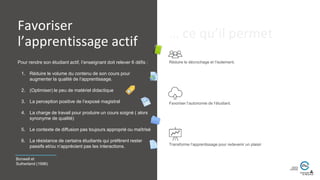
Pour rendre son étudiant actif, l’enseignant doit relever 6 défis :
1. Réduire le volume du contenu de son cours pour
augmenter la qualité de l’apprentissage.
2. (Optimiser) le peu de matériel didactique
3. La perception positive de l’exposé magistral
4. La charge de travail pour produire un cours soigné ( alors
synonyme de qualité)
5. Le contexte de diffusion pas toujours approprié ou maîtrisé
6. La résistance de certains étudiants qui préfèrent rester
passifs et/ou n’apprécient pas les interactions.
Réduire le décrochage et l’isolement.
Favoriser l’autonomie de l’étudiant.
Transforme l’apprentissage pour redevenir un plaisir
Favoriser
l’apprentissage actif
Bonwell et
Sutherland (1996)
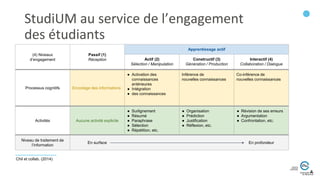
Chil et collab. (2014)
StudiUM au service de l’engagement
des étudiants
(4) Niveaux
d’engagement
Passif (1)
Réception
Apprentissage actif
Actif (2)
Sélection / Manipulation
Constructif (3)
Génération / Production
Interactif (4)
Collaboration / Dialogue
Processus cognitifs Encodage des informations
● Activation des
connaissances
antérieures
● Intégration
● des connaissances
Inférence de
nouvelles connaissances
Co-inférence de
nouvelles connaissances
Activités Aucune activité explicite
● Surlignement
● Résumé
● Paraphrase
● Sélection
● Répétition, etc.
● Organisation
● Prédiction
● Justification
● Réflexion, etc.
● Révision de ses erreurs
● Argumentation
● Confrontation, etc.
Niveau de traitement de
l’information
En surface En profondeur
Remise de Devoir
Permet à un enseignant de récupérer des travaux
et de leur fournir des rétroactions et des notes.
Le devoir peut être :
1. une remise de fichier,
2. demander aux étudiants de saisir directement
un texte.
3. s’enregistrer (audio ou vidéo)
Les étudiants peuvent remettre un devoir
individuellement ou comme membres d'un groupe.
● Planifier la date d’ouverture et de fermeture (+ date de rendu attendue)
● Configurer les rétroactions (globale, générales et spécifiques)
● Définir des restrictions d’accès
● … de l’achèvement d’activité.
Permet à l'enseignant de concevoir et gérer des
évaluations de type Quiz qui peuvent contenir
plusieurs formats de questions :
1. à choix unique / multiples,
2. vrai-faux,
3. à développement
4. cliquer - déposer etc.
Chaque tentative est évaluée automatiquement, et
l'enseignant peut choisir de donner une rétroaction
et/ou d'afficher les réponses correctes.
● Définir la période et la durée de l’examen
● Nombre de tentative.s
● Méthode d'évaluation (points ou S/E)
● Options de relecture
Test
Leçon
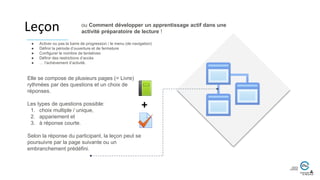
Elle se compose de plusieurs pages (= Livre)
rythmées par des questions et un choix de
réponses.
Les types de questions possible:
1. choix multiple / unique,
2. appariement et
3. à réponse courte.
Selon la réponse du participant, la leçon peut se
poursuivre par la page suivante ou un
embranchement prédéfini.
● Activer ou pas la barre de progression / le menu (de navigation)
● Définir la période d’ouverture et de fermeture
● Configurer le nombre de tentatives
● Définir des restrictions d’accès
● … l’achèvement d’activité.
+
ou Comment développer un apprentissage actif dans une
activité préparatoire de lecture !
Vote électronique
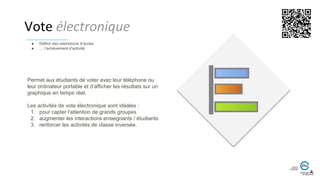
Permet aux étudiants de voter avec leur téléphone ou
leur ordinateur portable et d’afficher les résultats sur un
graphique en temps réel.
Les activités de vote électronique sont idéales :
1. pour capter l'attention de grands groupes
2. augmenter les interactions enseignants / étudiants
3. renforcer les activités de classe inversée.
● Définir des restrictions d’accès
● … l’achèvement d’activité.
Turning Point
Une autre activité vote électronique
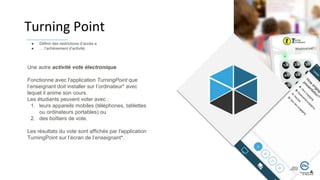
Fonctionne avec l'application TurningPoint que
l’enseignant doit installer sur l’ordinateur* avec
lequel il anime son cours.
Les étudiants peuvent voter avec :
1. leurs appareils mobiles (téléphones, tablettes
ou ordinateurs portables) ou
2. des boîtiers de vote.
Les résultats du vote sont affichés par l'application
TurningPoint sur l’écran de l’enseignant*.
● Définir des restrictions d’accès e
● … l’achèvement d’activité.
Glossaire
Permet aux étudiants de créer et de gérer une liste de
définitions ou de collecter et organiser des ressources ou des
informations.
L'enseignant peut autoriser de joindre aux article du glossaire :
1. des fichiers ou
2. des images (affichées dans l'article)
Les articles peuvent être :
1. approuvés par défaut ou nécessiter une approbation
manuelle par l'enseignant avant d'être mis en ligne.
2. recherchés ou
3. triés
○ par ordre alphabétique ou
○ par catégorie,
○ par date ou
○ par auteur.
● Définir une période d’ouverture et de fermeture
● Autoriser les commentaires
● Définir des restrictions d’accès + d’achèvement d’activité.
Wiki
Permet de modifier une collection de pages web.
Il peut être :
1. collaboratif
Tout le monde peut modifier les pages de tout le monde.
ou
2. individuel
Chacun a son propre wiki qu'il est le seul à pouvoir modifier.
● Définir une date d’échéance
● Définir des restrictions d’accès
● … l’achèvement d’activité.
Base de données
Permet de construire, afficher et rechercher une collection de fiches.
La structure des fiches est définie par l'enseignant sous
la forme d’un formulaire qui contient plusieurs champs.
Les types de champs possibles :
1. cases à cocher (choix multiple),
2. boutons radio (choix unique),
3. menus déroulants,
4. images, des fichiers, des URLs, des nombres et du texte.
La mise en page de ces formulaire est contrôlées par des modèles
qui peuvent aller du plus simple à au plus complexe.
● Définir une date d’échéance
● Partager un modèle de fiche comme préréglages.
● Importer et exporter des articles de base de données.
Evaluation par les pairs
Atelier d’évaluation dans StudiUM
Permet la récolte, la lecture et l'évaluation par les
pairs de travaux remis par les étudiants :
1. contenus numériques (fichiers),
2. saisie directe de textes dans StudiUM.
Les travaux remis sont évalués au moyen d'un
formulaire d'évaluation multi-critères défini par
l'enseignant qui peut alors évaluer :
1. les travaux remis
2. les évaluations faites par les étudiants (pairs)
● Evaluation par les pairs - auto-évaluation (ou les 2)
● Stratégie d’évaluation (ex. Grille d’évaluation)
● Attribution aléatoire ou programmée (évalue qui / est évalué par)
● Evaluation anonyme / à l’aveugle
Forum.s
Plusieurs formats :
1. Standard :
Chacun peut lancer de nouvelles discussions
à n'importe quel moment,
2. Forum où chaque participant doit lancer
exactement une discussion
3. Questions et réponses :
Les étudiants doivent écrire un message avant
de voir ceux des autres participants.
● Définir une date d’échéance
● Autoriser ou non les fichiers joints au messages
Chat dans StudiUM
Permet aux étudiants d'avoir une discussion
synchrone en temps réel.
Un (T)chat peut être une activité unique ou peut
être répété à la même heure chaque jour ou
chaque semaine ce qui le rend idéal pour créer un
rythme pour un cours à distance et réduire
l’isolement.
● Enregistrer les sessions de (T)chat pour les publier (ou non)
Clavardage
Choix de groupe
2 scénarios possibles
1. L’enseignant construit les groupes
2. L’étudiant forme son groupe
L’enseignant peut définir un nombre de places
limité pour un groupe. Les règles de restriction
d’accès peuvent permettre de rendre obligatoire
cette activité avant de compléter les activités du
cours pour lesquelles l’appartenance à un groupe
est requis.
● Définir la période d’ouverture et de fermeture (échéance)
● Définir des restrictions d’accès
● … ’achèvement d’activité.
La narration est l’élément final qui donne au
parcours tout son sens. Le scénario ou la trame
narrative transforme le contenu d’une formation qui
immerge alors l’apprenant dans une expérience
qu’il veut achever pour en connaître le
dénouement.
1. Comment peut-on organiser et intégrer le
contenu pédagogique dans un scénario?
2. Est-ce que la trame narrative est en lien avec
le contenu de la formation?
3. Est-ce qu’elle arrive à bien transmettre les
éléments de connaissance?
Apports du Storytelling
mis en pratique avec les étiquettes et le bloc de Progression
Raconter une histoire
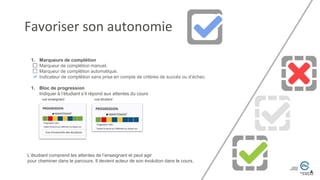
1. Marqueurs de complétion
Marqueur de complétion manuel.
Marqueur de complétion automatique.
Indicateur de complétion sans prise en compte de critères de succès ou d’échec.
1. Bloc de progression
Indiquer à l’étudiant s’il répond aux attentes du cours
L’étudiant comprend les attentes de l’enseignant et peut agir
pour cheminer dans le parcours. Il devient acteur de son évolution dans le cours.
Favoriser son autonomie
vue enseignant vue étudiant
Permet à l’enseignant de poser une question et de
proposer un choix de réponses possibles.
Les résultats du sondage peuvent être publiés à
plusieurs choix de moments :
1. après que les participants ont répondu,
2. après une date, ou
3. pas du tout.
Note :
Les résultats peuvent être publiés avec ou sans les
noms des participants.
Sondage
Créer des questionnaires personnalisés pour
récupérer des rétroactions de la part des étudiants.

Enquête
La boîte à outils H5P
Permet la création d'activités interactives multiples,
faciles à créer, à partager et à intégrer dans
StudiUM.
Pour l'instant, les activités H5P doivent être limitées
à un usage formatif.
● Définir des restrictions d’accès
● … l’achèvement d’activité
Pour aller plus loin : la Gamification
1. le suivi d'achèvement,
2. les règles d’accessibilité conditionnelle,
3. les outils pour offrir de la rétroaction,
4. parcours sur-mesure et
5. éléments de développement comme les blocs de
progression, d’achèvement de cours avant de comprendre
comment gérer les blocs et les récompenses par attribution
de badges et suivre la progression de chaque apprenant
dans votre cours pour vous permettre d'améliorer la
motivation et l'engagement de vos étudiants.
Retrouvez la documentation complète sur notre site :
https://wiki.umontreal.ca/pages/viewpage.action?pageId=1333014
64#expand-Devoir
Avez-vous des questions?
Merci!
CPU
Université de Montréal
Grégoire ARIBAUT
gregoire.aribaut@umontreal.ca

Rendre son étudiant actif avec Moodle

  • 1.
    Universitaire Grégoire ARIBAUT lundi 11mai 2020 Comment rendre son étudiant actif grâce à StudiUM Conférence Web Centre de Pédagogie
  • 2.
    Conférencier : Grégoire ARIBAUTM.A MBA M.Ed Grégoire ARIBAUT modération : Caroline De CONINCK - Melvin ROMERO - Yasmine FELIX Conseiller.e.s pédagogiques et technopédagogiques CPU - Université de Montréal 1. Les approches pédagogiques : sociale et inversée 2. L’engagement pour favoriser l’autonomie et réduire l’isolement (2 postures) 3. Les activités possibles dans StudiUM 4. Suivre la progression de ses étudiants Exploration d’un cours qui propulse la pédagogie active Mise en pratique Comment rendre son étudiant actif grâce à StudiUM
  • 3.
    … ce qu’ilpermet Pour rendre son étudiant actif, l’enseignant doit relever 6 défis : 1. Réduire le volume du contenu de son cours pour augmenter la qualité de l’apprentissage. 2. (Optimiser) le peu de matériel didactique 3. La perception positive de l’exposé magistral 4. La charge de travail pour produire un cours soigné ( alors synonyme de qualité) 5. Le contexte de diffusion pas toujours approprié ou maîtrisé 6. La résistance de certains étudiants qui préfèrent rester passifs et/ou n’apprécient pas les interactions. Réduire le décrochage et l’isolement. Favoriser l’autonomie de l’étudiant. Transforme l’apprentissage pour redevenir un plaisir Favoriser l’apprentissage actif Bonwell et Sutherland (1996)
  • 4.
    Chil et collab.(2014) StudiUM au service de l’engagement des étudiants (4) Niveaux d’engagement Passif (1) Réception Apprentissage actif Actif (2) Sélection / Manipulation Constructif (3) Génération / Production Interactif (4) Collaboration / Dialogue Processus cognitifs Encodage des informations ● Activation des connaissances antérieures ● Intégration ● des connaissances Inférence de nouvelles connaissances Co-inférence de nouvelles connaissances Activités Aucune activité explicite ● Surlignement ● Résumé ● Paraphrase ● Sélection ● Répétition, etc. ● Organisation ● Prédiction ● Justification ● Réflexion, etc. ● Révision de ses erreurs ● Argumentation ● Confrontation, etc. Niveau de traitement de l’information En surface En profondeur
  • 5.
    Remise de Devoir Permetà un enseignant de récupérer des travaux et de leur fournir des rétroactions et des notes. Le devoir peut être : 1. une remise de fichier, 2. demander aux étudiants de saisir directement un texte. 3. s’enregistrer (audio ou vidéo) Les étudiants peuvent remettre un devoir individuellement ou comme membres d'un groupe. ● Planifier la date d’ouverture et de fermeture (+ date de rendu attendue) ● Configurer les rétroactions (globale, générales et spécifiques) ● Définir des restrictions d’accès ● … de l’achèvement d’activité.
  • 6.
    Permet à l'enseignantde concevoir et gérer des évaluations de type Quiz qui peuvent contenir plusieurs formats de questions : 1. à choix unique / multiples, 2. vrai-faux, 3. à développement 4. cliquer - déposer etc. Chaque tentative est évaluée automatiquement, et l'enseignant peut choisir de donner une rétroaction et/ou d'afficher les réponses correctes. ● Définir la période et la durée de l’examen ● Nombre de tentative.s ● Méthode d'évaluation (points ou S/E) ● Options de relecture Test
  • 7.
    Leçon Elle se composede plusieurs pages (= Livre) rythmées par des questions et un choix de réponses. Les types de questions possible: 1. choix multiple / unique, 2. appariement et 3. à réponse courte. Selon la réponse du participant, la leçon peut se poursuivre par la page suivante ou un embranchement prédéfini. ● Activer ou pas la barre de progression / le menu (de navigation) ● Définir la période d’ouverture et de fermeture ● Configurer le nombre de tentatives ● Définir des restrictions d’accès ● … l’achèvement d’activité. + ou Comment développer un apprentissage actif dans une activité préparatoire de lecture !
  • 8.
    Vote électronique Permet auxétudiants de voter avec leur téléphone ou leur ordinateur portable et d’afficher les résultats sur un graphique en temps réel. Les activités de vote électronique sont idéales : 1. pour capter l'attention de grands groupes 2. augmenter les interactions enseignants / étudiants 3. renforcer les activités de classe inversée. ● Définir des restrictions d’accès ● … l’achèvement d’activité.
  • 9.
    Turning Point Une autreactivité vote électronique Fonctionne avec l'application TurningPoint que l’enseignant doit installer sur l’ordinateur* avec lequel il anime son cours. Les étudiants peuvent voter avec : 1. leurs appareils mobiles (téléphones, tablettes ou ordinateurs portables) ou 2. des boîtiers de vote. Les résultats du vote sont affichés par l'application TurningPoint sur l’écran de l’enseignant*. ● Définir des restrictions d’accès e ● … l’achèvement d’activité.
  • 10.
    Glossaire Permet aux étudiantsde créer et de gérer une liste de définitions ou de collecter et organiser des ressources ou des informations. L'enseignant peut autoriser de joindre aux article du glossaire : 1. des fichiers ou 2. des images (affichées dans l'article) Les articles peuvent être : 1. approuvés par défaut ou nécessiter une approbation manuelle par l'enseignant avant d'être mis en ligne. 2. recherchés ou 3. triés ○ par ordre alphabétique ou ○ par catégorie, ○ par date ou ○ par auteur. ● Définir une période d’ouverture et de fermeture ● Autoriser les commentaires ● Définir des restrictions d’accès + d’achèvement d’activité.
  • 11.
    Wiki Permet de modifierune collection de pages web. Il peut être : 1. collaboratif Tout le monde peut modifier les pages de tout le monde. ou 2. individuel Chacun a son propre wiki qu'il est le seul à pouvoir modifier. ● Définir une date d’échéance ● Définir des restrictions d’accès ● … l’achèvement d’activité.
  • 12.
    Base de données Permetde construire, afficher et rechercher une collection de fiches. La structure des fiches est définie par l'enseignant sous la forme d’un formulaire qui contient plusieurs champs. Les types de champs possibles : 1. cases à cocher (choix multiple), 2. boutons radio (choix unique), 3. menus déroulants, 4. images, des fichiers, des URLs, des nombres et du texte. La mise en page de ces formulaire est contrôlées par des modèles qui peuvent aller du plus simple à au plus complexe. ● Définir une date d’échéance ● Partager un modèle de fiche comme préréglages. ● Importer et exporter des articles de base de données.
  • 13.
    Evaluation par lespairs Atelier d’évaluation dans StudiUM Permet la récolte, la lecture et l'évaluation par les pairs de travaux remis par les étudiants : 1. contenus numériques (fichiers), 2. saisie directe de textes dans StudiUM. Les travaux remis sont évalués au moyen d'un formulaire d'évaluation multi-critères défini par l'enseignant qui peut alors évaluer : 1. les travaux remis 2. les évaluations faites par les étudiants (pairs) ● Evaluation par les pairs - auto-évaluation (ou les 2) ● Stratégie d’évaluation (ex. Grille d’évaluation) ● Attribution aléatoire ou programmée (évalue qui / est évalué par) ● Evaluation anonyme / à l’aveugle
  • 14.
    Forum.s Plusieurs formats : 1.Standard : Chacun peut lancer de nouvelles discussions à n'importe quel moment, 2. Forum où chaque participant doit lancer exactement une discussion 3. Questions et réponses : Les étudiants doivent écrire un message avant de voir ceux des autres participants. ● Définir une date d’échéance ● Autoriser ou non les fichiers joints au messages
  • 15.
    Chat dans StudiUM Permetaux étudiants d'avoir une discussion synchrone en temps réel. Un (T)chat peut être une activité unique ou peut être répété à la même heure chaque jour ou chaque semaine ce qui le rend idéal pour créer un rythme pour un cours à distance et réduire l’isolement. ● Enregistrer les sessions de (T)chat pour les publier (ou non) Clavardage
  • 16.
    Choix de groupe 2scénarios possibles 1. L’enseignant construit les groupes 2. L’étudiant forme son groupe L’enseignant peut définir un nombre de places limité pour un groupe. Les règles de restriction d’accès peuvent permettre de rendre obligatoire cette activité avant de compléter les activités du cours pour lesquelles l’appartenance à un groupe est requis. ● Définir la période d’ouverture et de fermeture (échéance) ● Définir des restrictions d’accès ● … ’achèvement d’activité.
  • 17.
    La narration estl’élément final qui donne au parcours tout son sens. Le scénario ou la trame narrative transforme le contenu d’une formation qui immerge alors l’apprenant dans une expérience qu’il veut achever pour en connaître le dénouement. 1. Comment peut-on organiser et intégrer le contenu pédagogique dans un scénario? 2. Est-ce que la trame narrative est en lien avec le contenu de la formation? 3. Est-ce qu’elle arrive à bien transmettre les éléments de connaissance? Apports du Storytelling mis en pratique avec les étiquettes et le bloc de Progression Raconter une histoire
  • 18.
    1. Marqueurs decomplétion Marqueur de complétion manuel. Marqueur de complétion automatique. Indicateur de complétion sans prise en compte de critères de succès ou d’échec. 1. Bloc de progression Indiquer à l’étudiant s’il répond aux attentes du cours L’étudiant comprend les attentes de l’enseignant et peut agir pour cheminer dans le parcours. Il devient acteur de son évolution dans le cours. Favoriser son autonomie vue enseignant vue étudiant
  • 19.
    Permet à l’enseignantde poser une question et de proposer un choix de réponses possibles. Les résultats du sondage peuvent être publiés à plusieurs choix de moments : 1. après que les participants ont répondu, 2. après une date, ou 3. pas du tout. Note : Les résultats peuvent être publiés avec ou sans les noms des participants. Sondage
  • 20.
    Créer des questionnairespersonnalisés pour récupérer des rétroactions de la part des étudiants. Enquête
  • 21.
    La boîte àoutils H5P Permet la création d'activités interactives multiples, faciles à créer, à partager et à intégrer dans StudiUM. Pour l'instant, les activités H5P doivent être limitées à un usage formatif. ● Définir des restrictions d’accès ● … l’achèvement d’activité
  • 22.
    Pour aller plusloin : la Gamification 1. le suivi d'achèvement, 2. les règles d’accessibilité conditionnelle, 3. les outils pour offrir de la rétroaction, 4. parcours sur-mesure et 5. éléments de développement comme les blocs de progression, d’achèvement de cours avant de comprendre comment gérer les blocs et les récompenses par attribution de badges et suivre la progression de chaque apprenant dans votre cours pour vous permettre d'améliorer la motivation et l'engagement de vos étudiants. Retrouvez la documentation complète sur notre site : https://wiki.umontreal.ca/pages/viewpage.action?pageId=1333014 64#expand-Devoir Avez-vous des questions? Merci!
  • 23.
    CPU Université de Montréal GrégoireARIBAUT gregoire.aribaut@umontreal.ca