Créer et animer
     un espace collaboratif de travail avec
                 Agora-Project

Sommaire                                     Diapositives

Introduction : notion de travail collaboratif 1 à 10


La création d'un Espace agora-project        11 à 21

Présentation des modules                     21 à 51
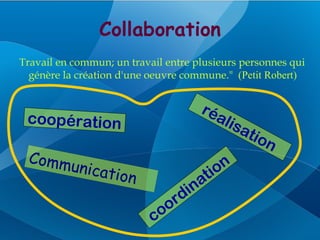
Collaboration
Travail en commun; un travail entre plusieurs personnes qui
  génère la création d'une oeuvre commune." (Petit Robert)


                                      réa
 coopération                             lis
                                               ati
                                                     on
 Comm
     u      nicatio                    ti on
                   n
                                     na
                                 r di
                           coo
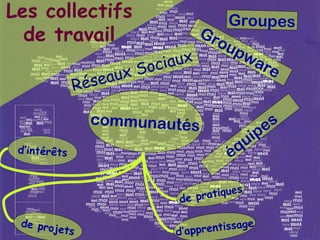
Les collectifs                              Groupes
  de travail                          Gr
                                           ou
                                              pw
                         So cia u x              are
              R éseaux

                communautés                           es
                                                  u ip
 d’intérêts                                  éq


                                de pratiques

 de proj                                       e
         ets                   d’app rentissag
sy
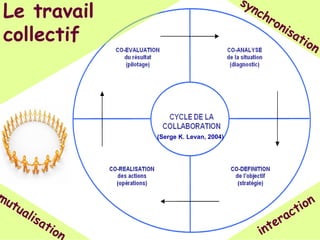
 Le travail                                  n   ch
                                                   ro
                                                        nis
 collectif                                                 at
                                                              io   n


                 (Serge K. Levan, 2004)


mu
  tu
    ali                                                       t ion
       sa                                                ac
         tio                                           er
             n                                   int
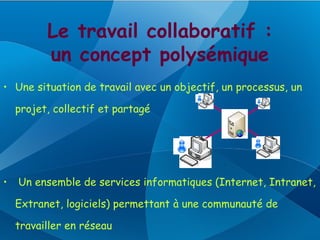
Le travail collaboratif :
          un concept polysémique
• Une situation de travail avec un objectif, un processus, un

    projet, collectif et partagé


•   Un ensemble de services informatiques (Internet, Intranet,

    Extranet, logiciels) permettant à une communauté de

    travailler en réseau
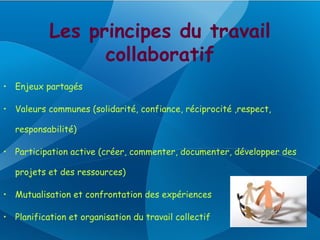
Les principes du travail
                 collaboratif
• Enjeux partagés

• Valeurs communes (solidarité, confiance, réciprocité ,respect,

   responsabilité)

• Participation active (créer, commenter, documenter, développer des

   projets et des ressources)

• Mutualisation et confrontation des expériences

• Planification et organisation du travail collectif
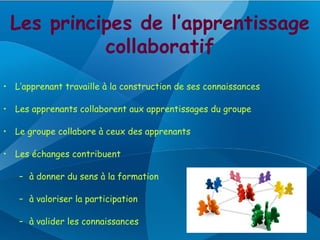
Les principes de l’apprentissage
           collaboratif
• L’apprenant travaille à la construction de ses connaissances

• Les apprenants collaborent aux apprentissages du groupe

• Le groupe collabore à ceux des apprenants

• Les échanges contribuent

   – à donner du sens à la formation

   – à valoriser la participation

   – à valider les connaissances
Le développement du travail
            collaboratif
– Les nouvelles façons de travailler, vers une société

  de la connaissance.

– l’extension des ressources numériques, du Web

  2.0, du nomadisme virtuel

- Mutation pédagogique de la diffusion du savoir à un

  apprentissage interactif
Qu’est-ce qu’un espace de
        travail collaboratif ?

• Un espace virtuel accessible à des utilisateurs rassemblés
  pour la réalisation d’un projet

• Un système de gestion de contenu (CMS) pour organiser la
  mise en ligne des ressources

• Des fonctionnalités ou modules pour faciliter les échanges :
   – Outils de partage de ressources

   – Outils de coordination (planification et programmation des tâches)

   – Outils de communication (messagerie, forum etc.)
Contrôle et sécurité
          de l'information


– La gestion des autorisations est simple et flexible

– Rôles de granularité très fine (groupes, utilisateurs).

– Chaque administrateur de site décide de la politique

  d'autorisations sur l'espace de son projet

– Accès sécurisé par un identifiant et un mot de passe
Créer sa plateforme
        Agora-Project

Installer une plateforme à   Installer une plateforme

      partir du site            chez l’hébergeur

     agora –project              de votre choix
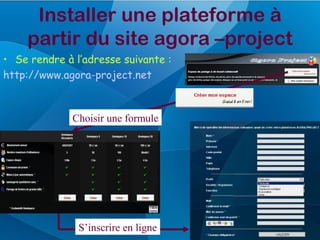
Installer une plateforme à
    partir du site agora –project
• Se rendre à l’adresse suivante :
http://www.agora-project.net


              Choisir une formule


               S’inscrire en ligne
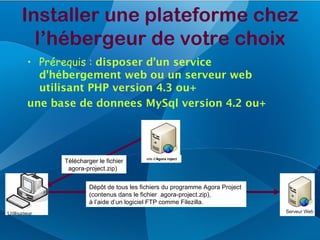
Installer une plateforme chez
  l’hébergeur de votre choix
• Prérequis : disposer d’un service
  d'hébergement web ou un serveur web
  utilisant PHP version 4.3 ou+
une base de donnees MySql version 4.2 ou+


                                  site d’Agora roject
      Télécharger le fichier
       agora-project.zip)


               Dépôt de tous les fichiers du programme Agora Project
               (contenus dans le fichier agora-project.zip),
               à l’aide d’un logiciel FTP comme Filezilla.
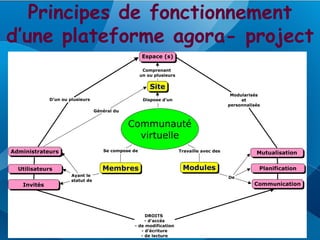
Principes de fonctionnement
d’une plateforme agora- project
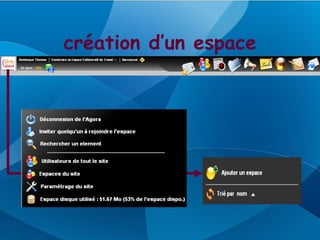
création d’un espace
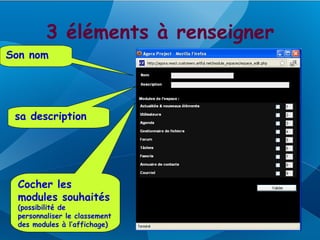
3 éléments à renseigner
Son nom


 sa description


 Cocher les
 modules souhaités
 (possibilité de
 personnaliser le classement
 des modules à l’affichage)
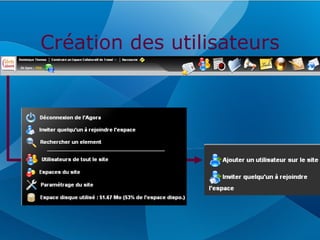
Création des utilisateurs
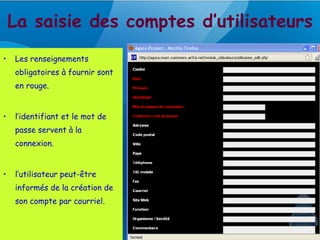
La saisie des comptes d’utilisateurs
•   Les renseignements
    obligatoires à fournir sont
    en rouge.


•   l’identifiant et le mot de
    passe servent à la
    connexion.


•   l’utilisateur peut-être
    informés de la création de
    son compte par courriel.
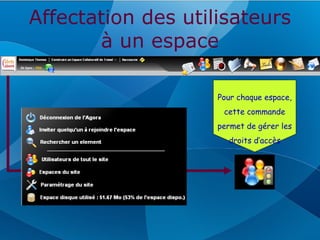
Affectation des utilisateurs
       à un espace

                    Pour chaque espace,
                     cette commande
                    permet de gérer les
                      droits d’accès
Le statut des membres de
        la plateforme
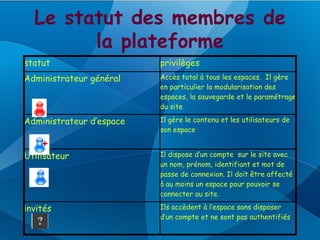
statut                    privilèges
Administrateur général    Accès total à tous les espaces. Il gère
                          en particulier la modularisation des
                          espaces, la sauvegarde et le paramétrage
                          du site

Administrateur d’espace   Il gère le contenu et les utilisateurs de
                          son espace


Utilisateur               Il dispose d’un compte sur le site avec
                          un nom, prénom, identifiant et mot de
                          passe de connexion. Il doit être affecté
                          à au moins un espace pour pouvoir se
                          connecter au site.

invités                   Ils accèdent à l’espace sans disposer
                          d’un compte et ne sont pas authentifiés
Choix du statut des utilisateurs du site
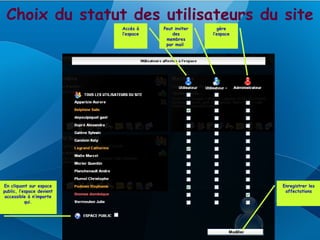
                           Accès à    Peut inviter      gère
                           l’espace       des        l’espace
                                       membres
                                       par mail


En cliquant sur espace                                          Enregistrer les
public, l’espace devient                                         affectations
 accessible à n’importe
           qui.
Présentation générale des modules
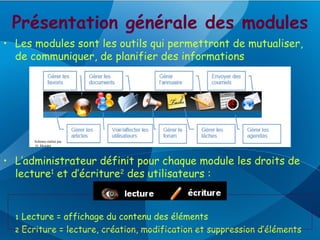
• Les modules sont les outils qui permettront de mutualiser,
  de communiquer, de planifier des informations


      Schéma réalisé par
      O. Mondet


• L’administrateur définit pour chaque module les droits de
  lecture1 et d’écriture2 des utilisateurs :


  1 Lecture = affichage du contenu des éléments
  2 Ecriture = lecture, création, modification et suppression d’éléments
Module « Actualités »
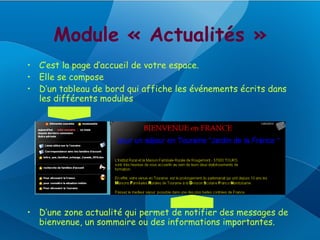
• C’est la page d’accueil de votre espace.
• Elle se compose
• D’un tableau de bord qui affiche les événements écrits dans
  les différents modules


• D’une zone actualité qui permet de notifier des messages de
  bienvenue, un sommaire ou des informations importantes.
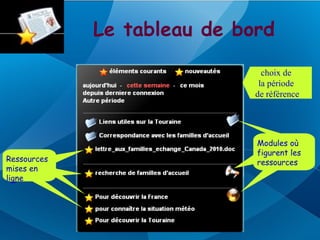
Le tableau de bord

                               choix de
                              la période
                             de référence


                             Modules où
                             Sélection des
                              Sélection
                             figurent les
Ressources
Sélection
 Sélection                   des agendas
                              agendas
                             ressources
mises
des en
 des
ligne
agendas
 agendas
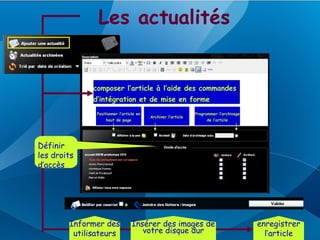
Les actualités


              composer l’article à l’aide des commandes
              d’intégration et de mise en forme
               Positionner l’article en                        Programmer l’archivage
                                          Archiver l’article
                   haut de page                                     de l’article


Définir
les droits
d’accès


        Informer des              Insérer des images de                                 enregistrer
         utilisateurs                votre disque dur                                     l’article
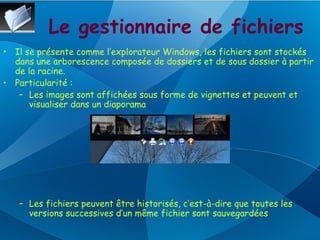
Le gestionnaire de fichiers
• Il se présente comme l’explorateur Windows, les fichiers sont stockés
  dans une arborescence composée de dossiers et de sous dossier à partir
  de la racine.
• Particularité :
   – Les images sont affichées sous forme de vignettes et peuvent et
      visualiser dans un diaporama


   – Les fichiers peuvent être historisés, c’est-à-dire que toutes les
     versions successives d’un même fichier sont sauvegardées
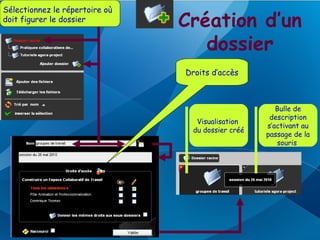
Sélectionnez le répertoire où
doit figurer le dossier
                                Création d’un
                                   dossier
                                Droits d’accès


                                                       Bulle de
                                                     description
                                   Visualisation
                                                    s’activant au
                                  du dossier créé
                                                    passage de la
                                                       souris
Les droits d’accès
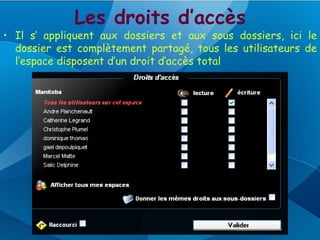
• Il s’ appliquent aux dossiers et aux sous dossiers, ici le
  dossier est complètement partagé, tous les utilisateurs de
  l’espace disposent d’un droit d’accès total
Les droits d’accès (suite)
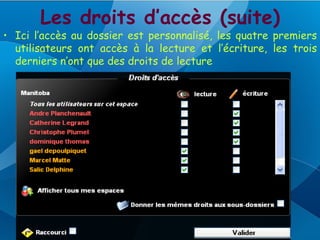
• Ici l’accès au dossier est personnalisé, les quatre premiers
  utilisateurs ont accès à la lecture et l’écriture, les trois
  derniers n’ont que des droits de lecture
Les droits d’accès (fin)
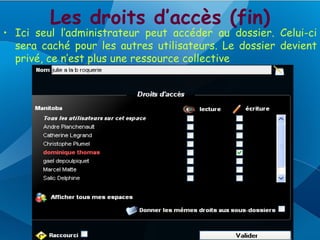
• Ici seul l’administrateur peut accéder au dossier. Celui-ci
  sera caché pour les autres utilisateurs. Le dossier devient
  privé, ce n’est plus une ressource collective
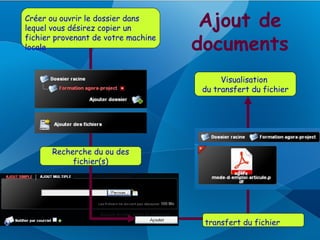
Créer ou ouvrir le dossier dans
lequel vous désirez copier un         Ajout de
                                     documents
fichier provenant de votre machine
locale


                                           Visualisation
                                      du transfert du fichier


       Recherche du ou des
            fichier(s)


                                      transfert du fichier
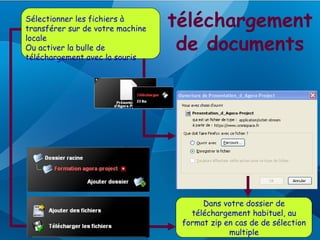
Sélectionner les fichiers à
transférer sur de votre machine
                                  téléchargement
locale
Ou activer la bulle de             de documents
téléchargement avec la souris


      Recherche du ou des
           fichier(s)


                                        Dans votre dossier de
                                     téléchargement habituel, au
                                   format zip en cas de de sélection
                                               multiple
La manipulation des fichiers
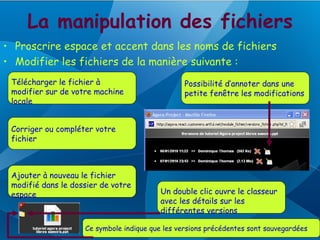
• Proscrire espace et accent dans les noms de fichiers
• Modifier les fichiers de la manière suivante :
 Télécharger le fichier à                        Possibilité d’annoter dans une
 modifier sur de votre machine                   petite fenêtre les modifications
 locale


 Corriger ou compléter votre
 fichier


 Ajouter à nouveau le fichier
 modifié dans le dossier de votre
 espace                                   Un double clic ouvre le classeur
                                          avec les détails sur les
                                          différentes versions

                    Ce symbole indique que les versions précédentes sont sauvegardées
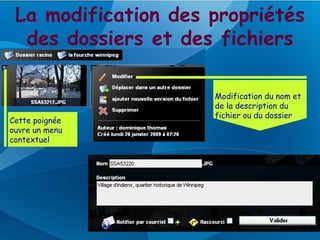
La modification des propriétés
  des dossiers et des fichiers

                     Modification du nom et
                     de la description du
                     fichier ou du dossier
Cette poignée
ouvre un menu
contextuel
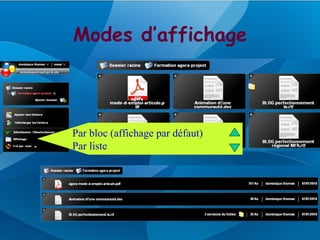
Modes d’affichage


Par bloc (affichage par défaut)
Par liste
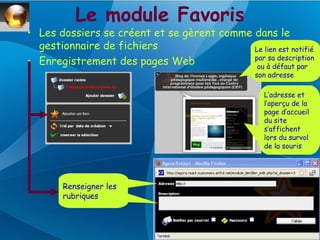
Le module Favoris
• Les dossiers se créent et se gèrent comme dans le
  gestionnaire de fichiers                  Le lien est notifié
                                            par sa description
• Enregistrement des pages Web               ou à défaut par
                                                 son adresse

                                                    L’adresse et
                                                    l’aperçu de la
                                                    page d’accueil
                                                    du site
                                                    s’affichent
                                                    lors du survol
                                                    de la souris


       Renseigner les
       rubriques
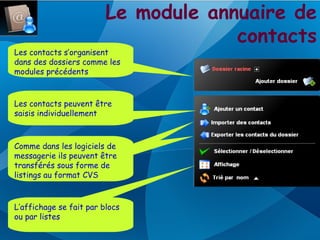
Le module annuaire de
                                      contacts
Les contacts s’organisent
dans des dossiers comme les
modules précédents


Les contacts peuvent être
saisis individuellement


Comme dans les logiciels de
messagerie ils peuvent être
transférés sous forme de
listings au format CVS


L’affichage se fait par blocs
ou par listes
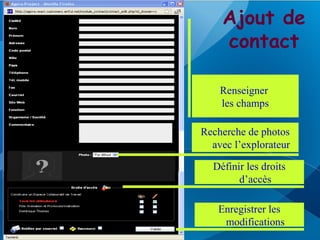
Ajout de
    contact

    Renseigner
    les champs

Recherche de photos
  avec l’explorateur

  Définir les droits
        d’accès

   Enregistrer les
    modifications
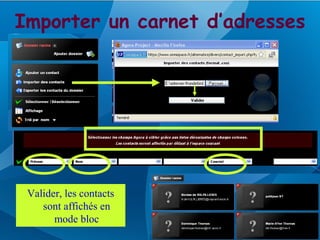
Importer un carnet d’adresses


 Valider, les contacts
    sont affichés en
       mode bloc
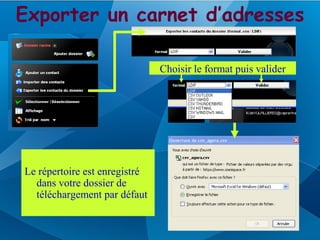
Exporter un carnet d’adresses

                               Choisir le format puis valider


Le répertoire est enregistré
  dans votre dossier de
  téléchargement par défaut
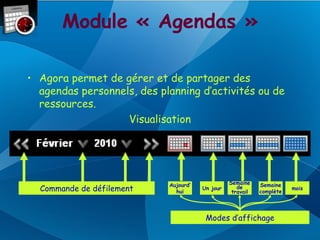
Module « Agendas »

• Agora permet de gérer et de partager des
  agendas personnels, des planning d’activités ou de
  ressources.
                   Visualisation


                            Aujourd’             Semaine    Semaine
  Commande de défilement      hui
                                       Un jour      de
                                                  travail   complète
                                                                       mois


                                        Modes d’affichage
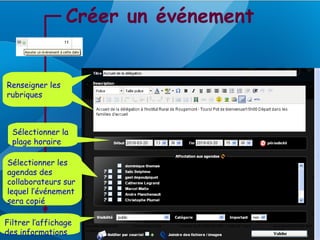
Créer un événement


Renseigner les
rubriques


  Sélectionner la
  plage horaire

Sélectionner les
agendas des
collaborateurs sur
lequel l’événement
sera copié

Filtrer l’affichage
des informations
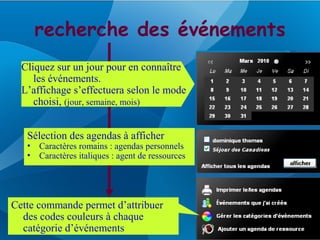
recherche des événements
  Cliquez sur un jour pour en connaître
     les événements.
  L’affichage s’effectuera selon le mode
     choisi, (jour, semaine, mois)


   Sélection des agendas à afficher
   •   Caractères romains : agendas personnels
   •   Caractères italiques : agent de ressources


Cette commande permet d’attribuer
  des codes couleurs à chaque
  catégorie d’événements
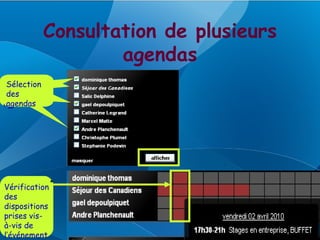
Consultation de plusieurs
                     agendas
 Sélection
Sélection
 des
des
 agendas
agendas


Vérification
des
dispositions
prises vis-
à-vis de
l’événement
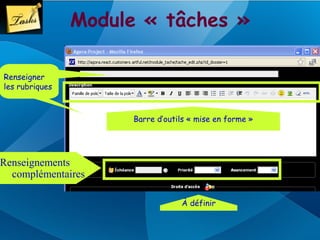
Module « tâches »

Renseigner
les rubriques


                     Barre d’outils « mise en forme »


Renseignements
  complémentaires

                                 À définir
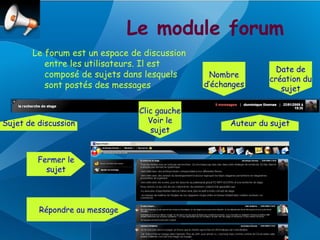
Le module forum
       Le forum est un espace de discussion
          entre les utilisateurs. Il est
                                                               Date de
          composé de sujets dans lesquels      Nombre
                                                             création du
          sont postés des messages            d’échanges
                                                                sujet

                                Clic gauche
Sujet de discussion                Voir le          Auteur du sujet
                                   sujet


         Fermer le
           sujet


         Répondre au message
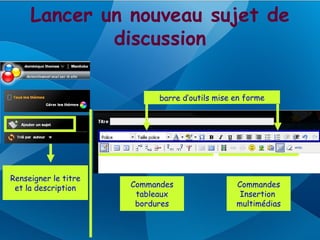
Lancer un nouveau sujet de
             discussion

                            barre d’outils mise en forme


Renseigner le titre
 et la description    Commandes                 Commandes
                       tableaux                  Insertion
                       bordures                 multimédias
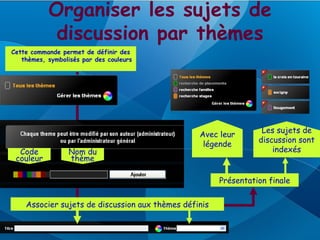
Organiser les sujets de
            discussion par thèmes
Cette commande permet de définir des
   thèmes, symbolisés par des couleurs


                                                                  Les sujets de
                                                 Avec leur
                                                                 discussion sont
                                                  légende
  Code            Nom du                                             indexés
 couleur          thème

                                                       Présentation finale


    Associer sujets de discussion aux thèmes définis
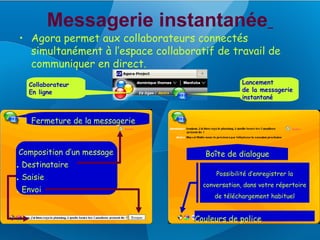
Messagerie instantanée
• Agora permet aux collaborateurs connectés
  simultanément à l’espace collaboratif de travail de
  communiquer en direct.
   Collaborateur                                  Lancement
   En ligne                                       de la messagerie
                                                  instantané


    Fermeture de la messagerie


Composition d’un message             Boîte de dialogue
• Destinataire
                                         Possibilité d’enregistrer la
• Saisie
                                     conversation, dans votre répertoire
• Envoi                                 de téléchargement habituel


                                   Couleurs de police
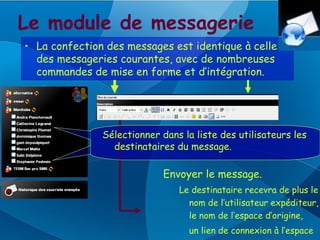
Le module de messagerie
• La confection des messages est identique à celle
  des messageries courantes, avec de nombreuses
  commandes de mise en forme et d’intégration.


               Sélectionner dans la liste des utilisateurs les
                 destinataires du message.

                            Envoyer le message.
                                Le destinataire recevra de plus le
                                  nom de l’utilisateur expéditeur,
                                  le nom de l’espace d’origine,
                                  un lien de connexion à l’espace
Webographie

• Dossier educnet
     –   http://www.educnet.education.fr/dossier/eformation/notion-accompagnement-notion-collaboratif


• Tutoriels
•   http://c2ilettres.u-bourgogne.fr/projets/projet_agora/tutoriel_agora.pdf

•   réalisé par FRANCOIS Camille, GONET Aurélie et GRANDMOTTET Marine

•   http://www.framasoft.net/IMG/pdf/tuto-agora-projet.pdf réalisé par F. Pointout

•   http://www.creg.ac-versailles.fr/IMG/pdf/Agora_project.pdf réalisé par Olivier Mondet

•   http:efagrir.comdocumentsENT_Agora.pdf réalisé par Thierry Lambillard

•   http://www.agora-project.net/demo/module_tableau_bord/, le site d’agora-project, logiciel dévelopé
    par Xavier ARMENTEROS

Tutoriel agora project Cietice

  • 1.
    Créer et animer un espace collaboratif de travail avec Agora-Project Sommaire Diapositives Introduction : notion de travail collaboratif 1 à 10 La création d'un Espace agora-project 11 à 21 Présentation des modules 21 à 51
  • 2.
    Collaboration Travail en commun;un travail entre plusieurs personnes qui génère la création d'une oeuvre commune." (Petit Robert) réa coopération lis ati on Comm u nicatio ti on n na r di coo
  • 3.
    Les collectifs Groupes de travail Gr ou pw So cia u x are R éseaux communautés es u ip d’intérêts éq de pratiques de proj e ets d’app rentissag
  • 4.
    sy Le travail n ch ro nis collectif at io n (Serge K. Levan, 2004) mu tu ali t ion sa ac tio er n int
  • 5.
    Le travail collaboratif: un concept polysémique • Une situation de travail avec un objectif, un processus, un projet, collectif et partagé • Un ensemble de services informatiques (Internet, Intranet, Extranet, logiciels) permettant à une communauté de travailler en réseau
  • 6.
    Les principes dutravail collaboratif • Enjeux partagés • Valeurs communes (solidarité, confiance, réciprocité ,respect, responsabilité) • Participation active (créer, commenter, documenter, développer des projets et des ressources) • Mutualisation et confrontation des expériences • Planification et organisation du travail collectif
  • 7.
    Les principes del’apprentissage collaboratif • L’apprenant travaille à la construction de ses connaissances • Les apprenants collaborent aux apprentissages du groupe • Le groupe collabore à ceux des apprenants • Les échanges contribuent – à donner du sens à la formation – à valoriser la participation – à valider les connaissances
  • 8.
    Le développement dutravail collaboratif – Les nouvelles façons de travailler, vers une société de la connaissance. – l’extension des ressources numériques, du Web 2.0, du nomadisme virtuel - Mutation pédagogique de la diffusion du savoir à un apprentissage interactif
  • 9.
    Qu’est-ce qu’un espacede travail collaboratif ? • Un espace virtuel accessible à des utilisateurs rassemblés pour la réalisation d’un projet • Un système de gestion de contenu (CMS) pour organiser la mise en ligne des ressources • Des fonctionnalités ou modules pour faciliter les échanges : – Outils de partage de ressources – Outils de coordination (planification et programmation des tâches) – Outils de communication (messagerie, forum etc.)
  • 10.
    Contrôle et sécurité de l'information – La gestion des autorisations est simple et flexible – Rôles de granularité très fine (groupes, utilisateurs). – Chaque administrateur de site décide de la politique d'autorisations sur l'espace de son projet – Accès sécurisé par un identifiant et un mot de passe
  • 11.
    Créer sa plateforme Agora-Project Installer une plateforme à Installer une plateforme partir du site chez l’hébergeur agora –project de votre choix
  • 12.
    Installer une plateformeà partir du site agora –project • Se rendre à l’adresse suivante : http://www.agora-project.net Choisir une formule S’inscrire en ligne
  • 13.
    Installer une plateformechez l’hébergeur de votre choix • Prérequis : disposer d’un service d'hébergement web ou un serveur web utilisant PHP version 4.3 ou+ une base de donnees MySql version 4.2 ou+ site d’Agora roject Télécharger le fichier agora-project.zip) Dépôt de tous les fichiers du programme Agora Project (contenus dans le fichier agora-project.zip), à l’aide d’un logiciel FTP comme Filezilla.
  • 14.
    Principes de fonctionnement d’uneplateforme agora- project
  • 15.
  • 16.
    3 éléments àrenseigner Son nom sa description Cocher les modules souhaités (possibilité de personnaliser le classement des modules à l’affichage)
  • 17.
  • 18.
    La saisie descomptes d’utilisateurs • Les renseignements obligatoires à fournir sont en rouge. • l’identifiant et le mot de passe servent à la connexion. • l’utilisateur peut-être informés de la création de son compte par courriel.
  • 19.
    Affectation des utilisateurs à un espace Pour chaque espace, cette commande permet de gérer les droits d’accès
  • 20.
    Le statut desmembres de la plateforme statut privilèges Administrateur général Accès total à tous les espaces. Il gère en particulier la modularisation des espaces, la sauvegarde et le paramétrage du site Administrateur d’espace Il gère le contenu et les utilisateurs de son espace Utilisateur Il dispose d’un compte sur le site avec un nom, prénom, identifiant et mot de passe de connexion. Il doit être affecté à au moins un espace pour pouvoir se connecter au site. invités Ils accèdent à l’espace sans disposer d’un compte et ne sont pas authentifiés
  • 21.
    Choix du statutdes utilisateurs du site Accès à Peut inviter gère l’espace des l’espace membres par mail En cliquant sur espace Enregistrer les public, l’espace devient affectations accessible à n’importe qui.
  • 22.
    Présentation générale desmodules • Les modules sont les outils qui permettront de mutualiser, de communiquer, de planifier des informations Schéma réalisé par O. Mondet • L’administrateur définit pour chaque module les droits de lecture1 et d’écriture2 des utilisateurs : 1 Lecture = affichage du contenu des éléments 2 Ecriture = lecture, création, modification et suppression d’éléments
  • 23.
    Module « Actualités » • C’estla page d’accueil de votre espace. • Elle se compose • D’un tableau de bord qui affiche les événements écrits dans les différents modules • D’une zone actualité qui permet de notifier des messages de bienvenue, un sommaire ou des informations importantes.
  • 24.
    Le tableau debord choix de la période de référence Modules où Sélection des Sélection figurent les Ressources Sélection Sélection des agendas agendas ressources mises des en des ligne agendas agendas
  • 25.
    Les actualités composer l’article à l’aide des commandes d’intégration et de mise en forme Positionner l’article en Programmer l’archivage Archiver l’article haut de page de l’article Définir les droits d’accès Informer des Insérer des images de enregistrer utilisateurs votre disque dur l’article
  • 26.
    Le gestionnaire defichiers • Il se présente comme l’explorateur Windows, les fichiers sont stockés dans une arborescence composée de dossiers et de sous dossier à partir de la racine. • Particularité : – Les images sont affichées sous forme de vignettes et peuvent et visualiser dans un diaporama – Les fichiers peuvent être historisés, c’est-à-dire que toutes les versions successives d’un même fichier sont sauvegardées
  • 27.
    Sélectionnez le répertoireoù doit figurer le dossier Création d’un dossier Droits d’accès Bulle de description Visualisation s’activant au du dossier créé passage de la souris
  • 28.
    Les droits d’accès •Il s’ appliquent aux dossiers et aux sous dossiers, ici le dossier est complètement partagé, tous les utilisateurs de l’espace disposent d’un droit d’accès total
  • 29.
    Les droits d’accès(suite) • Ici l’accès au dossier est personnalisé, les quatre premiers utilisateurs ont accès à la lecture et l’écriture, les trois derniers n’ont que des droits de lecture
  • 30.
    Les droits d’accès(fin) • Ici seul l’administrateur peut accéder au dossier. Celui-ci sera caché pour les autres utilisateurs. Le dossier devient privé, ce n’est plus une ressource collective
  • 31.
    Créer ou ouvrirle dossier dans lequel vous désirez copier un Ajout de documents fichier provenant de votre machine locale Visualisation du transfert du fichier Recherche du ou des fichier(s) transfert du fichier
  • 32.
    Sélectionner les fichiersà transférer sur de votre machine téléchargement locale Ou activer la bulle de de documents téléchargement avec la souris Recherche du ou des fichier(s) Dans votre dossier de téléchargement habituel, au format zip en cas de de sélection multiple
  • 33.
    La manipulation desfichiers • Proscrire espace et accent dans les noms de fichiers • Modifier les fichiers de la manière suivante : Télécharger le fichier à Possibilité d’annoter dans une modifier sur de votre machine petite fenêtre les modifications locale Corriger ou compléter votre fichier Ajouter à nouveau le fichier modifié dans le dossier de votre espace Un double clic ouvre le classeur avec les détails sur les différentes versions Ce symbole indique que les versions précédentes sont sauvegardées
  • 34.
    La modification despropriétés des dossiers et des fichiers Modification du nom et de la description du fichier ou du dossier Cette poignée ouvre un menu contextuel
  • 35.
    Modes d’affichage Par bloc(affichage par défaut) Par liste
  • 36.
    Le module Favoris •Les dossiers se créent et se gèrent comme dans le gestionnaire de fichiers Le lien est notifié par sa description • Enregistrement des pages Web ou à défaut par son adresse L’adresse et l’aperçu de la page d’accueil du site s’affichent lors du survol de la souris Renseigner les rubriques
  • 37.
    Le module annuairede contacts Les contacts s’organisent dans des dossiers comme les modules précédents Les contacts peuvent être saisis individuellement Comme dans les logiciels de messagerie ils peuvent être transférés sous forme de listings au format CVS L’affichage se fait par blocs ou par listes
  • 38.
    Ajout de contact Renseigner les champs Recherche de photos avec l’explorateur Définir les droits d’accès Enregistrer les modifications
  • 39.
    Importer un carnetd’adresses Valider, les contacts sont affichés en mode bloc
  • 40.
    Exporter un carnetd’adresses Choisir le format puis valider Le répertoire est enregistré dans votre dossier de téléchargement par défaut
  • 41.
    Module « Agendas » • Agorapermet de gérer et de partager des agendas personnels, des planning d’activités ou de ressources. Visualisation Aujourd’ Semaine Semaine Commande de défilement hui Un jour de travail complète mois Modes d’affichage
  • 42.
    Créer un événement Renseignerles rubriques Sélectionner la plage horaire Sélectionner les agendas des collaborateurs sur lequel l’événement sera copié Filtrer l’affichage des informations
  • 43.
    recherche des événements Cliquez sur un jour pour en connaître les événements. L’affichage s’effectuera selon le mode choisi, (jour, semaine, mois) Sélection des agendas à afficher • Caractères romains : agendas personnels • Caractères italiques : agent de ressources Cette commande permet d’attribuer des codes couleurs à chaque catégorie d’événements
  • 44.
    Consultation de plusieurs agendas Sélection Sélection des des agendas agendas Vérification des dispositions prises vis- à-vis de l’événement
  • 45.
    Module « tâches » Renseigner les rubriques Barre d’outils « mise en forme » Renseignements complémentaires À définir
  • 46.
    Le module forum Le forum est un espace de discussion entre les utilisateurs. Il est Date de composé de sujets dans lesquels Nombre création du sont postés des messages d’échanges sujet Clic gauche Sujet de discussion Voir le Auteur du sujet sujet Fermer le sujet Répondre au message
  • 47.
    Lancer un nouveausujet de discussion barre d’outils mise en forme Renseigner le titre et la description Commandes Commandes tableaux Insertion bordures multimédias
  • 48.
    Organiser les sujetsde discussion par thèmes Cette commande permet de définir des thèmes, symbolisés par des couleurs Les sujets de Avec leur discussion sont légende Code Nom du indexés couleur thème Présentation finale Associer sujets de discussion aux thèmes définis
  • 49.
    Messagerie instantanée • Agorapermet aux collaborateurs connectés simultanément à l’espace collaboratif de travail de communiquer en direct. Collaborateur Lancement En ligne de la messagerie instantané Fermeture de la messagerie Composition d’un message Boîte de dialogue • Destinataire Possibilité d’enregistrer la • Saisie conversation, dans votre répertoire • Envoi de téléchargement habituel Couleurs de police
  • 50.
    Le module demessagerie • La confection des messages est identique à celle des messageries courantes, avec de nombreuses commandes de mise en forme et d’intégration. Sélectionner dans la liste des utilisateurs les destinataires du message. Envoyer le message. Le destinataire recevra de plus le nom de l’utilisateur expéditeur, le nom de l’espace d’origine, un lien de connexion à l’espace
  • 51.
    Webographie • Dossier educnet – http://www.educnet.education.fr/dossier/eformation/notion-accompagnement-notion-collaboratif • Tutoriels • http://c2ilettres.u-bourgogne.fr/projets/projet_agora/tutoriel_agora.pdf • réalisé par FRANCOIS Camille, GONET Aurélie et GRANDMOTTET Marine • http://www.framasoft.net/IMG/pdf/tuto-agora-projet.pdf réalisé par F. Pointout • http://www.creg.ac-versailles.fr/IMG/pdf/Agora_project.pdf réalisé par Olivier Mondet • http:efagrir.comdocumentsENT_Agora.pdf réalisé par Thierry Lambillard • http://www.agora-project.net/demo/module_tableau_bord/, le site d’agora-project, logiciel dévelopé par Xavier ARMENTEROS