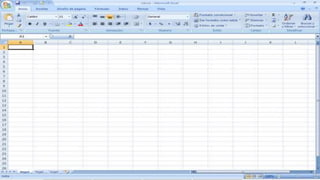
.Microsoft Excel est un logiciel tableur de la suite bureautique Microsoft
Office, développée et distribuée par l'éditeur Microsoft. La version la plus
récente est Excel 2013.
.Le logiciel Excel intègre des fonctions:
-De calcul mécanique
-De représentation Graphique
-D’analyse de données
-De programation
.Chaque feuille correspond à un Tableau de lignes et de colonnes
pouvant contenir des valeurs (numériques ou non) ainsi que des
formules permettant les calculs. Suivant les versions, les classeurs
peuvent aussi inclure les éléments de programmation que sont les
macros.
Les feuilles du classeur:
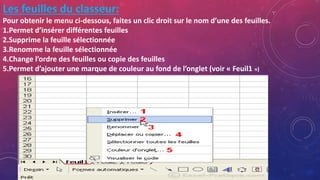
Pour obtenir le menu ci-dessous, faites un clic droit sur le nom d’une des feuilles.
1.Permet d’insérer différentes feuilles
2.Supprime la feuille sélectionnée
3.Renomme la feuille sélectionnée
4.Change l’ordre des feuilles ou copie des feuilles
5.Permet d’ajouter une marque de couleur au fond de l’onglet (voir « Feuil1 »)
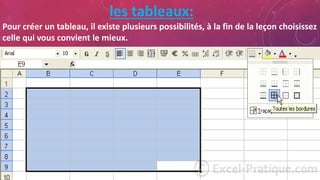
les tableaux:
Pour créer un tableau, il existe plusieurs possibilités, à la fin de la leçon choisissez
celle qui vous convient le mieux.
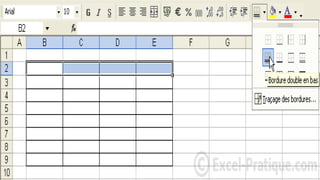
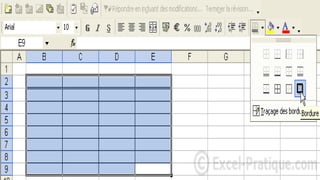
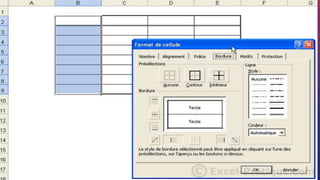
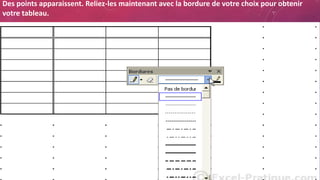
Des points apparaissent. Reliez-les maintenant avec la bordure de votre choix pour obtenir
votre tableau.
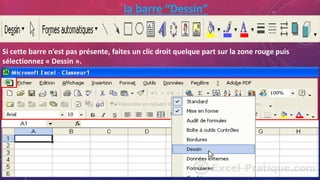
la barre “Dessin”
Si cette barre n’est pas présente, faites un clic droit quelque part sur la zone rouge puis
sélectionnez « Dessin ».
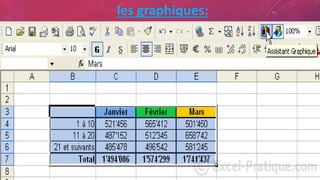
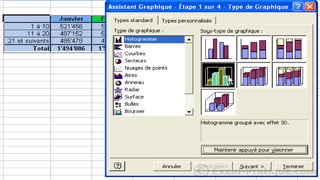
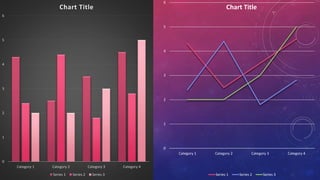
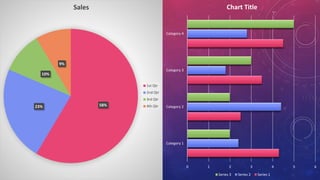
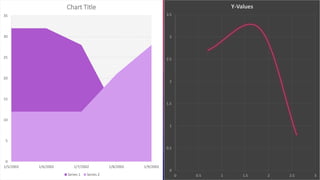
les graphiques:
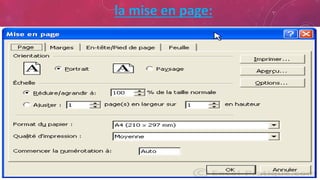
la mise en page:
0
1
2
3
4
5
6
Category 1 Category 2 Category 3 Category 4
Chart Title
Series 1 Series 2 Series 3
0
1
2
3
4
5
6
Category 1 Category 2 Category 3 Category 4
Chart Title
Series 1 Series 2 Series 3
58%23%
10%
9%
Sales
1st Qtr
2nd Qtr
3rd Qtr
4th Qtr
0 1 2 3 4 5 6
Category 1
Category 2
Category 3
Category 4
Chart Title
Series 3 Series 2 Series 1
0
5
10
15
20
25
30
35
1/5/2002 1/6/2002 1/7/2002 1/8/2002 1/9/2002
Chart Title
Series 1 Series 2
0
0.5
1
1.5
2
2.5
3
3.5
0 0.5 1 1.5 2 2.5 3
Y-Values
0
10
20
30
40
50
60
70
1/5/2002 1/6/2002 1/7/2002 1/8/2002 1/9/2002
Chart Title
High Low Close
Series 1
Series 2
Series 3
0
0.5
1
1.5
2
2.5
3
3.5
4
4.5
5
Category 1
Category 2
Category 3
Category 4
Chart Title
0-0.5 0.5-1 1-1.5 1.5-2 2-2.5 2.5-3 3-3.5 3.5-4 4-4.5 4.5-5
0
5
10
15
20
25
30
35
1/5/2002 1/6/2002 1/7/2002 1/8/2002 1/9/2002
Chart Title
Series 1 Series 2
0
5
10
15
20
25
30
35
1/5/2002
1/6/2002
1/7/20021/8/2002
1/9/2002
Chart Title
Series 1 Series 2
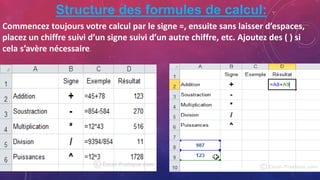
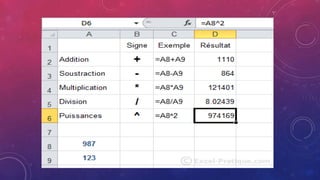
Structure des formules de calcul:
Commencez toujours votre calcul par le signe =, ensuite sans laisser d’espaces,
placez un chiffre suivi d’un signe suivi d’un autre chiffre, etc. Ajoutez des ( ) si
cela s’avère nécessaire.
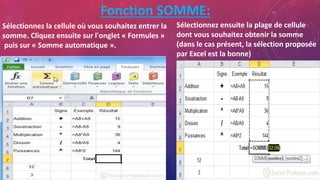
Fonction SOMME:
Sélectionnez la cellule où vous souhaitez entrer la
somme. Cliquez ensuite sur l'onglet « Formules »
puis sur « Somme automatique ».
Sélectionnez ensuite la plage de cellule
dont vous souhaitez obtenir la somme
(dans le cas présent, la sélection proposée
par Excel est la bonne)
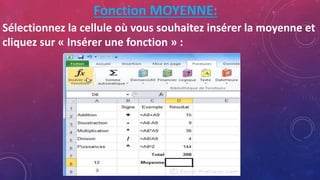
Fonction MOYENNE:
Sélectionnez la cellule où vous souhaitez insérer la moyenne et
cliquez sur « Insérer une fonction » :
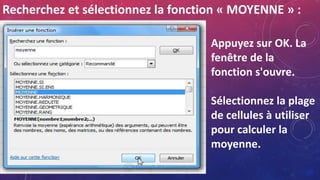
Recherchez et sélectionnez la fonction « MOYENNE » :
Appuyez sur OK. La
fenêtre de la
fonction s'ouvre.
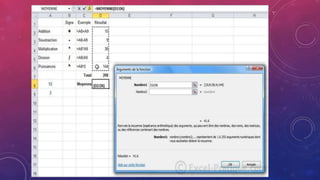
Sélectionnez la plage
de cellules à utiliser
pour calculer la
moyenne.
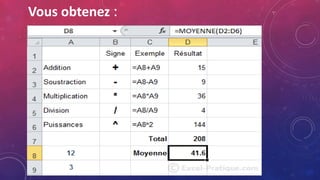
Vous obtenez :
MERCI DE VOTRE
ATTENTION!

Excel

  • 3.
    .Microsoft Excel estun logiciel tableur de la suite bureautique Microsoft Office, développée et distribuée par l'éditeur Microsoft. La version la plus récente est Excel 2013. .Le logiciel Excel intègre des fonctions: -De calcul mécanique -De représentation Graphique -D’analyse de données -De programation .Chaque feuille correspond à un Tableau de lignes et de colonnes pouvant contenir des valeurs (numériques ou non) ainsi que des formules permettant les calculs. Suivant les versions, les classeurs peuvent aussi inclure les éléments de programmation que sont les macros.
  • 5.
    Les feuilles duclasseur: Pour obtenir le menu ci-dessous, faites un clic droit sur le nom d’une des feuilles. 1.Permet d’insérer différentes feuilles 2.Supprime la feuille sélectionnée 3.Renomme la feuille sélectionnée 4.Change l’ordre des feuilles ou copie des feuilles 5.Permet d’ajouter une marque de couleur au fond de l’onglet (voir « Feuil1 »)
  • 6.
    les tableaux: Pour créerun tableau, il existe plusieurs possibilités, à la fin de la leçon choisissez celle qui vous convient le mieux.
  • 10.
    Des points apparaissent.Reliez-les maintenant avec la bordure de votre choix pour obtenir votre tableau.
  • 11.
    la barre “Dessin” Sicette barre n’est pas présente, faites un clic droit quelque part sur la zone rouge puis sélectionnez « Dessin ».
  • 12.
  • 14.
  • 16.
    0 1 2 3 4 5 6 Category 1 Category2 Category 3 Category 4 Chart Title Series 1 Series 2 Series 3 0 1 2 3 4 5 6 Category 1 Category 2 Category 3 Category 4 Chart Title Series 1 Series 2 Series 3
  • 17.
    58%23% 10% 9% Sales 1st Qtr 2nd Qtr 3rdQtr 4th Qtr 0 1 2 3 4 5 6 Category 1 Category 2 Category 3 Category 4 Chart Title Series 3 Series 2 Series 1
  • 18.
    0 5 10 15 20 25 30 35 1/5/2002 1/6/2002 1/7/20021/8/2002 1/9/2002 Chart Title Series 1 Series 2 0 0.5 1 1.5 2 2.5 3 3.5 0 0.5 1 1.5 2 2.5 3 Y-Values
  • 19.
    0 10 20 30 40 50 60 70 1/5/2002 1/6/2002 1/7/20021/8/2002 1/9/2002 Chart Title High Low Close Series 1 Series 2 Series 3 0 0.5 1 1.5 2 2.5 3 3.5 4 4.5 5 Category 1 Category 2 Category 3 Category 4 Chart Title 0-0.5 0.5-1 1-1.5 1.5-2 2-2.5 2.5-3 3-3.5 3.5-4 4-4.5 4.5-5
  • 20.
    0 5 10 15 20 25 30 35 1/5/2002 1/6/2002 1/7/20021/8/2002 1/9/2002 Chart Title Series 1 Series 2 0 5 10 15 20 25 30 35 1/5/2002 1/6/2002 1/7/20021/8/2002 1/9/2002 Chart Title Series 1 Series 2
  • 21.
    Structure des formulesde calcul: Commencez toujours votre calcul par le signe =, ensuite sans laisser d’espaces, placez un chiffre suivi d’un signe suivi d’un autre chiffre, etc. Ajoutez des ( ) si cela s’avère nécessaire.
  • 23.
    Fonction SOMME: Sélectionnez lacellule où vous souhaitez entrer la somme. Cliquez ensuite sur l'onglet « Formules » puis sur « Somme automatique ». Sélectionnez ensuite la plage de cellule dont vous souhaitez obtenir la somme (dans le cas présent, la sélection proposée par Excel est la bonne)
  • 24.
    Fonction MOYENNE: Sélectionnez lacellule où vous souhaitez insérer la moyenne et cliquez sur « Insérer une fonction » :
  • 25.
    Recherchez et sélectionnezla fonction « MOYENNE » : Appuyez sur OK. La fenêtre de la fonction s'ouvre. Sélectionnez la plage de cellules à utiliser pour calculer la moyenne.
  • 27.
  • 28.