Google Analytics
Urrugne
Au programme
1) Rapide présentation de Google
Analytics.
- A quoi sert-il ?
- Comment l’installer et l’exploiter ?
2) Analyser ses statistiques
- Lexique
- Paramétrer l’envoi d’un rapport mensuel
- Comment les interpréter ?
3) Quelques conseils
1) PRESENTATION
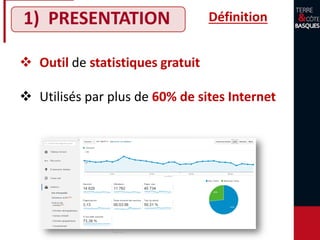
 Outil de statistiques gratuit
 Utilisés par plus de 60% de sites Internet
Définition
1) PRESENTATION
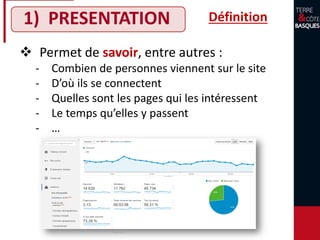
 Permet de savoir, entre autres :
‐ Combien de personnes viennent sur le site
‐ D’où ils se connectent
‐ Quelles sont les pages qui les intéressent
‐ Le temps qu’elles y passent
‐ …
Définition
1) PRESENTATION Installation
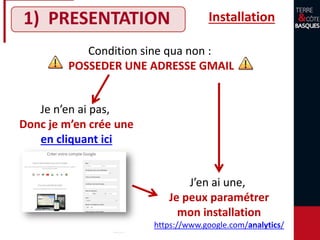
Condition sine qua non :
POSSEDER UNE ADRESSE GMAIL
Je n’en ai pas,
Donc je m’en crée une
en cliquant ici
J’en ai une,
Je peux paramétrer
mon installation
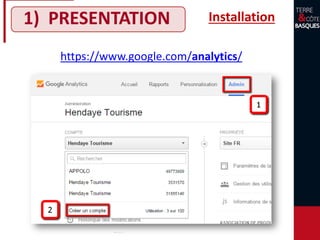
https://www.google.com/analytics/
1) PRESENTATION Installation
https://www.google.com/analytics/
1) PRESENTATION Paramétrage
Champs à saisir :
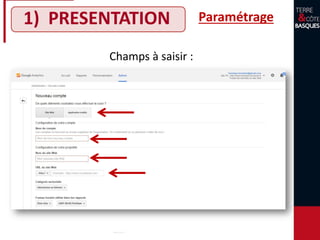
1) PRESENTATION Paramétrage
Champs à saisir :
1) PRESENTATION
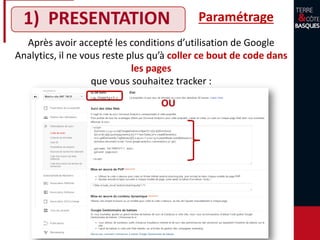
Après avoir accepté les conditions d’utilisation de Google
Analytics, il ne vous reste plus qu’à coller ce bout de code dans
les pages
que vous souhaitez tracker :
OU
Paramétrage
1) PRESENTATION
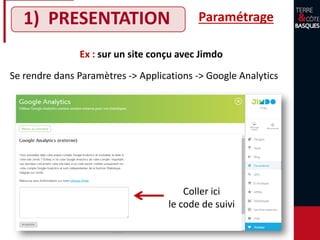
Ex : sur un site conçu avec Jimdo
Se rendre dans Paramètres -> Applications -> Google Analytics
Coller ici
le code de suivi
Paramétrage
1) PRESENTATION
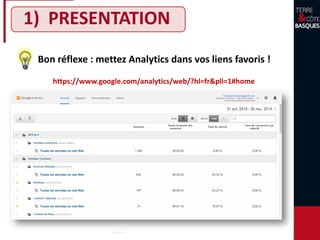
Bon réflexe : mettez Analytics dans vos liens favoris !
https://www.google.com/analytics/web/?hl=fr&pli=1#home
1) PRESENTATION
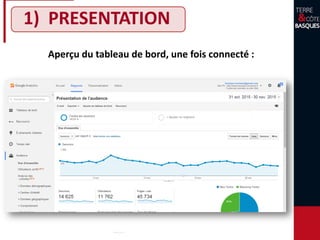
Aperçu du tableau de bord, une fois connecté :
2) ANALYSER SES STATISTIQUES
L e x i q u e
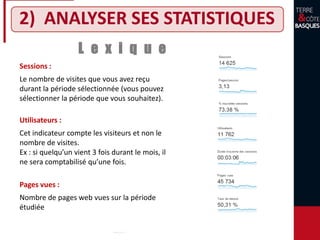
Sessions :
Le nombre de visites que vous avez reçu
durant la période sélectionnée (vous pouvez
sélectionner la période que vous souhaitez).
Utilisateurs :
Cet indicateur compte les visiteurs et non le
nombre de visites.
Ex : si quelqu’un vient 3 fois durant le mois, il
ne sera comptabilisé qu’une fois.
Pages vues :
Nombre de pages web vues sur la période
étudiée
2) ANALYSER SES STATISTIQUES
L e x i q u e
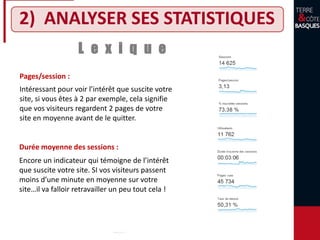
Durée moyenne des sessions :
Pages/session :
Intéressant pour voir l’intérêt que suscite votre
site, si vous êtes à 2 par exemple, cela signifie
que vos visiteurs regardent 2 pages de votre
site en moyenne avant de le quitter.
Encore un indicateur qui témoigne de l’intérêt
que suscite votre site. SI vos visiteurs passent
moins d’une minute en moyenne sur votre
site…il va falloir retravailler un peu tout cela !
2) ANALYSER SES STATISTIQUES
Lexique
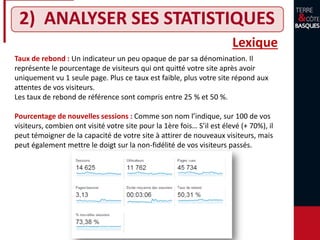
Taux de rebond : Un indicateur un peu opaque de par sa dénomination. Il
représente le pourcentage de visiteurs qui ont quitté votre site après avoir
uniquement vu 1 seule page. Plus ce taux est faible, plus votre site répond aux
attentes de vos visiteurs.
Les taux de rebond de référence sont compris entre 25 % et 50 %.
Pourcentage de nouvelles sessions : Comme son nom l’indique, sur 100 de vos
visiteurs, combien ont visité votre site pour la 1ère fois… S’il est élevé (+ 70%), il
peut témoigner de la capacité de votre site à attirer de nouveaux visiteurs, mais
peut également mettre le doigt sur la non-fidélité de vos visiteurs passés.
2) ANALYSER SES STATISTIQUES
Les sources du trafic
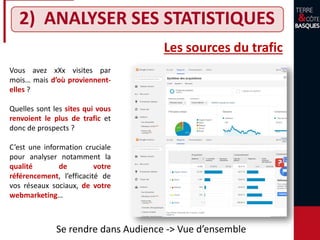
Vous avez xXx visites par
mois… mais d’où proviennent-
elles ?
Quelles sont les sites qui vous
renvoient le plus de trafic et
donc de prospects ?
C’est une information cruciale
pour analyser notamment la
qualité de votre
référencement, l’efficacité de
vos réseaux sociaux, de votre
webmarketing…
Se rendre dans Audience -> Vue d’ensemble
2) ANALYSER SES STATISTIQUES
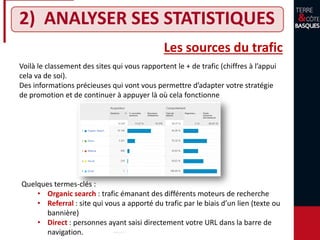
Voilà le classement des sites qui vous rapportent le + de trafic (chiffres à l’appui
cela va de soi).
Des informations précieuses qui vont vous permettre d’adapter votre stratégie
de promotion et de continuer à appuyer là où cela fonctionne
Les sources du trafic
Quelques termes-clés :
• Organic search : trafic émanant des différents moteurs de recherche
• Referral : site qui vous a apporté du trafic par le biais d’un lien (texte ou
bannière)
• Direct : personnes ayant saisi directement votre URL dans la barre de
navigation.
2) ANALYSER SES STATISTIQUES
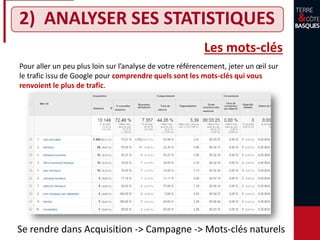
Pour aller un peu plus loin sur l’analyse de votre référencement, jeter un œil sur
le trafic issu de Google pour comprendre quels sont les mots-clés qui vous
renvoient le plus de trafic.
Les mots-clés
Se rendre dans Acquisition -> Campagne -> Mots-clés naturels
2) ANALYSER SES STATISTIQUES
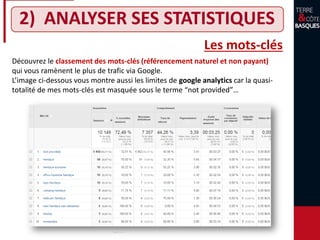
Découvrez le classement des mots-clés (référencement naturel et non payant)
qui vous ramènent le plus de trafic via Google.
L’image ci-dessous vous montre aussi les limites de google analytics car la quasi-
totalité de mes mots-clés est masquée sous le terme “not provided”…
Les mots-clés
2) ANALYSER SES STATISTIQUES
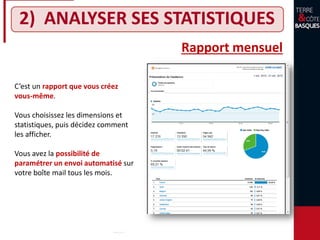
Rapport mensuel
C’est un rapport que vous créez
vous-même.
Vous choisissez les dimensions et
statistiques, puis décidez comment
les afficher.
Vous avez la possibilité de
paramétrer un envoi automatisé sur
votre boîte mail tous les mois.
2) ANALYSER SES STATISTIQUES
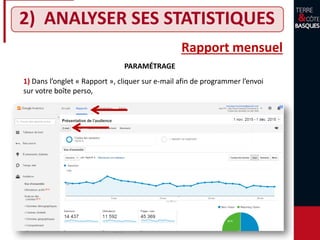
Rapport mensuel
PARAMÉTRAGE
1) Dans l’onglet « Rapport », cliquer sur e-mail afin de programmer l’envoi
sur votre boîte perso,
2) ANALYSER SES STATISTIQUES
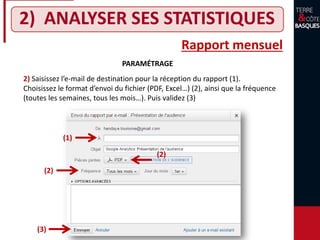
Rapport mensuel
PARAMÉTRAGE
2) Saisissez l’e-mail de destination pour la réception du rapport (1).
Choisissez le format d’envoi du fichier (PDF, Excel…) (2), ainsi que la fréquence
(toutes les semaines, tous les mois…). Puis validez (3)
(1)
(2)
(2)
(3)
QUELQUES CONSEILS
2 ASTUCES IMPORTANTES
1) Demander à Google Analytics d'ignorer vos propres visites
Cela consiste à demander à Google Analytics de ne pas prendre en compte vos
propres visites dans les données qu'il collecte.
A - Récupérer une adresse IP
Le plus simple est d'utiliser un service en ligne, comme celui proposé par le site
"Comment ça marche". Il vous indiquera immédiatement l'adresse IP de votre
connexion actuelle.
B - Se rendre dans le menu "Admin"
Connectez-vous à votre compte Google Analytics, et cliquez sur le menu
"Admin" dans la barre de menu en haut à gauche de la page.
2 ASTUCES IMPORTANTES
1) Demander à Google Analytics d'ignorer vos propres visites
QUELQUES CONSEILS
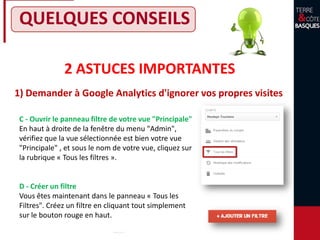
C - Ouvrir le panneau filtre de votre vue "Principale"
En haut à droite de la fenêtre du menu "Admin",
vérifiez que la vue sélectionnée est bien votre vue
"Principale" , et sous le nom de votre vue, cliquez sur
la rubrique « Tous les filtres ».
D - Créer un filtre
Vous êtes maintenant dans le panneau « Tous les
Filtres". Créez un filtre en cliquant tout simplement
sur le bouton rouge en haut.
2 ASTUCES IMPORTANTES
1) Demander à Google Analytics d'ignorer vos propres visites
QUELQUES CONSEILS
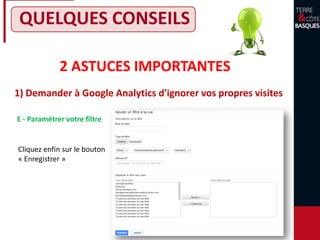
E - Paramétrer votre filtre
Votre nouveau filtre est vierge : à vous de le remplir !
Nom du filtre : donnez un nom clair à votre filtre, comme par exemple "Adresse
IP de mon domicile".
Type de filtre : laissez la sélection par défaut, c'est à dire "Prédéfini".
1er menu déroulant doit être réglé sur "Exclure".
2ème menu déroulant doit être réglé sur "trafic provenant des adresses IP".
3ème menu déroulant doit être réglé sur "étant égal à".
Adresse IP : entrez l'adresse IP de votre connexion, celle que vous avez récupérée
lors de l'étape A…
2 ASTUCES IMPORTANTES
1) Demander à Google Analytics d'ignorer vos propres visites
QUELQUES CONSEILS
E - Paramétrer votre filtre
Cliquez enfin sur le bouton
« Enregistrer »
2 ASTUCES IMPORTANTES
2) Associer le compte Google Webmaster Tools
QUELQUES CONSEILS
Les rapports qui se trouvent sous « Optimisation du référencement » font
référence aux données qui se trouvent dans votre compte Google Webmaster
Tools.
Si vous n’avez pas de compte Google Webmaster Tools, il faut d’abord en ouvrir
un, l’approuver, et ensuite le lier à votre compte Google Analytics.
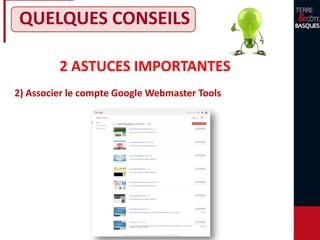
Pour effectuer cette dernière action, rendez-vous dans le rapport Optimisation et
référencement et cliquez sur le bouton qui apparaît dans la section du rapport :
configurer le partage des données des outils pour les webmasters.
2 ASTUCES IMPORTANTES
2) Associer le compte Google Webmaster Tools
QUELQUES CONSEILS
EN RÉSUMÉ
- Servez-vous de Google Analytics !
- Configurez-vous un tableau de bord de façon à suivre
les performances de votre site web
- Effectuez une « revue » détaillée de vos statistiques
mensuellement ou annuellement
- Configurez des objectifs et utilisez l’outil de marquage
des « URLs » pour peaufiner votre analyse.
http://terreetcotebasques-pro.jimdo.com
Avez-vous des
questions
POUR VOUS
INSCRIRE,
rendez-vous sur le
SITE PRO
http://terreetcotebasques-pro.jimdo.com/

Atelier Google Analytics

  • 1.
  • 2.
    Au programme 1) Rapideprésentation de Google Analytics. - A quoi sert-il ? - Comment l’installer et l’exploiter ? 2) Analyser ses statistiques - Lexique - Paramétrer l’envoi d’un rapport mensuel - Comment les interpréter ? 3) Quelques conseils
  • 3.
    1) PRESENTATION  Outilde statistiques gratuit  Utilisés par plus de 60% de sites Internet Définition
  • 4.
    1) PRESENTATION  Permetde savoir, entre autres : ‐ Combien de personnes viennent sur le site ‐ D’où ils se connectent ‐ Quelles sont les pages qui les intéressent ‐ Le temps qu’elles y passent ‐ … Définition
  • 5.
    1) PRESENTATION Installation Conditionsine qua non : POSSEDER UNE ADRESSE GMAIL Je n’en ai pas, Donc je m’en crée une en cliquant ici J’en ai une, Je peux paramétrer mon installation https://www.google.com/analytics/
  • 6.
  • 7.
  • 8.
  • 9.
    1) PRESENTATION Après avoiraccepté les conditions d’utilisation de Google Analytics, il ne vous reste plus qu’à coller ce bout de code dans les pages que vous souhaitez tracker : OU Paramétrage
  • 10.
    1) PRESENTATION Ex :sur un site conçu avec Jimdo Se rendre dans Paramètres -> Applications -> Google Analytics Coller ici le code de suivi Paramétrage
  • 11.
    1) PRESENTATION Bon réflexe: mettez Analytics dans vos liens favoris ! https://www.google.com/analytics/web/?hl=fr&pli=1#home
  • 12.
    1) PRESENTATION Aperçu dutableau de bord, une fois connecté :
  • 13.
    2) ANALYSER SESSTATISTIQUES L e x i q u e Sessions : Le nombre de visites que vous avez reçu durant la période sélectionnée (vous pouvez sélectionner la période que vous souhaitez). Utilisateurs : Cet indicateur compte les visiteurs et non le nombre de visites. Ex : si quelqu’un vient 3 fois durant le mois, il ne sera comptabilisé qu’une fois. Pages vues : Nombre de pages web vues sur la période étudiée
  • 14.
    2) ANALYSER SESSTATISTIQUES L e x i q u e Durée moyenne des sessions : Pages/session : Intéressant pour voir l’intérêt que suscite votre site, si vous êtes à 2 par exemple, cela signifie que vos visiteurs regardent 2 pages de votre site en moyenne avant de le quitter. Encore un indicateur qui témoigne de l’intérêt que suscite votre site. SI vos visiteurs passent moins d’une minute en moyenne sur votre site…il va falloir retravailler un peu tout cela !
  • 15.
    2) ANALYSER SESSTATISTIQUES Lexique Taux de rebond : Un indicateur un peu opaque de par sa dénomination. Il représente le pourcentage de visiteurs qui ont quitté votre site après avoir uniquement vu 1 seule page. Plus ce taux est faible, plus votre site répond aux attentes de vos visiteurs. Les taux de rebond de référence sont compris entre 25 % et 50 %. Pourcentage de nouvelles sessions : Comme son nom l’indique, sur 100 de vos visiteurs, combien ont visité votre site pour la 1ère fois… S’il est élevé (+ 70%), il peut témoigner de la capacité de votre site à attirer de nouveaux visiteurs, mais peut également mettre le doigt sur la non-fidélité de vos visiteurs passés.
  • 16.
    2) ANALYSER SESSTATISTIQUES Les sources du trafic Vous avez xXx visites par mois… mais d’où proviennent- elles ? Quelles sont les sites qui vous renvoient le plus de trafic et donc de prospects ? C’est une information cruciale pour analyser notamment la qualité de votre référencement, l’efficacité de vos réseaux sociaux, de votre webmarketing… Se rendre dans Audience -> Vue d’ensemble
  • 17.
    2) ANALYSER SESSTATISTIQUES Voilà le classement des sites qui vous rapportent le + de trafic (chiffres à l’appui cela va de soi). Des informations précieuses qui vont vous permettre d’adapter votre stratégie de promotion et de continuer à appuyer là où cela fonctionne Les sources du trafic Quelques termes-clés : • Organic search : trafic émanant des différents moteurs de recherche • Referral : site qui vous a apporté du trafic par le biais d’un lien (texte ou bannière) • Direct : personnes ayant saisi directement votre URL dans la barre de navigation.
  • 18.
    2) ANALYSER SESSTATISTIQUES Pour aller un peu plus loin sur l’analyse de votre référencement, jeter un œil sur le trafic issu de Google pour comprendre quels sont les mots-clés qui vous renvoient le plus de trafic. Les mots-clés Se rendre dans Acquisition -> Campagne -> Mots-clés naturels
  • 19.
    2) ANALYSER SESSTATISTIQUES Découvrez le classement des mots-clés (référencement naturel et non payant) qui vous ramènent le plus de trafic via Google. L’image ci-dessous vous montre aussi les limites de google analytics car la quasi- totalité de mes mots-clés est masquée sous le terme “not provided”… Les mots-clés
  • 20.
    2) ANALYSER SESSTATISTIQUES Rapport mensuel C’est un rapport que vous créez vous-même. Vous choisissez les dimensions et statistiques, puis décidez comment les afficher. Vous avez la possibilité de paramétrer un envoi automatisé sur votre boîte mail tous les mois.
  • 21.
    2) ANALYSER SESSTATISTIQUES Rapport mensuel PARAMÉTRAGE 1) Dans l’onglet « Rapport », cliquer sur e-mail afin de programmer l’envoi sur votre boîte perso,
  • 22.
    2) ANALYSER SESSTATISTIQUES Rapport mensuel PARAMÉTRAGE 2) Saisissez l’e-mail de destination pour la réception du rapport (1). Choisissez le format d’envoi du fichier (PDF, Excel…) (2), ainsi que la fréquence (toutes les semaines, tous les mois…). Puis validez (3) (1) (2) (2) (3)
  • 23.
    QUELQUES CONSEILS 2 ASTUCESIMPORTANTES 1) Demander à Google Analytics d'ignorer vos propres visites Cela consiste à demander à Google Analytics de ne pas prendre en compte vos propres visites dans les données qu'il collecte. A - Récupérer une adresse IP Le plus simple est d'utiliser un service en ligne, comme celui proposé par le site "Comment ça marche". Il vous indiquera immédiatement l'adresse IP de votre connexion actuelle. B - Se rendre dans le menu "Admin" Connectez-vous à votre compte Google Analytics, et cliquez sur le menu "Admin" dans la barre de menu en haut à gauche de la page.
  • 24.
    2 ASTUCES IMPORTANTES 1)Demander à Google Analytics d'ignorer vos propres visites QUELQUES CONSEILS C - Ouvrir le panneau filtre de votre vue "Principale" En haut à droite de la fenêtre du menu "Admin", vérifiez que la vue sélectionnée est bien votre vue "Principale" , et sous le nom de votre vue, cliquez sur la rubrique « Tous les filtres ». D - Créer un filtre Vous êtes maintenant dans le panneau « Tous les Filtres". Créez un filtre en cliquant tout simplement sur le bouton rouge en haut.
  • 25.
    2 ASTUCES IMPORTANTES 1)Demander à Google Analytics d'ignorer vos propres visites QUELQUES CONSEILS E - Paramétrer votre filtre Votre nouveau filtre est vierge : à vous de le remplir ! Nom du filtre : donnez un nom clair à votre filtre, comme par exemple "Adresse IP de mon domicile". Type de filtre : laissez la sélection par défaut, c'est à dire "Prédéfini". 1er menu déroulant doit être réglé sur "Exclure". 2ème menu déroulant doit être réglé sur "trafic provenant des adresses IP". 3ème menu déroulant doit être réglé sur "étant égal à". Adresse IP : entrez l'adresse IP de votre connexion, celle que vous avez récupérée lors de l'étape A…
  • 26.
    2 ASTUCES IMPORTANTES 1)Demander à Google Analytics d'ignorer vos propres visites QUELQUES CONSEILS E - Paramétrer votre filtre Cliquez enfin sur le bouton « Enregistrer »
  • 27.
    2 ASTUCES IMPORTANTES 2)Associer le compte Google Webmaster Tools QUELQUES CONSEILS Les rapports qui se trouvent sous « Optimisation du référencement » font référence aux données qui se trouvent dans votre compte Google Webmaster Tools. Si vous n’avez pas de compte Google Webmaster Tools, il faut d’abord en ouvrir un, l’approuver, et ensuite le lier à votre compte Google Analytics. Pour effectuer cette dernière action, rendez-vous dans le rapport Optimisation et référencement et cliquez sur le bouton qui apparaît dans la section du rapport : configurer le partage des données des outils pour les webmasters.
  • 28.
    2 ASTUCES IMPORTANTES 2)Associer le compte Google Webmaster Tools QUELQUES CONSEILS
  • 29.
    EN RÉSUMÉ - Servez-vousde Google Analytics ! - Configurez-vous un tableau de bord de façon à suivre les performances de votre site web - Effectuez une « revue » détaillée de vos statistiques mensuellement ou annuellement - Configurez des objectifs et utilisez l’outil de marquage des « URLs » pour peaufiner votre analyse.
  • 30.
  • 31.
  • 32.
    POUR VOUS INSCRIRE, rendez-vous surle SITE PRO http://terreetcotebasques-pro.jimdo.com/