Smartphones, les nouveaux
couteaux suisses
Intérêt
pédagogique
Utilisations Difficultés Bénéfices
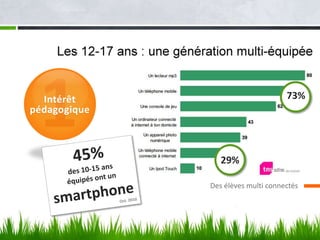
Des élèves multi connectés
Intérêt
pédagogique
73%
29%
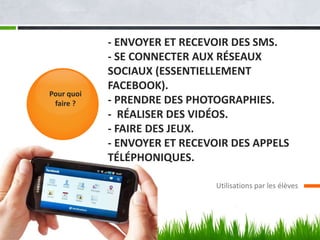
- ENVOYER ET RECEVOIR DES SMS.
- SE CONNECTER AUX RÉSEAUX
SOCIAUX (ESSENTIELLEMENT
FACEBOOK).
- PRENDRE DES PHOTOGRAPHIES.
- RÉALISER DES VIDÉOS.
- FAIRE DES JEUX.
- ENVOYER ET RECEVOIR DES APPELS
TÉLÉPHONIQUES.
Utilisations par les élèves
Pour quoi
faire ?
- la réussite scolaire à travers l’utilisation des
outils numériques.
- Favoriser la motivation.
- Ouverture culturelle.
- L’éducation aux médias.
Cadre d’utilisation donné scolaire aux élèves comme aux parents en début d’année
Respect du
règlement
intérieur pour
un bon usage
du numérique
Utilisations
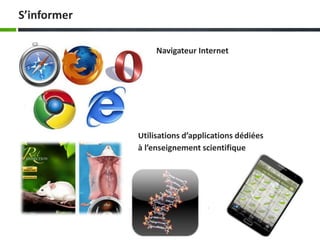
Utilisations d’applications dédiées
à l’enseignement scientifique
Navigateur Internet
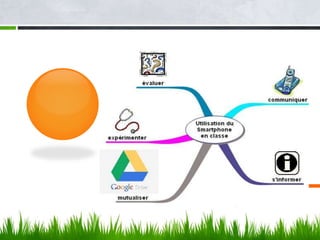
S’informer
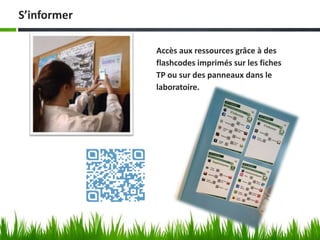
Accès aux ressources grâce à des
flashcodes imprimés sur les fiches
TP ou sur des panneaux dans le
laboratoire.
S’informer
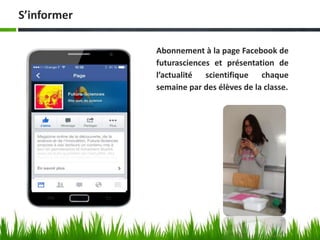
Abonnement à la page Facebook de
futurasciences et présentation de
l’actualité scientifique chaque
semaine par des élèves de la classe.
S’informer
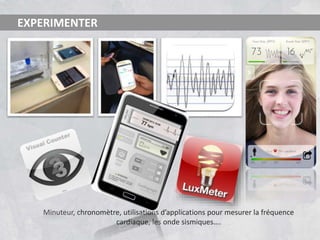
Minuteur, chronomètre, utilisations d’applications pour mesurer la fréquence
cardiaque, les onde sismiques….
EXPERIMENTER
Evaluer
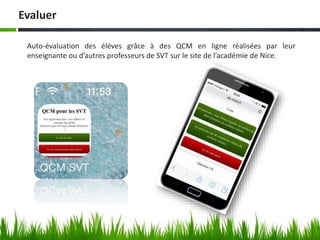
Auto-évaluation des élèves grâce à des QCM en ligne réalisées par leur
enseignante ou d’autres professeurs de SVT sur le site de l’académie de Nice.
Evaluer
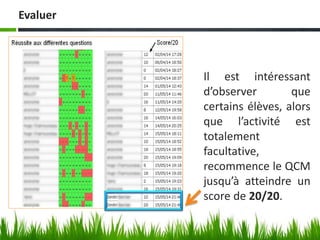
Il est intéressant
d’observer que
certains élèves, alors
que l’activité est
totalement
facultative,
recommence le QCM
jusqu’à atteindre un
score de 20/20.
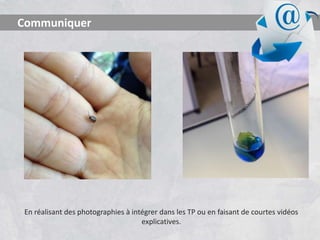
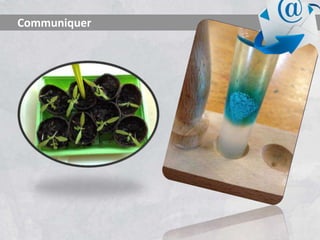
En réalisant des photographies à intégrer dans les TP ou en faisant de courtes vidéos
explicatives.
Communiquer
Communiquer
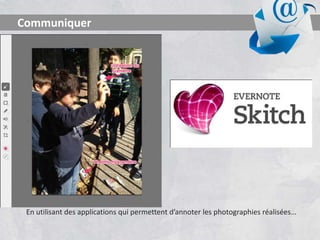
En utilisant des applications qui permettent d’annoter les photographies réalisées…
Communiquer
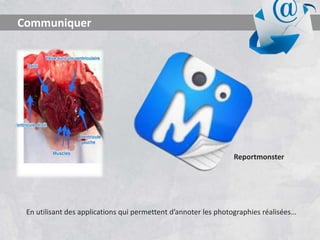
En utilisant des applications qui permettent d’annoter les photographies réalisées…
Communiquer
Reportmonster
Communiquer
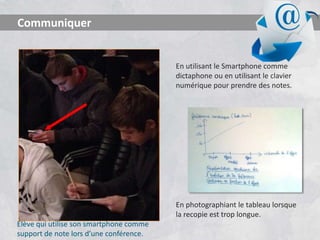
En utilisant le Smartphone comme
dictaphone ou en utilisant le clavier
numérique pour prendre des notes.
Elève qui utilise son smartphone comme
support de note lors d’une conférence.
En photographiant le tableau lorsque
la recopie est trop longue.
Mutualiser
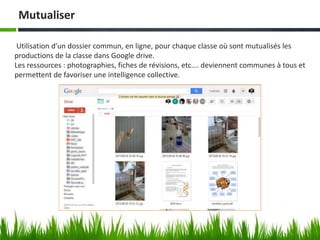
Utilisation d’un dossier commun, en ligne, pour chaque classe où sont mutualisés les
productions de la classe dans Google drive.
Les ressources : photographies, fiches de révisions, etc…. deviennent communes à tous et
permettent de favoriser une intelligence collective.
Difficultés
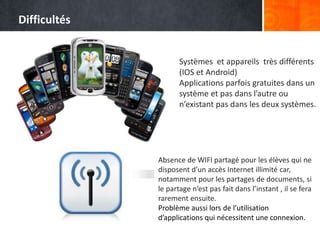
Systèmes et appareils très différents
(IOS et Android)
Applications parfois gratuites dans un
système et pas dans l’autre ou
n’existant pas dans les deux systèmes.
Absence de WIFI partagé pour les élèves qui ne
disposent d’un accès Internet illimité car,
notamment pour les partages de documents, si
le partage n’est pas fait dans l’instant , il se fera
rarement ensuite.
Problème aussi lors de l’utilisation
d’applications qui nécessitent une connexion.
Difficultés
Bénéfices
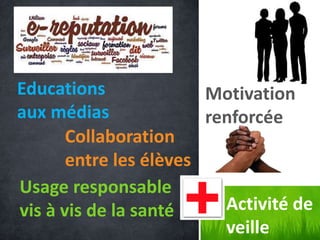
Usage responsable
vis à vis de la santé
Collaboration
entre les élèves
Educations
aux médias
Motivation
renforcée
Activité de
veille
Expérimentation, année 2012/2013
Expérimentation 2013/2014

08 smartphone fr

  • 1.
  • 2.
  • 3.
    Des élèves multiconnectés Intérêt pédagogique 73% 29%
  • 4.
    - ENVOYER ETRECEVOIR DES SMS. - SE CONNECTER AUX RÉSEAUX SOCIAUX (ESSENTIELLEMENT FACEBOOK). - PRENDRE DES PHOTOGRAPHIES. - RÉALISER DES VIDÉOS. - FAIRE DES JEUX. - ENVOYER ET RECEVOIR DES APPELS TÉLÉPHONIQUES. Utilisations par les élèves Pour quoi faire ?
  • 5.
    - la réussitescolaire à travers l’utilisation des outils numériques. - Favoriser la motivation. - Ouverture culturelle. - L’éducation aux médias. Cadre d’utilisation donné scolaire aux élèves comme aux parents en début d’année Respect du règlement intérieur pour un bon usage du numérique
  • 6.
  • 8.
    Utilisations d’applications dédiées àl’enseignement scientifique Navigateur Internet S’informer
  • 9.
    Accès aux ressourcesgrâce à des flashcodes imprimés sur les fiches TP ou sur des panneaux dans le laboratoire. S’informer
  • 10.
    Abonnement à lapage Facebook de futurasciences et présentation de l’actualité scientifique chaque semaine par des élèves de la classe. S’informer
  • 11.
    Minuteur, chronomètre, utilisationsd’applications pour mesurer la fréquence cardiaque, les onde sismiques…. EXPERIMENTER
  • 12.
    Evaluer Auto-évaluation des élèvesgrâce à des QCM en ligne réalisées par leur enseignante ou d’autres professeurs de SVT sur le site de l’académie de Nice.
  • 13.
    Evaluer Il est intéressant d’observerque certains élèves, alors que l’activité est totalement facultative, recommence le QCM jusqu’à atteindre un score de 20/20.
  • 14.
    En réalisant desphotographies à intégrer dans les TP ou en faisant de courtes vidéos explicatives. Communiquer
  • 15.
  • 16.
    En utilisant desapplications qui permettent d’annoter les photographies réalisées… Communiquer
  • 17.
    En utilisant desapplications qui permettent d’annoter les photographies réalisées… Communiquer Reportmonster
  • 18.
    Communiquer En utilisant leSmartphone comme dictaphone ou en utilisant le clavier numérique pour prendre des notes. Elève qui utilise son smartphone comme support de note lors d’une conférence. En photographiant le tableau lorsque la recopie est trop longue.
  • 19.
    Mutualiser Utilisation d’un dossiercommun, en ligne, pour chaque classe où sont mutualisés les productions de la classe dans Google drive. Les ressources : photographies, fiches de révisions, etc…. deviennent communes à tous et permettent de favoriser une intelligence collective.
  • 20.
  • 21.
    Systèmes et appareilstrès différents (IOS et Android) Applications parfois gratuites dans un système et pas dans l’autre ou n’existant pas dans les deux systèmes. Absence de WIFI partagé pour les élèves qui ne disposent d’un accès Internet illimité car, notamment pour les partages de documents, si le partage n’est pas fait dans l’instant , il se fera rarement ensuite. Problème aussi lors de l’utilisation d’applications qui nécessitent une connexion. Difficultés
  • 22.
  • 23.
    Usage responsable vis àvis de la santé Collaboration entre les élèves Educations aux médias Motivation renforcée Activité de veille
  • 24.

Notes de l'éditeur

  • #2 Cette présentation illustre les nouvelles fonctionnalités de PowerPoint, qui sont optimisées pour un affichage sous forme de diaporama. Ces diapositives visent à vous donner des idées pour créer des présentations captivantes dans PowerPoint 2011. Pour obtenir d’autres exemples de modèles, cliquez sur le menu Fichier, puis sur Nouveau à partir d'un modèle. Sous Modèles, cliquez sur Présentations.